Fusion 360 gratuit : licence, installation et alternatives en 2026
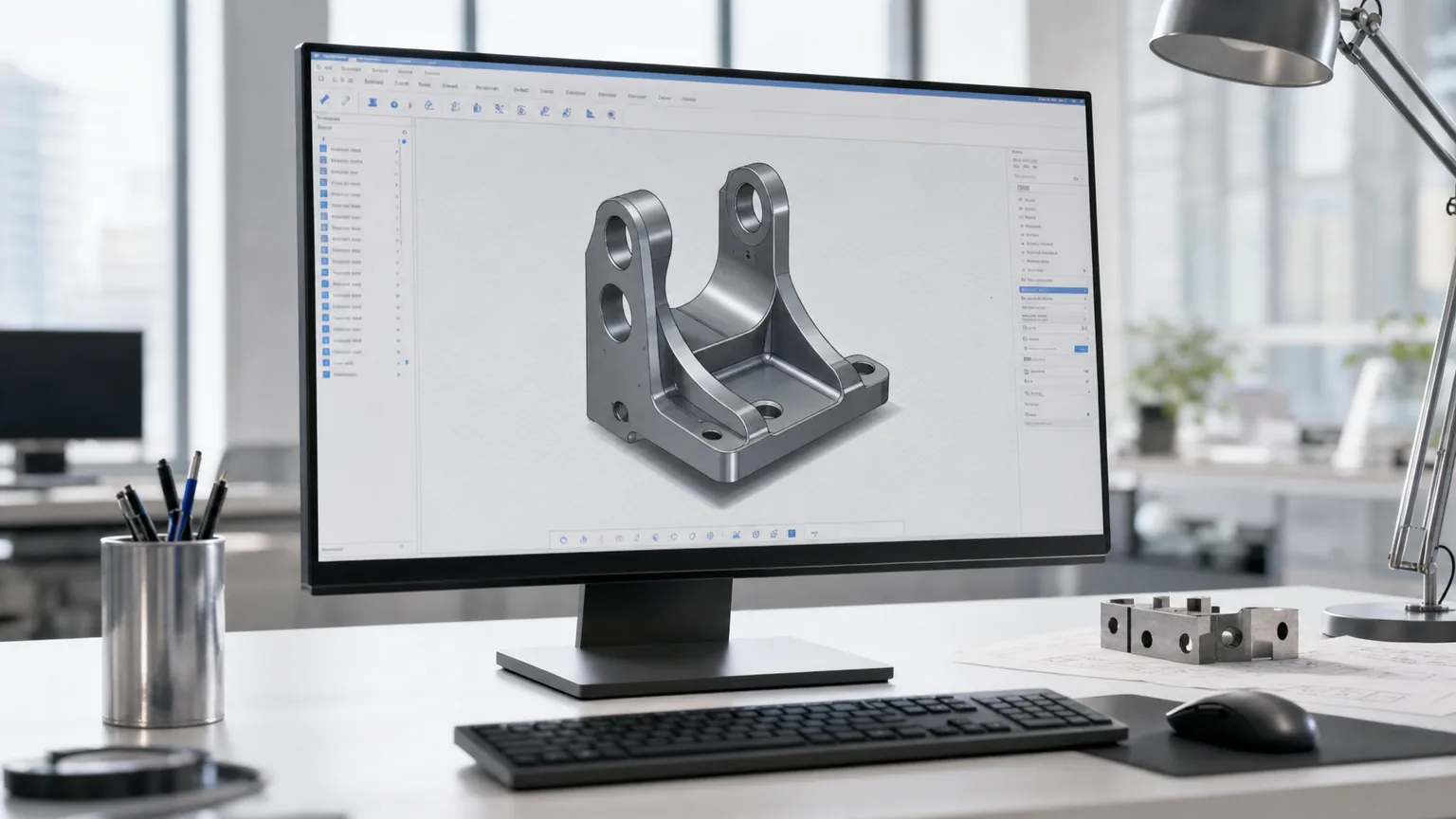
Quelle version gratuite de Fusion 360 est faite pour vous ?
Choisissez votre profil : le tableau ci-dessous affiche la licence adaptée, ses limites et sa durée.
Licence usage personnel
GratuitePour qui : Projets personnels non commerciaux, ou activité à domicile générant moins de 1 000 $ de chiffre d'affaires par an.
Ce que vous obtenez
- ✓Toute la modélisation 3D et l'assemblage dont a besoin l'impression 3D.
- ✓L'export au format STL et 3MF pour passer au slicer.
- ✓Le stockage cloud de vos projets, lié à votre compte Autodesk.
Les limites
- !Fonctions bridées : pas de simulation avancée ni de conception générative.
- !Formats d'export réduits et usinage (CAM) simplifié.
- !À renouveler régulièrement, et interdit pour un usage commercial.
C'est la bonne option pour 90 % des makers qui modélisent pour leur imprimante 3D.
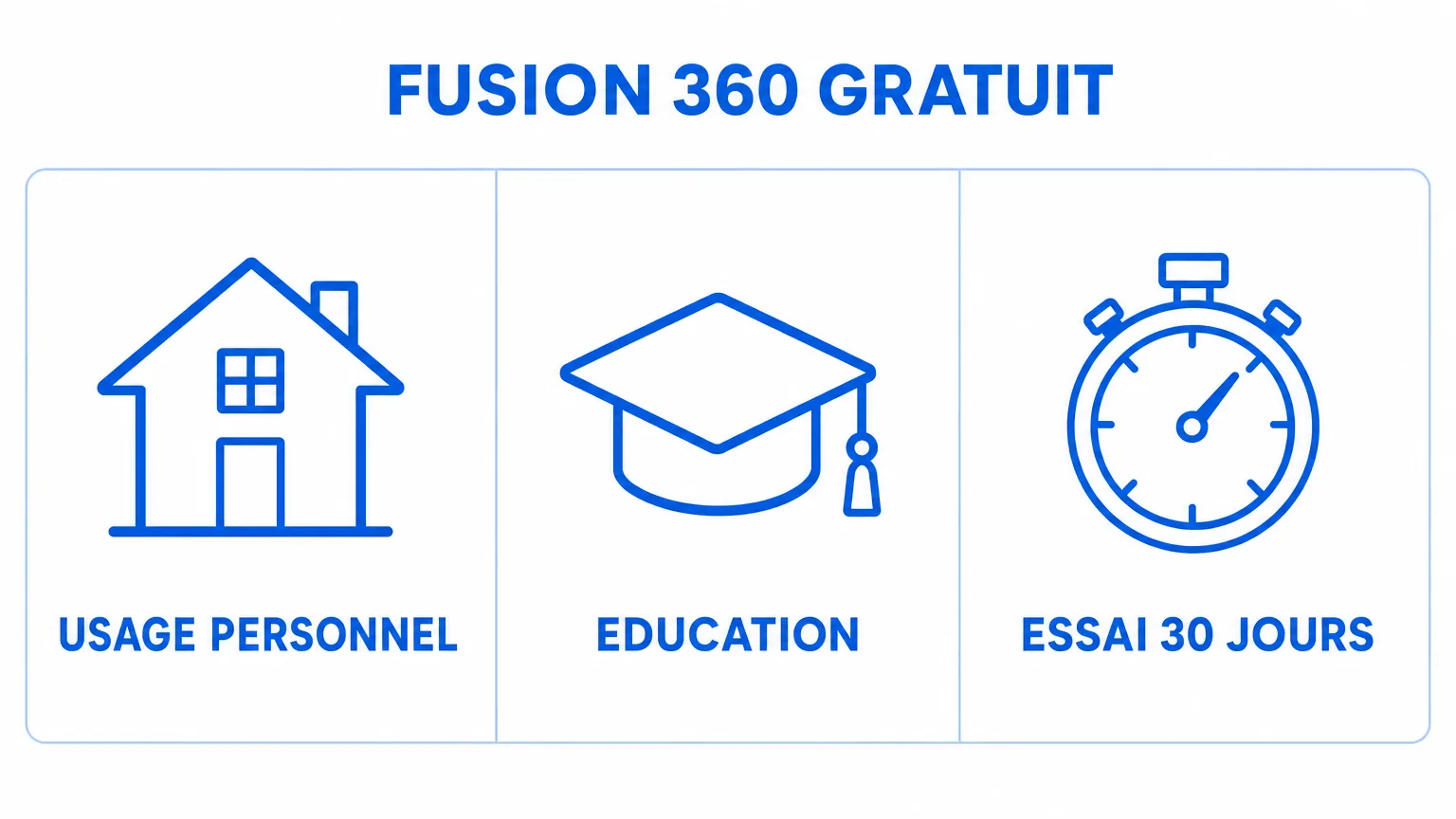
Oui, Fusion 360 est bel et bien gratuit, mais pas de n'importe quelle façon. Autodesk ne distribue pas une version bridée et publicitaire : le logiciel complet s'obtient sans payer par trois voies légales, la licence usage personnel, la licence éducation et l'essai de 30 jours. Aucune n'exige de crack, et aucune n'est un cadeau « à vie » sans condition. Ce guide vous dit laquelle choisir selon votre profil, comment télécharger et installer Fusion 360 gratuitement, comment le passer en français, et ce que la version gratuite vous laisse faire ou non.
Fusion 360 gratuit : ce que « gratuit » veut dire vraiment
Fusion 360, rebaptisé Autodesk Fusion mais que tout le monde continue d'appeler par son ancien nom, est un logiciel de CAO (conception assistée par ordinateur) qui regroupe modélisation 3D, assemblage, usinage et simulation dans un seul outil relié au cloud. Sa version professionnelle coûte plusieurs centaines d'euros par an, de l'ordre de 680 à 760 euros selon les périodes, un tarif à vérifier car il évolue régulièrement.
La bonne nouvelle : Autodesk laisse trois portes ouvertes pour l'utiliser sans sortir la carte bancaire. Elles ne s'adressent pas au même public et n'offrent pas les mêmes droits.
- La licence usage personnel : gratuite, pensée pour les particuliers et les makers qui conçoivent pour eux-mêmes, sans but commercial. C'est la voie la plus utilisée pour l'impression 3D.
- La licence éducation : gratuite et complète, réservée aux élèves, étudiants et enseignants d'un établissement éligible.
- L'essai gratuit de 30 jours : la version commerciale entière, sans limite de fonctions, mais qui s'arrête au bout d'un mois.
Le sélecteur en haut de page vous oriente vers celle qui correspond à votre situation. Le reste de ce guide détaille chaque voie, ses limites et la marche à suivre pour l'installer.
Les trois voies légales pour utiliser Fusion 360 gratuitement
Avant de télécharger quoi que ce soit, il faut savoir à quelle porte frapper. Le tableau ci-dessous résume qui a droit à quoi, avec quelles fonctions et pour combien de temps.
| Voie gratuite | Pour qui | Fonctions | Durée | Usage commercial |
|---|---|---|---|---|
| Usage personnel | Particuliers, hobbyistes, makers | Bridées mais suffisantes pour l'impression 3D | Illimitée si renouvelée | Non (sauf activité à domicile sous 1 000 $/an) |
| Éducation | Élèves, étudiants, enseignants | Complètes, comme la version pro | 1 an, renouvelable | Non, usage pédagogique seulement |
| Essai 30 jours | Tout le monde, sans condition | Complètes, version commerciale | 30 jours, une seule fois | Oui, pendant la durée de l'essai |
La licence usage personnel en détail
C'est la voie qui intéresse la plupart des lecteurs : celle qui permet d'utiliser Fusion 360 gratuitement et pour de bon, à la maison. Autodesk la réserve aux projets non commerciaux. Concrètement, vous y avez droit si vous concevez pour vous-même, pour vos loisirs ou pour une activité à domicile qui génère moins de 1 000 dollars de chiffre d'affaires par an.
Ce que vous gardez avec cette licence couvre largement les besoins d'un débutant en modélisation :
- La modélisation 3D paramétrique complète, les esquisses cotées et les assemblages de pièces.
- L'export au format STL et 3MF, ceux qu'attend votre slicer pour préparer une impression 3D.
- Le stockage cloud de vos projets, sauvegardés sur votre compte Autodesk et accessibles depuis n'importe quel ordinateur.
La licence usage personnel reste gratuite tant que vous la renouvelez, ce que nous détaillons plus bas. Elle vous demande simplement de confirmer, de temps à autre, que votre usage est toujours non commercial.
Ce que la version gratuite ne permet pas
Autodesk a resserré la licence personnelle au fil des années, et c'est le point que la plupart des guides passent sous silence. Mieux vaut connaître ces limites avant de vous lancer, pour ne pas buter dessus en plein projet.
- Les fonctions avancées sautent : la simulation poussée, la conception générative et l'usinage complexe (CAM multi-axes) sont réservés à la version payante.
- Les formats d'export sont réduits : vous exportez sans souci en STL et 3MF pour l'impression 3D, mais certains formats d'échange industriels ne sont plus disponibles.
- L'usage commercial est interdit : dès que vous vendez ce que vous produisez au-delà du petit seuil toléré, il faut basculer sur un abonnement.
Pour dessiner un boîtier, une pièce de rechange, un support ou un objet à imprimer chez soi, aucune de ces limites ne gêne. Elles ne deviennent bloquantes que pour un usage professionnel ou de l'ingénierie avancée. Les conditions exactes évoluant, gardez le réflexe de vérifier la page officielle d'Autodesk avant de compter sur une fonction précise.
Télécharger et installer Fusion 360 gratuitement, pas à pas
Une fois la licence usage personnel choisie, l'installation prend une dizaine de minutes, connexion internet comprise. Voici le déroulé exact, valable sur PC Windows comme sur Mac.
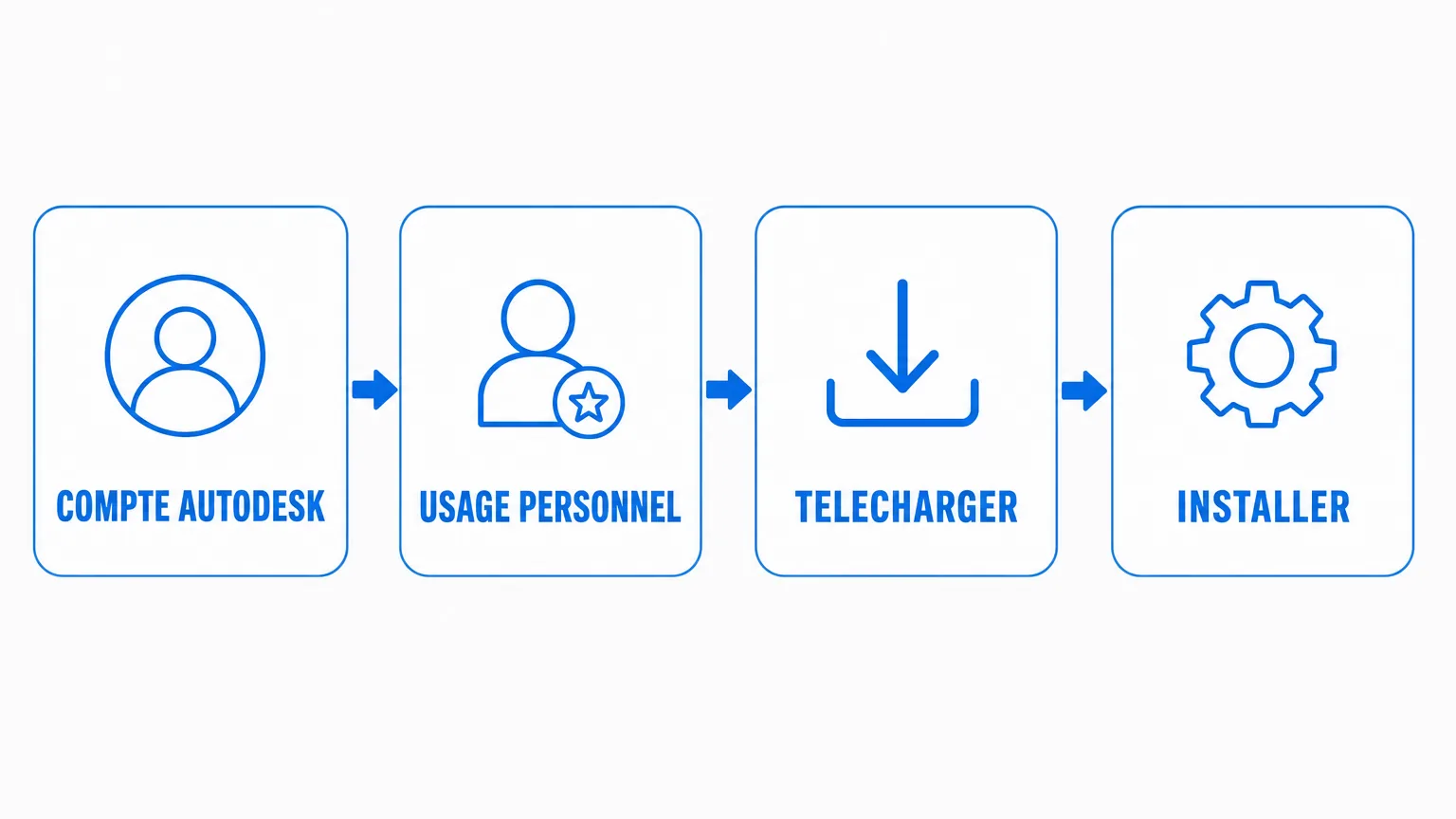
- Créez un compte Autodesk gratuit. Rendez-vous sur le site officiel autodesk.fr et cliquez sur « Se connecter » puis « Créer un compte ». Une adresse e-mail suffit. Ce compte servira aussi à activer la licence et à sauvegarder vos projets dans le cloud.
- Ouvrez la page « Fusion pour un usage personnel ». Depuis le site Autodesk, cherchez la fiche produit Fusion et sa section usage personnel. C'est là que se demande la licence gratuite, à ne pas confondre avec la page d'abonnement payant ou l'essai de 30 jours.
- Confirmez votre éligibilité. Autodesk vous demande d'attester que votre usage est bien personnel et non commercial. Validez le formulaire : la licence gratuite est associée à votre compte dans la foulée.
- Téléchargez l'installateur. Cliquez sur le bouton de téléchargement adapté à votre système, Windows ou macOS. Le fichier récupéré est un petit installateur en ligne, pas le logiciel entier, qui pèsera quelques dizaines de mégaoctets.
- Lancez l'installation. Ouvrez l'installateur téléchargé et laissez-le faire. Il récupère le reste des fichiers et installe Fusion, ce qui prend quelques minutes selon votre connexion. Sur Mac à puce Apple Silicon, la version native est prise en charge.
- Connectez-vous à la première ouverture. Au lancement, Fusion vous demande vos identifiants Autodesk. Entrez-les : la licence usage personnel est reconnue automatiquement et l'espace de travail s'ouvre, prêt à l'emploi.
À aucun moment vous n'avez eu à payer ni à fournir de moyen de paiement. Si un site vous réclame une carte bancaire pour « débloquer » Fusion 360 gratuit, c'est qu'il ne s'agit pas de la voie officielle.
Mettre Fusion 360 en français
Fusion s'installe en principe dans la langue de votre système, donc en français sur un ordinateur configuré en français. S'il s'ouvre en anglais, le changement se fait en une minute depuis le logiciel. Cliquez sur votre nom ou l'icône de compte en haut à droite, ouvrez les « Preferences », puis la section « General ». Dans le menu « User language », choisissez « Français », validez, et redémarrez Fusion pour que l'interface bascule. Le réglage est mémorisé sur votre compte, vous n'aurez pas à le refaire. Rien à réinstaller : la version française est strictement la même que l'anglaise, seuls les libellés changent.
Fusion 360 en ligne, dans le navigateur
En plus du logiciel à installer, Autodesk propose une version de Fusion qui s'ouvre directement dans le navigateur, sans rien télécharger. Elle se lance depuis votre compte Autodesk et charge un espace de travail proche de la version bureau. C'est pratique pour ouvrir un projet en dépannage sur un ordinateur qui n'a pas Fusion, pour travailler depuis un Chromebook, ou simplement pour jeter un œil à un modèle sans lancer l'installation complète.
Cette version web reste plus légère que l'application installée, et certaines opérations lourdes passent mieux sur le logiciel bureau. Pour un usage régulier et confortable, l'application à installer garde l'avantage. Mais pour découvrir Fusion en deux clics ou dépanner en déplacement, la version en ligne fait très bien le travail, avec la même licence usage personnel gratuite et vos projets synchronisés dans le cloud.
Renouveler sa licence gratuite chaque année
C'est ici que naît le mythe du « Fusion 360 gratuit à vie ». Il n'existe pas de licence perpétuelle et définitive : la licence usage personnel est accordée pour une durée limitée, puis se renouvelle. À l'échéance, Fusion vous invite à reconduire votre accès en quelques clics, en reconfirmant que votre usage reste non commercial. Tant que vous faites cette démarche, l'outil reste gratuit indéfiniment, sans coût caché. Le « à vie » est donc une réalité pratique, à condition d'accepter ce petit renouvellement régulier. Ignorer le rappel de renouvellement ne supprime pas vos fichiers, mais bloque l'accès aux fonctions jusqu'à ce que vous reconduisiez la licence.
La configuration PC et Mac requise
Fusion étant relié au cloud, il tourne sur des machines modestes, mais un minimum de mémoire et une carte graphique correcte évitent les ralentissements. Voici les repères utiles avant de l'installer.
| Composant | Recommandation |
|---|---|
| Système | Windows 10 ou 11 (64 bits), ou macOS récent (Apple Silicon pris en charge) |
| Mémoire vive | 4 Go au minimum, 8 Go ou plus pour travailler confortablement |
| Processeur | Un processeur multicœur récent, plus il est rapide, plus l'affichage 3D est fluide |
| Carte graphique | Compatible DirectX 11, avec 1 Go de mémoire vidéo ou davantage |
| Connexion | Un accès internet, indispensable pour l'installation et la sauvegarde cloud |
Un ordinateur portable bureautique de moins de cinq ans fait tourner Fusion pour des pièces simples. Pour des assemblages lourds ou des rendus, une vraie carte graphique dédiée change nettement le confort.
Pas besoin de crack pour ne pas payer Fusion 360
Beaucoup cherchent un « crack Fusion 360 » ou une version pirate pour éviter l'abonnement. C'est une mauvaise idée sur toute la ligne, et surtout c'est inutile. Une version crackée vous expose à des logiciels malveillants glissés dans l'installateur, ne reçoit aucune mise à jour et vous coupe du stockage cloud qui fait justement l'intérêt de Fusion. Puisque la licence usage personnel est gratuite, légale et couvre tout ce dont un particulier a besoin, télécharger un crack revient à prendre des risques pour obtenir moins bien que la version officielle. La seule vraie manière de « ne pas payer » Fusion 360, c'est d'emprunter l'une des trois voies gratuites décrites plus haut.
Les alternatives gratuites à Fusion 360
Si la licence usage personnel ne vous convient pas, parce que vous visez un usage commercial ou que Fusion vous semble trop complexe, plusieurs logiciels de modélisation 3D gratuits prennent le relais. Chacun vise un usage différent.
| Logiciel | Prise en main | Idéal pour | Prix |
|---|---|---|---|
| Tinkercad | Une heure | Débuter, objets simples, initiation en classe | Gratuit |
| FreeCAD | Plusieurs semaines | CAO paramétrique, pièces mécaniques, tout open source | Gratuit |
| Blender | Longue | Formes organiques, figurines, sculpture 3D | Gratuit |
| SketchUp Free | Moyenne | Architecture, mobilier, volumes droits | Gratuit (version web) |
| Onshape | Moyenne | CAO paramétrique dans le navigateur, en équipe | Gratuit (plan public) |
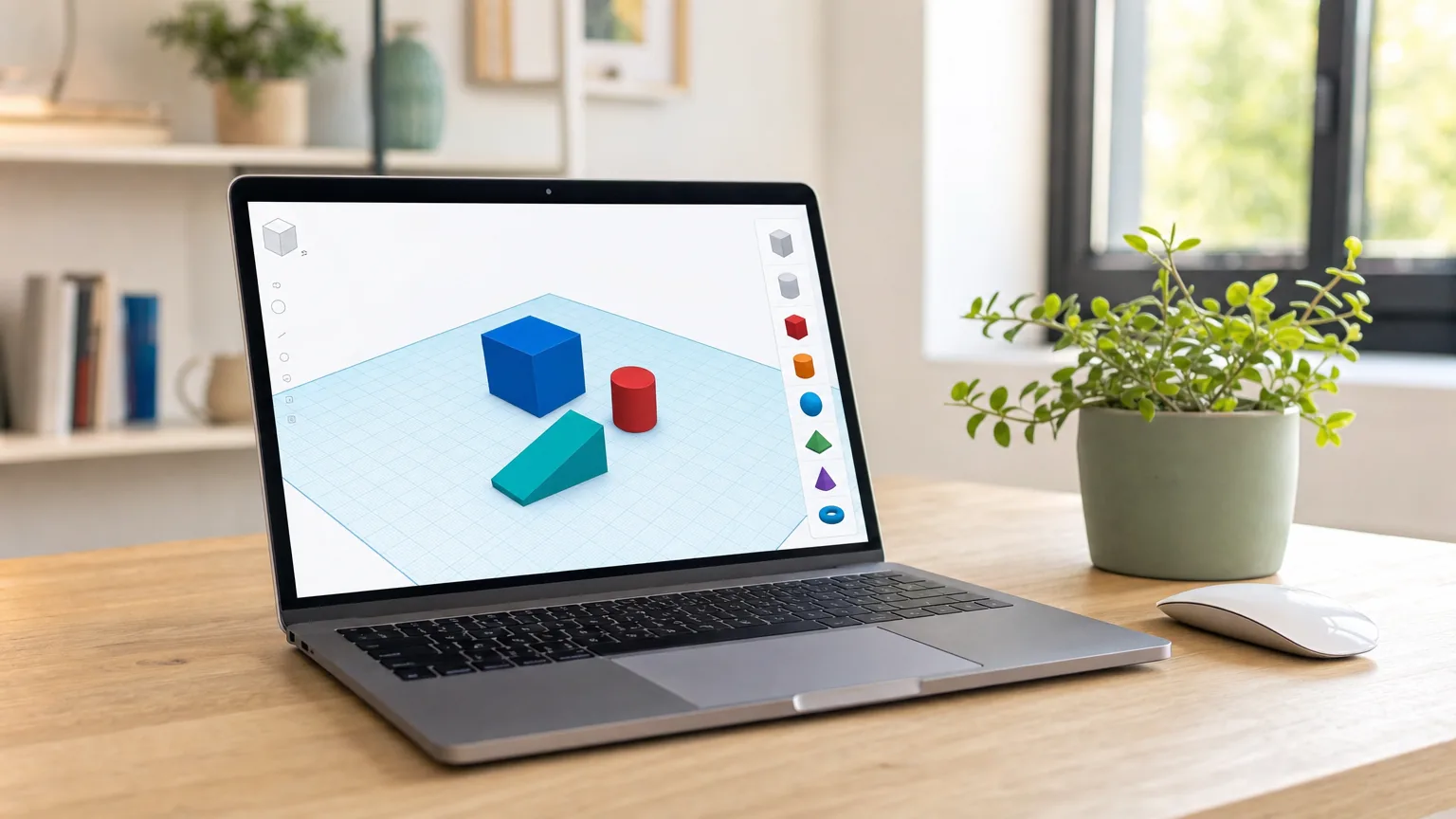
Pour un tout premier pas en modélisation, le plus doux reste Tinkercad, gratuit et en français dans le navigateur : on y dessine un objet imprimable en une petite heure, sans rien installer, avant de passer à Fusion le jour où l'on a besoin de précision. Pour situer Fusion 360 face aux autres outils, voyez notre comparatif des logiciels de modélisation 3D gratuits. FreeCAD est l'équivalent gratuit le plus proche de Fusion pour la pièce mécanique, au prix d'une interface plus austère.
Une fois votre modèle terminé sous Fusion 360, il faut encore l'exporter en STL puis le préparer dans un slicer comme PrusaSlicer pour l'imprimer. Notre guide de l'impression 3D pour débutant reprend le fil exactement à cette étape, du choix de la machine à la première pièce réussie.
Questions fréquentes – Fusion 360 gratuit
Pas au sens d'une licence perpétuelle qu'on obtient une fois pour toutes. La licence usage personnel est gratuite mais accordée pour une durée limitée, puis se renouvelle en quelques clics à chaque échéance. Tant que vous reconduisez cet accès et que votre usage reste non commercial, Fusion reste gratuit sans limite de temps. Le « gratuit à vie » est donc vrai en pratique, à condition d'accepter ce renouvellement régulier.
Non, pas avec la licence usage personnel, qui est réservée aux projets non commerciaux. Autodesk tolère une petite exception pour une activité à domicile générant moins de 1 000 dollars de chiffre d'affaires par an. Au-delà, la vente régulière de vos pièces impose de passer sur un abonnement payant ou, si vous êtes éligible, sur le programme startups. Pour un usage strictement personnel ou de loisir, la version gratuite reste parfaitement en règle.
Oui, Fusion s'installe et fonctionne sur macOS exactement comme sur Windows, avec la même licence usage personnel gratuite. La version native prend en charge les Mac à puce Apple Silicon, et l'installation suit les mêmes étapes : compte Autodesk, activation de la licence, téléchargement de l'installateur pour Mac, puis lancement. Une application mobile existe aussi pour consulter ses projets, mais la modélisation sérieuse se fait sur ordinateur.
Pour la CAO paramétrique et les pièces mécaniques, l'équivalent gratuit le plus proche est FreeCAD, entièrement open source, au prix d'une prise en main plus rude. Pour débuter en douceur, Tinkercad reste imbattable de simplicité. Pour les formes organiques et les figurines, Blender est la référence gratuite. Le bon choix dépend donc de ce que vous voulez modéliser, plus que d'un classement absolu.
À lire aussi
Vos avis et questions - Fusion 360 gratuit : licence, installation et alternatives en 2026
Soyez le premier à donner votre avis