Tinkercad en français : débuter et créer votre premier objet 3D
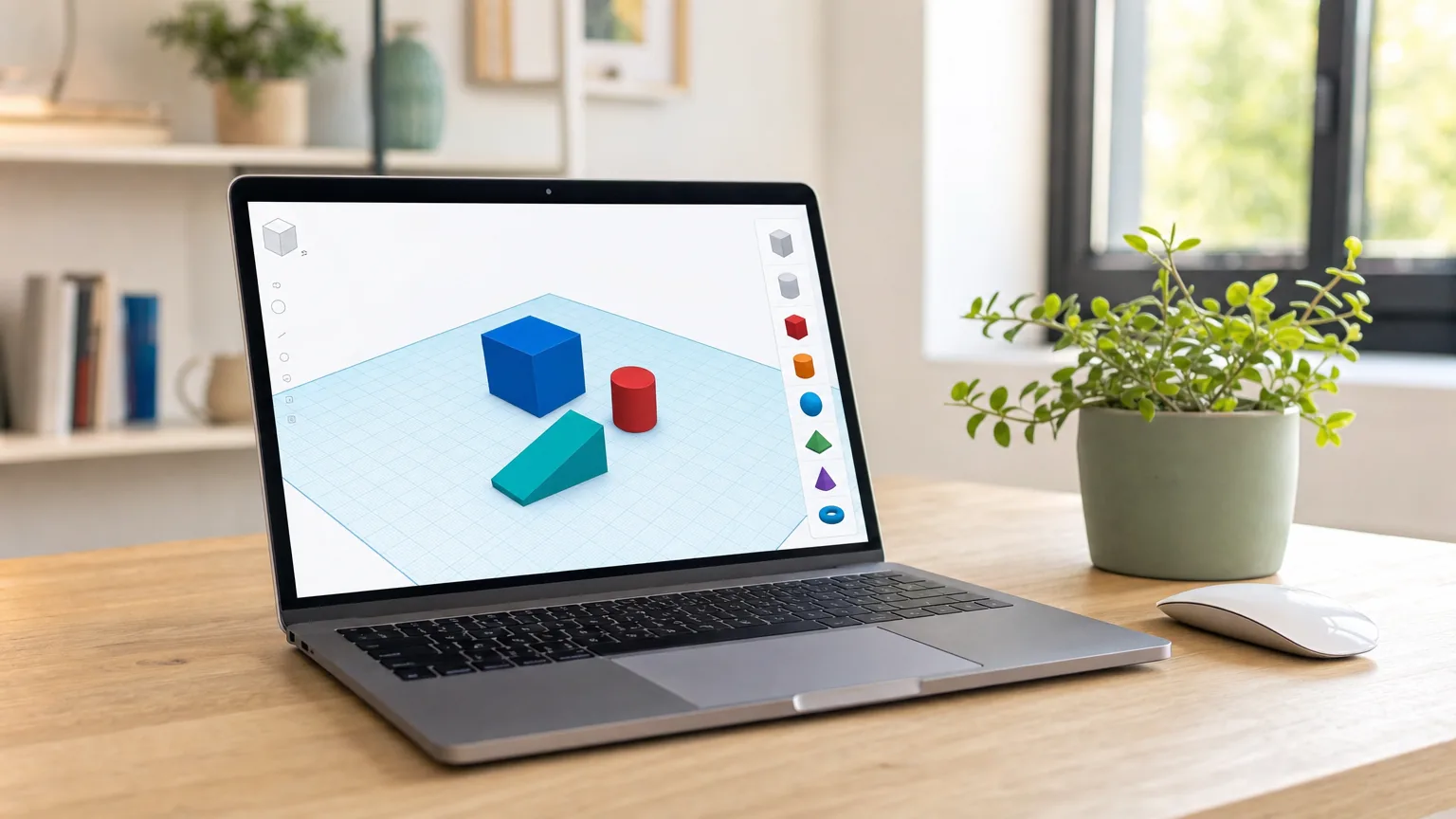
Parcours de prise en main Tinkercad
Six étapes, du compte à l'objet imprimé. Cliquez pour naviguer.
Créer un compte et se connecter
Tout se passe sur tinkercad.com. Un compte gratuit suffit et sauvegarde vos créations en ligne, accessibles depuis n'importe quel ordinateur.
- 1Particulier : inscrivez-vous avec un e-mail, ou en un clic via Google, Apple ou Microsoft.
- 2Élève : cliquez sur « Rejoindre une classe » et entrez le code fourni par l'enseignant.
- 3Connexion : bouton « Se connecter » en haut à droite, avec la même méthode qu'à l'inscription.
Oublié votre méthode de connexion ? Essayez d'abord Google ou Microsoft, ce sont les plus courants.
Tinkercad est un logiciel de modélisation 3D gratuit, édité par Autodesk, qui fonctionne directement dans le navigateur, sans rien installer et avec une interface entièrement en français. C'est le point de départ que recommandent la plupart des makers pour dessiner un premier objet et l'imprimer en 3D, parce qu'il s'apprend en une petite heure là où les logiciels de CAO classiques demandent des semaines. Ce guide part de zéro : créer un compte, passer l'interface en français, comprendre le plan de travail, modéliser votre premier objet, puis l'exporter en STL pour l'imprimer.
Tinkercad, c'est quoi exactement
Tinkercad est un outil de conception assistée par ordinateur (CAO) pensé pour les débutants. On y assemble des formes simples comme des briques : une boîte, un cylindre, une sphère, du texte, que l'on empile, déplace et perce pour construire un objet en volume. Contrairement à un logiciel professionnel, il n'y a ni cotation complexe ni courbes mathématiques à maîtriser, juste des formes que l'on manipule à la souris.
Ce qui le distingue des autres logiciels de modélisation :
- Il est 100 % gratuit, sans version payante cachée ni limite de projets pour un usage personnel.
- Il tourne dans le navigateur (Chrome, Edge, Firefox, Safari) : rien à télécharger sur un PC ou un Mac, vos créations sont sauvegardées en ligne automatiquement.
- Il fait trois choses : la modélisation 3D, mais aussi la conception de circuits électroniques et une initiation au code par blocs, très utilisée en collège et en lycée.
Pour l'impression 3D, c'est le premier volet qui nous intéresse : dessiner un objet que l'on pourra transformer en fichier imprimable. Si vous n'avez pas encore de machine, notre guide pour bien débuter en impression 3D détaille quelle imprimante choisir et pour quel budget.
Créer un compte et se connecter à Tinkercad
Tout se passe sur le site officiel tinkercad.com. Un compte gratuit suffit, et il sert à sauvegarder vos créations et à les retrouver depuis n'importe quel ordinateur. Le type de compte dépend de votre situation :
- Compte personnel : vous créez un compte avec votre adresse e-mail, ou en un clic via un compte Google, Apple ou Microsoft existant. C'est l'option pour un particulier.
- Compte élève avec code de classe : si un enseignant vous a donné un code de classe, cliquez sur « Rejoindre une classe », entrez le code puis votre pseudo. Aucun e-mail n'est demandé aux plus jeunes.
- Compte enseignant : il permet de créer des classes et de suivre le travail des élèves, avec une validation de statut par Autodesk.
Une fois inscrit, la connexion se fait en cliquant sur « Se connecter » en haut à droite du site, puis en choisissant la même méthode qu'à l'inscription (e-mail, Google, Apple ou Microsoft). Vous arrivez sur votre tableau de bord, l'espace qui liste tous vos designs. Si vous avez oublié par quelle méthode vous vous étiez inscrit, essayez d'abord le bouton Google ou Microsoft : c'est le cas le plus fréquent.
Mettre Tinkercad en français
Tinkercad détecte en principe la langue de votre navigateur et s'affiche en français d'emblée. S'il reste en anglais, le changement prend dix secondes : descendez tout en bas de n'importe quelle page du site, repérez le menu déroulant de langue dans le pied de page (souvent affiché « English »), puis sélectionnez « Français ». L'interface bascule aussitôt et le réglage est mémorisé sur votre compte. Depuis l'éditeur, vous retrouvez aussi ce choix dans les paramètres du compte, accessibles en cliquant sur votre nom en haut à droite. Rien à réinstaller, la version française est exactement la même que l'anglaise, seuls les libellés changent.
Prendre en main l'interface de Tinkercad
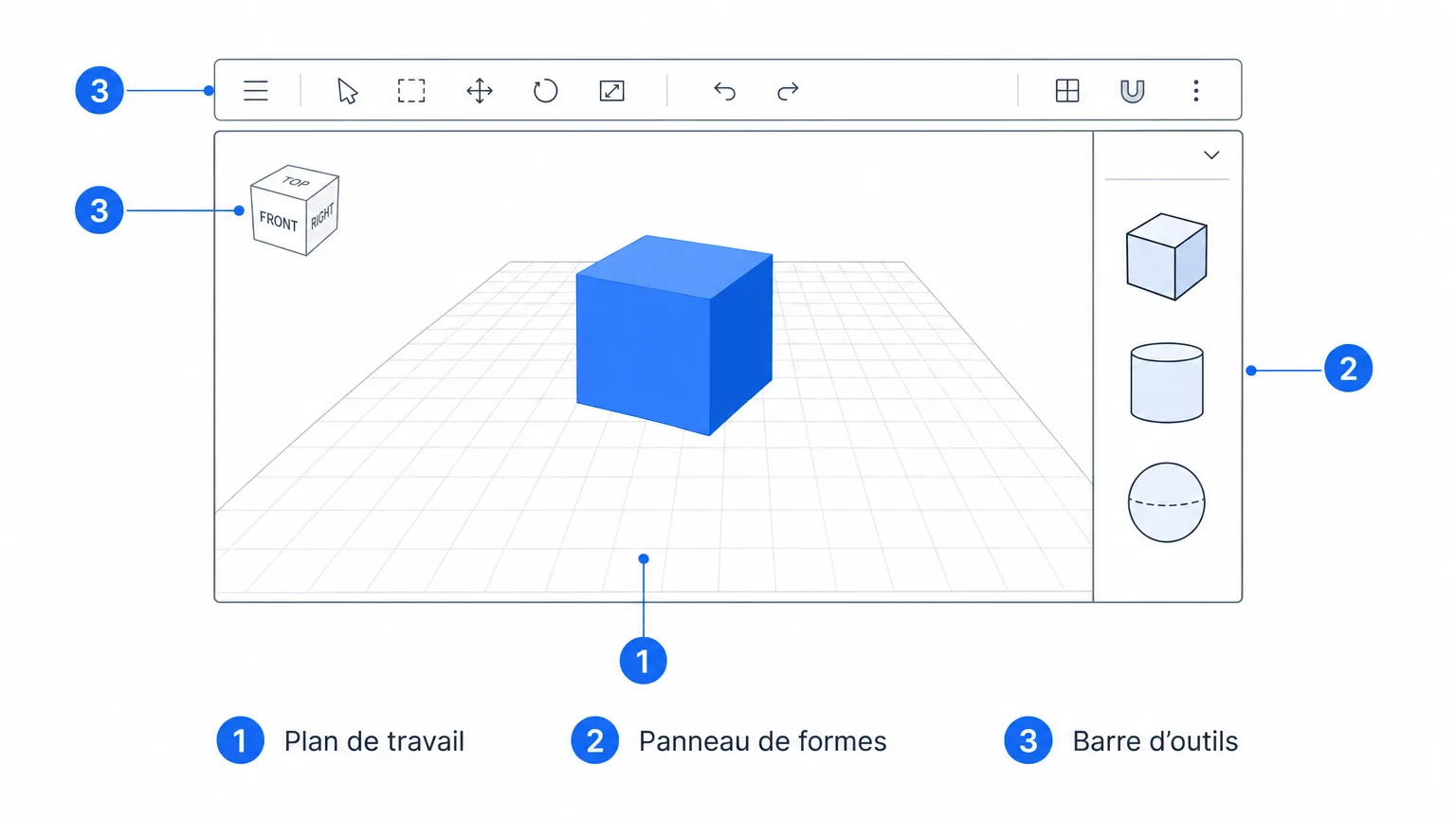
Créez un nouveau design depuis le tableau de bord (bouton « Créer », puis « 3D Design ») et vous arrivez sur l'éditeur. L'écran se lit en trois zones, et une fois qu'on les a comprises, tout le reste coule de source :
- Le plan de travail : la grille bleue au centre, votre table de modélisation. Tout objet posé dessus repose sur le sol, exactement comme il se posera sur le plateau de l'imprimante.
- Le panneau de formes : la colonne de droite. On y prend les formes de base (boîte, cylindre, sphère, texte, rampe) que l'on glisse sur le plan de travail à la souris.
- La barre d'outils et le cube de navigation : en haut, les commandes Grouper, Aligner, Dupliquer, et en haut à gauche le cube qui fait pivoter la vue pour inspecter l'objet sous tous les angles.
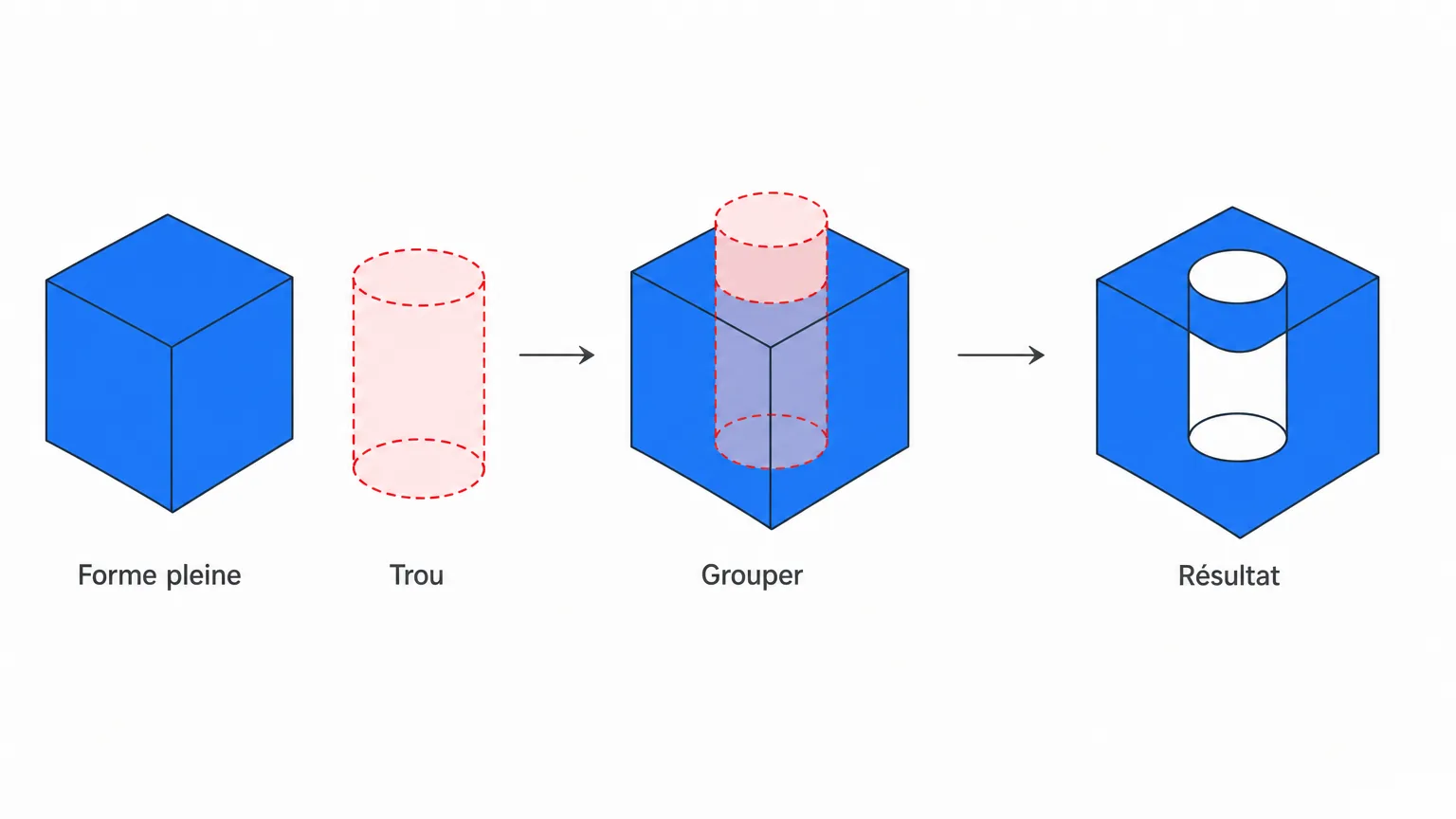
Deux notions débloquent 90 % de la modélisation. La première : chaque forme peut être pleine (elle ajoute de la matière) ou trou (elle en retire). Poser un cylindre en mode « trou » sur une boîte, puis grouper les deux, perce la boîte. La seconde : les poignées. Les petits carrés blancs redimensionnent l'objet, les points noirs le déplacent en hauteur, et la flèche courbe le fait pivoter. On déplace une forme en la faisant simplement glisser, et on la lève du sol en tirant sur le cône noir au-dessus d'elle.
Créer votre premier objet 3D dans Tinkercad, pas à pas
Le meilleur premier projet est un objet utile et rapide à imprimer : un porte-clés avec votre prénom. Il utilise les trois gestes fondateurs (poser une forme, ajouter du texte, creuser un trou) et sort de l'imprimante en moins d'une heure. Voici le déroulé exact.
- Créez un nouveau design. Depuis le tableau de bord, cliquez sur « Créer » puis « 3D Design ». Un plan de travail quadrillé vide apparaît, prêt à recevoir vos formes.
- Posez la plaque de base. Glissez une « Boîte » depuis le panneau de formes. Cliquez sur ses poignées blanches pour la mettre à environ 50 mm de long, 18 mm de large et 3 mm de haut : ce sera le corps du porte-clés.
- Ajoutez votre prénom en relief. Glissez la forme « Texte », tapez votre prénom, posez-le sur la plaque et réglez sa hauteur pour qu'il dépasse de 1,5 à 2 mm au-dessus de la boîte. Ajustez sa taille pour qu'il tienne dans la longueur de la plaque.
- Percez le trou de l'anneau. Glissez un « Cylindre », réduisez-le à 5 mm de diamètre, passez-le en mode « Trou » dans la petite fenêtre d'inspection, puis placez-le près d'un bord de la plaque. En mode trou, il évidera la matière au lieu d'en ajouter.
- Groupez le tout. Sélectionnez toutes les formes avec Ctrl+A (Cmd+A sur Mac), puis cliquez sur « Grouper » (ou Ctrl+G). Tinkercad fusionne le texte plein avec la plaque et creuse le trou du cylindre : votre porte-clés devient un seul objet cohérent.
- Contrôlez le résultat en 3D. Faites pivoter la scène avec le cube de navigation en haut à gauche pour vérifier que le texte est bien soudé à la plaque et que le trou traverse toute l'épaisseur. Si un détail cloche, dégroupez (Ctrl+Maj+G), corrigez, regroupez.
Félicitations, vous avez modélisé un objet imprimable. Le même enchaînement (poser, empiler, creuser, grouper) permet de dessiner un crochet, un support de téléphone, une butée de porte ou un cache pour prise. La modélisation 3D pour débuter, c'est essentiellement cette gymnastique répétée.
Exporter votre modèle en STL pour l'impression 3D
Une fois l'objet terminé, il faut le sortir de Tinkercad dans un format que votre imprimante comprend. Cliquez sur « Exporter » en haut à droite de l'éditeur. Une fenêtre propose plusieurs formats : choisissez .STL, le standard universel de l'impression 3D FDM, reconnu par tous les logiciels de tranchage. Le format .OBJ est une alternative valable, et le .3MF conserve en plus les couleurs si votre machine imprime en plusieurs matières.
Vous pouvez exporter « Tout » (le design entier) ou seulement les formes sélectionnées. Le fichier .STL se télécharge sur votre ordinateur en quelques secondes. Un réflexe utile dès la conception : gardez une épaisseur minimale d'environ 1,5 à 2 mm sur les parois et posez l'objet bien à plat sur le plan de travail, car ce qui touche le sol dans Tinkercad touchera le plateau de l'imprimante.
De Tinkercad à l'objet imprimé
Un point important à comprendre : Tinkercad ne pilote pas l'imprimante. Il produit un fichier STL, une simple description de la forme, qu'un second logiciel doit ensuite préparer. Ce logiciel s'appelle un slicer (trancheur), et c'est lui qui découpe votre modèle en centaines de couches horizontales et génère le G-code, la liste d'instructions que la machine exécute.
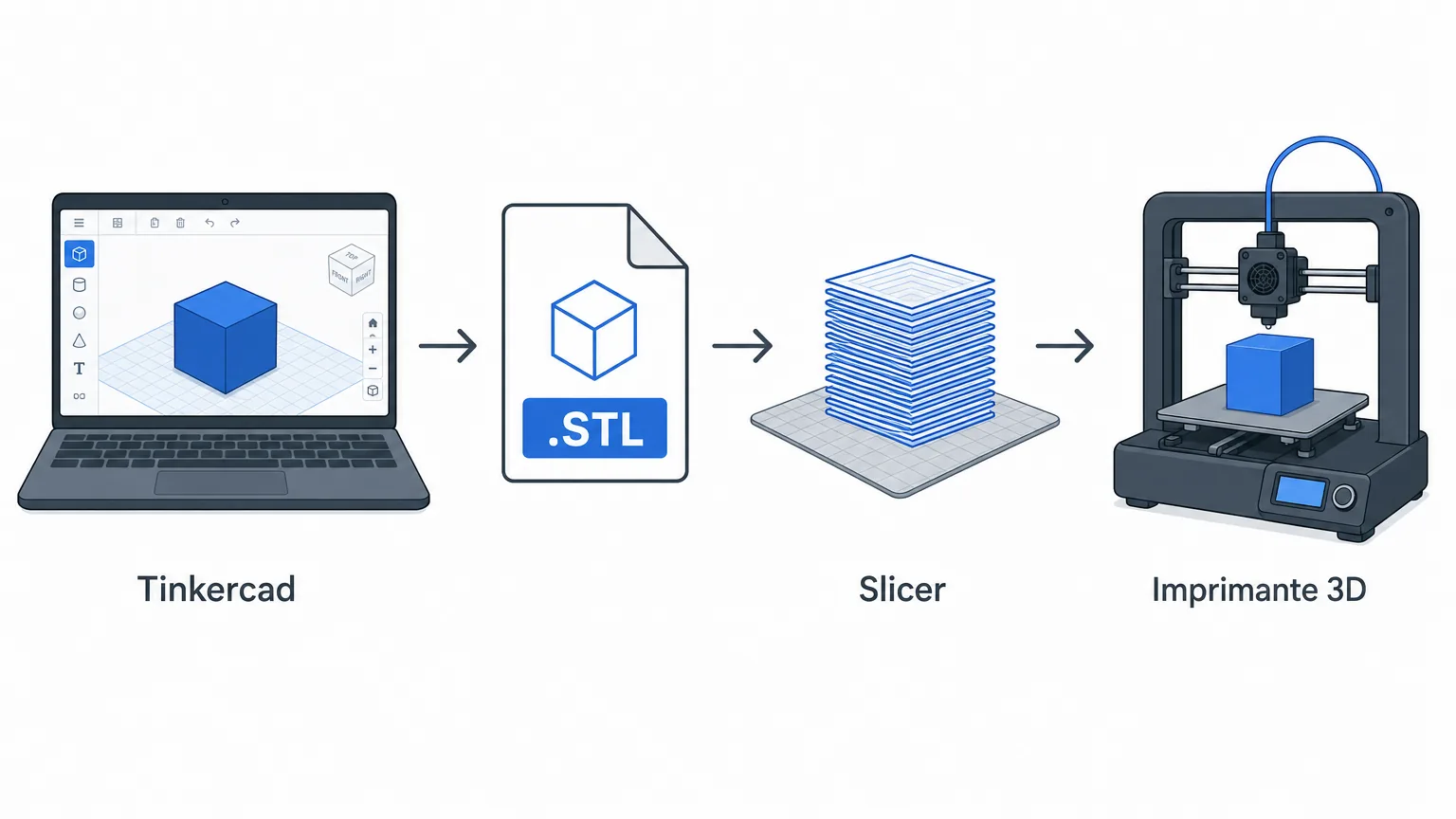
Le trajet complet tient en quatre étapes : vous dessinez dans Tinkercad, vous exportez en STL, vous ouvrez ce STL dans un slicer gratuit (Bambu Studio, Creality Print, OrcaSlicer ou PrusaSlicer selon votre machine), puis vous envoyez le résultat à l'imprimante par Wi-Fi ou carte SD. Le slicer gère la hauteur de couche, le remplissage et les supports : gardez ses réglages par défaut pour vos premières pièces. Pour tout ce qui concerne le choix de la machine, le budget réel et la réussite de la première impression, notre guide de l'impression 3D pour débutant prend le relais exactement à cette étape.
Tinkercad face aux autres logiciels 3D
Tinkercad est le meilleur point d'entrée, mais il montre ses limites dès qu'on veut des pièces mécaniques précises ou des formes organiques. Voici où il se situe par rapport aux logiciels vers lesquels on migre ensuite.
| Logiciel | Prise en main | Idéal pour | Prix |
|---|---|---|---|
| Tinkercad | Une heure | Débuter, objets simples, initiation en classe | Gratuit |
| Fusion 360 | Plusieurs semaines | Pièces mécaniques précises, cotation, assemblages | Gratuit (usage perso) |
| FreeCAD | Plusieurs semaines | CAO paramétrique, tout open source | Gratuit |
| Blender | Longue | Formes organiques, figurines, sculpture | Gratuit |
| SketchUp | Moyenne | Architecture, mobilier, volumes droits | Gratuit (version web) |
Le bon réflexe : restez sur Tinkercad tant qu'il répond à vos besoins, souvent bien plus longtemps qu'on ne l'imagine. Le jour où vous butez sur une pièce trop précise ou une courbe impossible à obtenir avec des formes de base, passez à Fusion 360, gratuit pour un usage personnel, pour la mécanique ou à Blender pour l'artistique. Les réflexes acquis sur Tinkercad (penser en volumes, en pleins et en trous) restent valables partout. Pour choisir en connaissance de cause, comparez-les dans notre comparatif des logiciels de modélisation 3D gratuits.
Quelques réflexes pour aller plus vite
Cinq habitudes font gagner un temps fou une fois les bases acquises :
- Dupliquez avec Ctrl+D pour copier une forme sur place, puis décalez la copie : parfait pour des trous réguliers ou des motifs répétés.
- Utilisez l'outil Aligner (la commande en haut de l'écran) pour centrer parfaitement deux formes l'une sur l'autre, au lieu de viser à la souris.
- Regroupez par étapes plutôt que tout d'un coup : vous gardez la main sur chaque sous-ensemble et corrigez plus facilement.
- Explorez les « Shape Generators », des formes paramétrables (engrenages, écrous, escaliers) qui évitent de tout redessiner à la main.
- Importez un SVG pour transformer un logo ou une silhouette 2D en objet 3D extrudé, très pratique pour des porte-clés ou des tampons personnalisés.
Questions fréquentes – Tinkercad en français
Oui, entièrement. Tinkercad est proposé sans frais par Autodesk, sans version payante à débloquer ni limite de nombre de projets pour un usage personnel ou scolaire. Vous créez un compte, vous modélisez et vous exportez vos fichiers STL sans jamais sortir la carte bancaire. Le modèle d'Autodesk est d'attirer les débutants qui, plus tard, passeront peut-être à ses logiciels professionnels payants comme Fusion 360.
Tinkercad s'utilise en ligne, directement dans le navigateur, sans aucune installation sur PC ou Mac : il suffit d'aller sur tinkercad.com et de se connecter. Une application mobile existe sur iPad et Android pour modéliser au doigt sur tablette, mais elle n'est pas nécessaire. Sur ordinateur, la version web reste la plus complète, et vos créations sont sauvegardées automatiquement en ligne, donc accessibles depuis n'importe quelle machine.
Non, c'est justement le logiciel de modélisation 3D le plus simple qui existe, conçu pour être pris en main sans aucune connaissance préalable. Comptez une heure pour maîtriser les gestes de base et sortir un premier objet imprimable, quelques jours pour être à l'aise sur des projets plus élaborés. Les tutoriels intégrés (les « Starters ») vous guident pas à pas dès la première connexion, et c'est pour cette accessibilité qu'il est massivement utilisé au collège et au lycée.
Oui, c'est précisément son usage principal. Vous exportez votre création au format STL, vous l'ouvrez dans un slicer gratuit (Bambu Studio, Creality Print, OrcaSlicer, PrusaSlicer), puis vous lancez l'impression sur votre machine. Tinkercad ne parle pas directement à l'imprimante : il fournit le fichier de forme, le slicer fait la traduction en instructions. Pour une pièce imprimable sans souci, gardez des parois d'au moins 1,5 mm et posez l'objet bien à plat.
À lire aussi
Vos avis et questions - Tinkercad en français : débuter et créer votre premier objet 3D
Soyez le premier à donner votre avis