Fichier pour imprimante 3D : STL, OBJ, 3MF et G-code, à quoi sert chacun
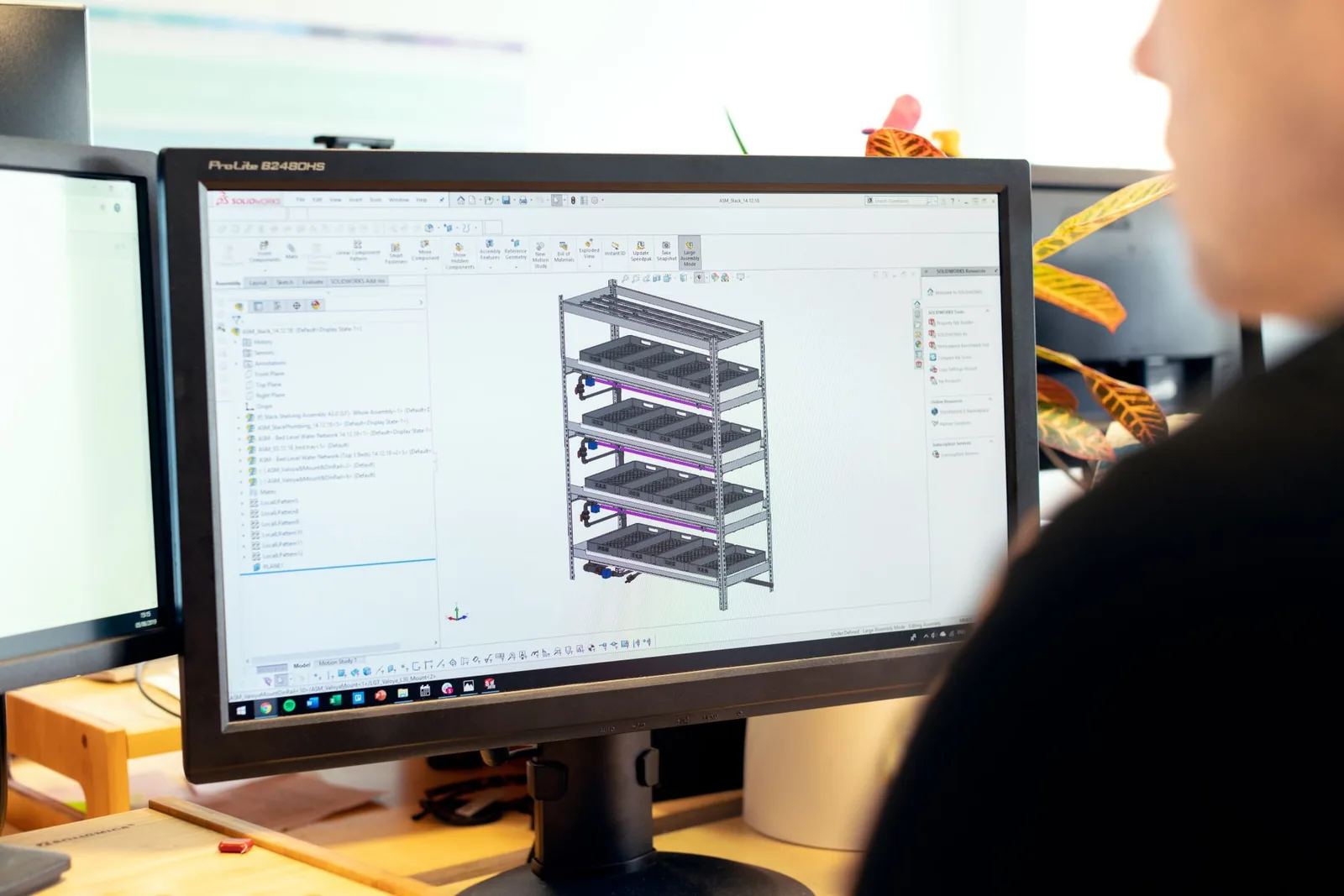
Explorez les formats de fichiers 3D
Cliquez un format : son rôle dans la chaîne, ce qu'il contient, ses forces, ses limites et les logiciels qui l'utilisent.
Décrit uniquement la surface de l'objet, sous forme d'un maillage de triangles.
- Ce qu'il contient
- La géométrie, rien d'autre : ni couleur, ni matière, ni réglages.
- Étape du parcours
- Sortie de modélisation
- Forces
- Universel, léger, accepté par tous les slicers et toutes les bibliothèques de modèles.
- Limites
- Pas de couleur ni de texture, précision limitée sur les surfaces très courbes, aucune métadonnée.
- Quand l'utiliser
- Le choix par défaut pour imprimer une pièce en une seule matière et une seule couleur.
- Logiciels
- Tinkercad, Fusion 360, Blender à l'export ; lu par Cura, PrusaSlicer, tous les slicers.
Quand on parle d'un fichier pour imprimante 3D, on désigne en réalité plusieurs formats qui ne jouent pas le même rôle. Les formats objet comme le STL, l'OBJ et le 3MF décrivent la forme de la pièce. Le G-code, lui, décrit les mouvements que fera la machine. Comprendre qui fait quoi vous évite bien des mauvaises surprises au moment de lancer une impression.
Ce guide explique à quoi sert chaque format, comment ils s'enchaînent de la modélisation jusqu'à l'objet fini, et comment passer de l'un à l'autre. Servez-vous de l'explorateur ci-dessus pour voir chaque format en détail, puis suivez le parcours complet d'un fichier plus bas.
STL, OBJ, 3MF, G-code : le tableau qui remet tout en place
Voici l'essentiel avant d'entrer dans le détail. Retenez surtout la grande coupure : les trois premiers décrivent votre objet, le dernier décrit le travail de l'imprimante.
| Format | Rôle | Contient | Éditable ensuite | Logiciel type |
|---|---|---|---|---|
| STL | Décrire la forme | Maillage seul | Oui, dans un modeleur | Tinkercad, Fusion 360 |
| OBJ | Forme + couleur | Maillage, texture, matière | Oui, dans un modeleur | Blender, ZBrush |
| 3MF | Forme + tout le contexte | Maillage, couleur, échelle, réglages | Oui, dans un modeleur | PrusaSlicer, Bambu Studio |
| G-code | Piloter la machine | Trajets, températures, vitesses | Non, il faut repartir du modèle | Cura, PrusaSlicer |
Le STL, le format universel de l'impression 3D
Le STL est le format que vous croiserez le plus souvent. Il décrit la surface de votre objet comme une coque faite de milliers de petits triangles, sans rien d'autre : pas de couleur, pas de matière, pas de réglages. Cette simplicité est justement sa force. Un fichier STL est léger, lisible par n'importe quel slicer et par toutes les bibliothèques de modèles. C'est le plus petit dénominateur commun de la 3D, celui qui marche partout.
Sa limite tient à ce qu'il ne stocke pas. Comme il ne code que la géométrie, il ignore la couleur et se montre moins précis sur les surfaces très arrondies, où les triangles finissent par se voir. Pour une pièce fonctionnelle imprimée dans une seule matière, cela n'a aucune importance : le STL reste le bon réflexe. Vous en trouverez des millions prêts à imprimer, et notre guide dédié détaille où télécharger des fichiers STL gratuits en toute légalité.
L'OBJ, quand la couleur et la texture comptent
L'OBJ ressemble au STL sur le principe, mais il va plus loin : il peut embarquer les couleurs et les textures de votre modèle. Un fichier OBJ arrive souvent accompagné d'un petit fichier de matière au format .mtl et d'images de texture. C'est le format de prédilection des artistes 3D, des logiciels de sculpture comme ZBrush et de la plupart des scanners 3D.
En impression classique par dépôt de fil, cette couleur est ignorée par la machine, qui imprime dans la teinte de la bobine chargée. L'OBJ prend donc tout son sens sur les procédés qui restituent la couleur, ou quand vous voulez conserver l'aspect texturé d'un scan. Pour une simple pièce monochrome, il n'apporte rien de plus que le STL, tout en pesant plus lourd.
Le 3MF, le remplaçant moderne du STL
Le 3MF a été pensé dès le départ pour l'impression 3D, ce qui n'était pas le cas du STL, né dans les années 1980. Là où le STL ne garde que la forme, le 3MF range dans un seul fichier propre la géométrie, la couleur, la matière, l'échelle réelle, la position sur le plateau et parfois même les réglages de découpe. Tout le contexte de votre impression tient dans un document unique, sans perte de qualité.
Porté par Prusa et Bambu Lab, il s'impose peu à peu comme le successeur naturel du STL, en particulier pour les impressions multicolores et multi-matériaux. Son seul défaut aujourd'hui reste sa diffusion : les très vieux logiciels ne le lisent pas toujours, et les catalogues de modèles en proposent encore moins que de STL. Notre conseil est simple : dès que votre slicer vous propose le 3MF, préférez-le.
Le G-code, le fichier que lit vraiment votre imprimante
Le G-code est d'une autre nature. Ce n'est plus une description de votre objet, mais la liste des instructions que la machine va exécuter à la lettre : déplace la tête ici, chauffe à telle température, avance le filament à telle vitesse. C'est le film complet de l'impression, ligne après ligne. Votre imprimante ne comprend en réalité que ce langage.
Vous ne créez jamais un G-code à la main. Il est généré automatiquement par le slicer à partir de votre fichier objet, une fois que vous avez réglé la hauteur de couche, le remplissage ou les supports. Attention à un point clé : un G-code est taillé pour une imprimante et un réglage donnés, il ne se ré-édite pas comme un modèle. Pour changer la forme de la pièce, il faut repartir du STL ou du 3MF et retrancher. C'est justement le rôle des slicers comme UltiMaker Cura et PrusaSlicer.
Le parcours d'un fichier, de la modélisation à l'objet imprimé
Un objet imprimé en 3D passe toujours par la même chaîne. Chaque format y intervient à une étape précise, et sauter une étape n'a pas de sens : on ne trance pas un G-code, on ne relit pas un modèle depuis la machine. Voici le trajet complet, dans l'ordre.
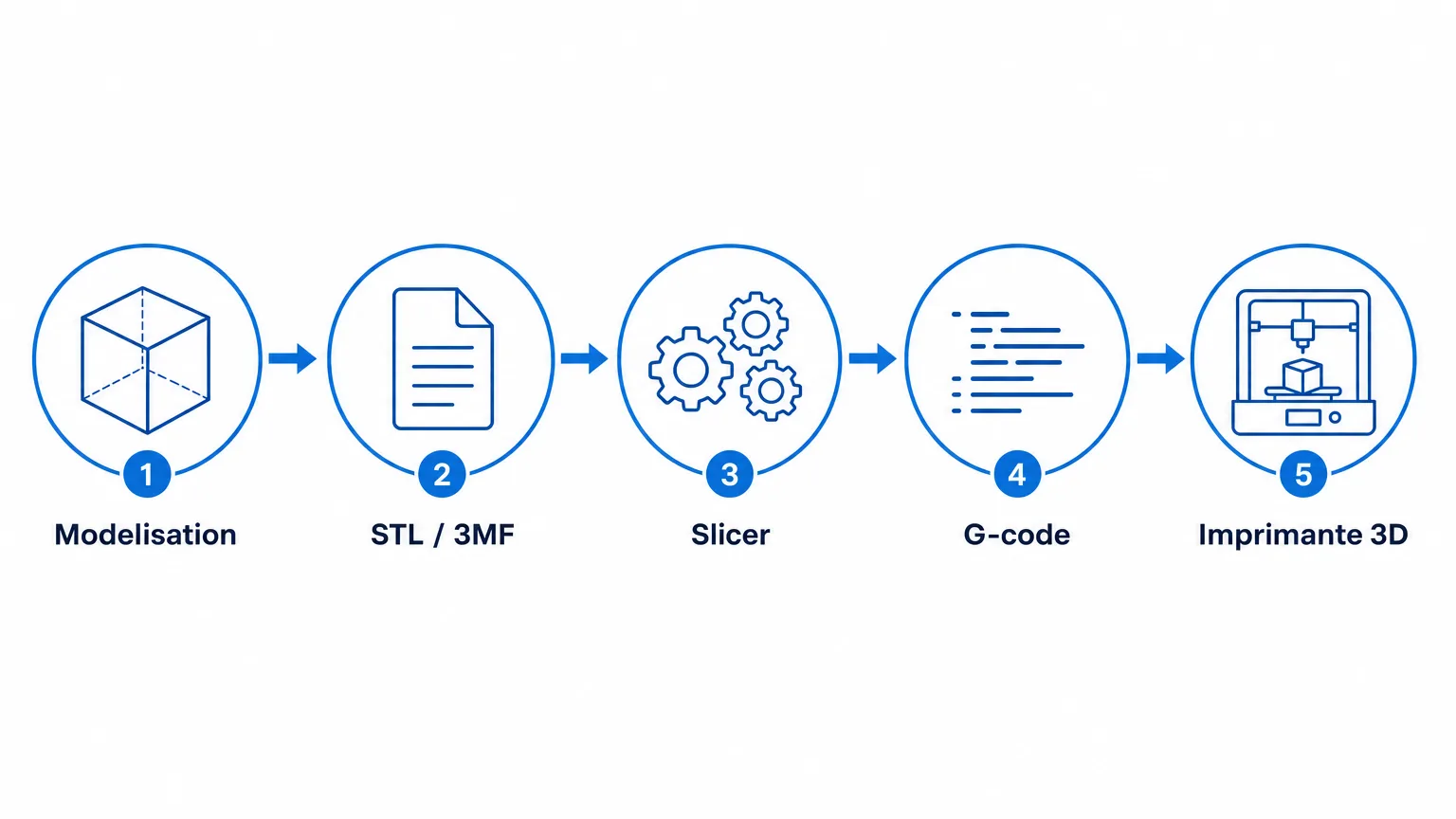
- Modéliser ou télécharger l'objet : vous dessinez votre pièce dans un logiciel de modélisation, ou vous récupérez un modèle tout fait dans une bibliothèque. C'est ici que naît le fichier objet.
- Exporter au bon format : depuis votre modeleur, vous exportez la pièce en STL ou, mieux, en 3MF si votre chaîne le gère. Ce fichier décrit la forme, pas encore la façon de l'imprimer.
- Ouvrir le fichier dans un slicer : vous chargez ce STL ou ce 3MF dans un logiciel de découpe comme Cura ou PrusaSlicer. Vous y posez la pièce sur le plateau et choisissez sa qualité.
- Régler et trancher : vous fixez la hauteur de couche, le remplissage, les supports et la matière, puis vous lancez le tranchage. Le slicer calcule alors tous les mouvements nécessaires.
- Récupérer le G-code : le slicer produit un fichier G-code, propre à votre imprimante et à ces réglages. C'est le seul fichier que la machine sait lire.
- Envoyer à l'imprimante : vous transmettez ce G-code par carte SD, câble USB ou réseau, et l'impression démarre. Pour vous lancer sereinement, suivez notre guide pour bien débuter en impression 3D.
Convertir un fichier 3D d'un format à l'autre
Passer d'un format objet à un autre est simple, car ils décrivent tous la même chose : une forme. Le plus rapide reste d'ouvrir votre fichier dans un logiciel qui gère les deux formats, puis d'exporter dans le format voulu. Un slicer comme PrusaSlicer importe un STL et ré-exporte un 3MF en deux clics. Pour un travail plus poussé, un modeleur gratuit comme Blender ouvre le STL comme l'OBJ et exporte dans l'un ou l'autre, en conservant la texture pour l'OBJ.
La seule conversion impossible dans ce sens est celle du G-code. Comme il ne décrit que des trajets machine et plus la géométrie de l'objet, on ne le reconvertit pas proprement en STL ou en 3MF pour le modifier. Si vous devez retoucher une pièce dont vous n'avez que le G-code, il faut retrouver ou refaire le modèle d'origine, quitte à passer par un logiciel de modélisation 3D gratuit pour le reconstruire.
Questions fréquentes – Fichier pour imprimante 3D
Pour imprimer une pièce classique, un fichier STL suffit dans la quasi-totalité des cas : téléchargez-le ou exportez-le, ouvrez-le dans votre slicer, réglez, tranchez. Si votre logiciel et votre imprimante gèrent le 3MF, préférez ce format, plus complet et sans perte. L'OBJ ne se justifie que pour la couleur ou les scans. Le G-code, lui, n'est jamais un point de départ : c'est le résultat final que votre slicer fabrique pour la machine.
Le STL décrit la forme de l'objet, le G-code décrit les mouvements de l'imprimante. Le STL est un point de départ que vous ouvrez dans un slicer ; le G-code est le point d'arrivée que le slicer produit et que la machine exécute. On peut modifier un STL dans un modeleur, mais pas un G-code, qui est figé pour une imprimante et un réglage précis.
Pour l'imprimer, ouvrez le STL directement dans un slicer gratuit comme Cura ou PrusaSlicer : c'est là qu'il sert. Pour seulement le regarder, une visionneuse 3D suffit, y compris l'aperçu intégré de Windows. Et pour le modifier, chargez-le dans un logiciel de modélisation comme Tinkercad ou Fusion 360.
Oui, mais dans un modeleur, pas dans un slicer. Un STL est un maillage, donc plus délicat à retoucher qu'un modèle paramétrique d'origine, surtout pour des changements de cotes précis. Pour de petites modifications, Tinkercad ou Meshmixer font l'affaire ; pour un travail précis, mieux vaut repartir du fichier source du modèle quand il existe.
Si votre slicer et votre imprimante gèrent le 3MF, choisissez-le : il garde la couleur, l'échelle et les réglages dans un seul fichier propre. Gardez le STL quand vous devez partager un modèle largement, car c'est le format que tout le monde lit sans souci. Pour une pièce simple monochrome, les deux donnent le même résultat à l'impression.
Vous dessinez votre objet dans un logiciel de modélisation 3D, puis vous l'exportez en STL ou en 3MF. Les débutants commencent souvent avec Tinkercad, gratuit et dans le navigateur, avant de passer à Fusion 360 pour des pièces techniques. Une fois le fichier exporté, il rejoint la chaîne habituelle : slicer, G-code, imprimante.
À lire aussi
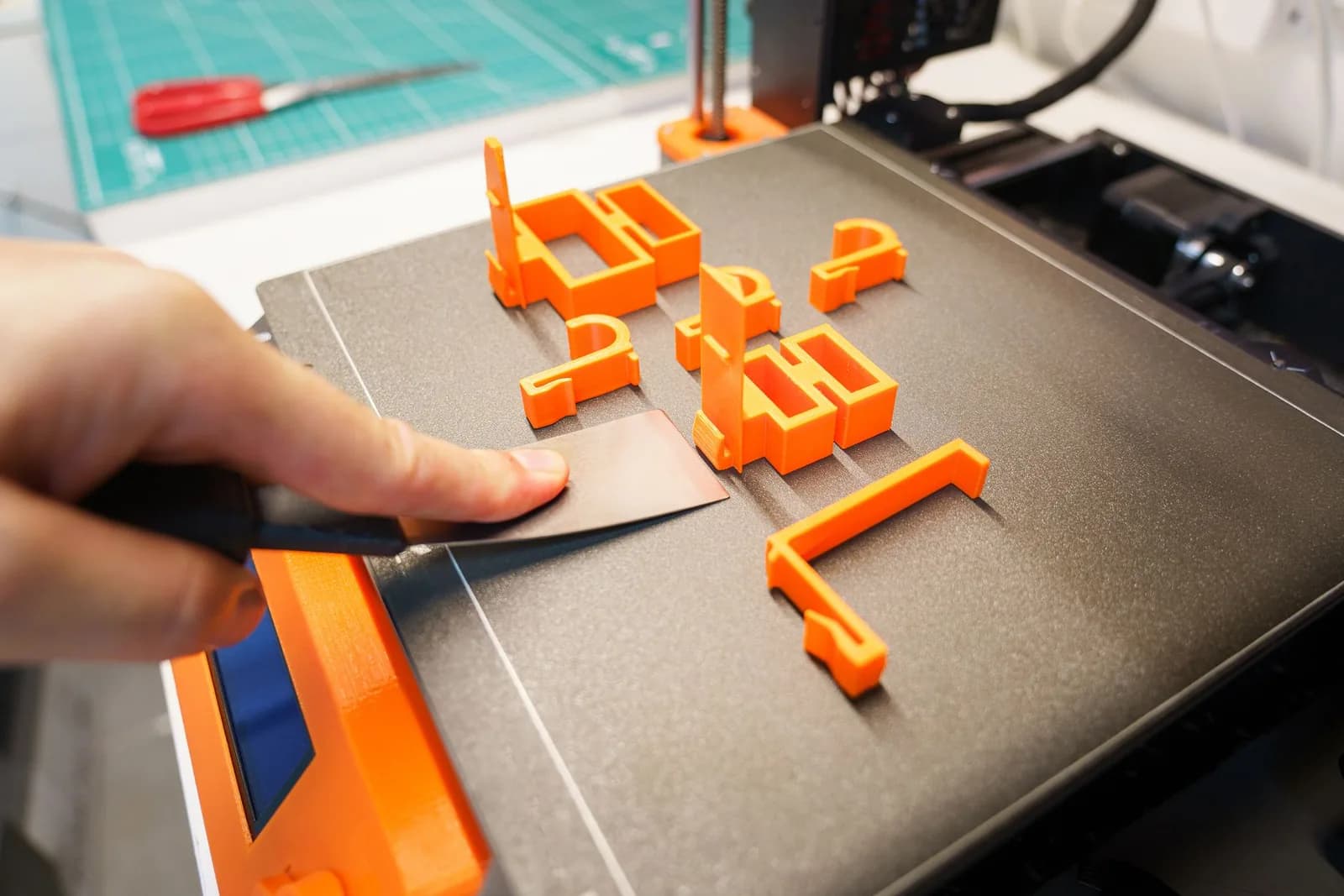
Fichier STL gratuit : où télécharger vos modèles 3D
PrusaSlicer : le guide pour installer, régler et trancher vos modèles 3D
UltiMaker Cura : installer, régler et trancher vos impressions 3D
Logiciel de modélisation 3D gratuit : le comparatif pour bien choisir
Impression 3D pour débutant : bien commencer en 2026
Vos avis et questions - Fichier pour imprimante 3D : STL, OBJ, 3MF et G-code, à quoi sert chacun
Soyez le premier à donner votre avis