UltiMaker Cura : installer, régler et trancher vos impressions 3D
Comment ajouter votre imprimante dans Cura ?
Dites-nous quel type de machine vous avez : voici la marche à suivre exacte et le profil par lequel commencer.
Votre machine est une Ultimaker connectée au même réseau que votre ordinateur : Cura sait la trouver toute seule.
- 1Ouvrez le menu déroulant des imprimantes en haut, puis « Ajouter une imprimante ».
- 2Choisissez « Ajouter une imprimante en réseau » : Cura scanne le Wi-Fi et liste les Ultimaker détectées.
- 3Sélectionnez la vôtre dans la liste et validez. La connexion permet d'envoyer le G-code directement, sans carte SD.
Profil conseillé : Le profil est déjà taillé pour votre buse Ultimaker : partez du profil « Normal » (0,15 mm) et ajustez ensuite.
UltiMaker Cura est un logiciel de découpe (slicer) gratuit et open source, développé par UltiMaker, qui transforme vos modèles 3D en fichiers imprimables. Il tourne sur Windows, macOS et Linux, ne réclame aucun compte, et pilote aussi bien une Ultimaker qu'une Creality Ender 3 ou la quasi-totalité des imprimantes FDM du marché. Ce guide montre où télécharger Cura sans risque, comment ajouter votre imprimante, régler les paramètres qui comptent, puis trancher un modèle et exporter le G-code.
Où télécharger UltiMaker Cura sans risque
Cura se télécharge gratuitement et uniquement sur le site officiel d'UltiMaker. La bonne adresse : ultimaker.com, page UltiMaker Cura. Vous y trouvez les versions Windows, macOS et Linux, toujours à jour. Aucun compte n'est nécessaire pour télécharger et utiliser le logiciel, même si UltiMaker propose d'en créer un pour synchroniser ses réglages.
Attention aux portails de téléchargement qui trustent les résultats de recherche, du type Softonic, Uptodown ou Clubic. Ils redistribuent parfois d'anciennes versions, accompagnées d'installeurs maison ou de logiciels indésirables. Le programme étant gratuit et libre, il n'y a aucune raison de passer ailleurs que par le site d'UltiMaker, qui vous garantit la dernière version propre.
C'est quoi un slicer, et ce que fait Cura
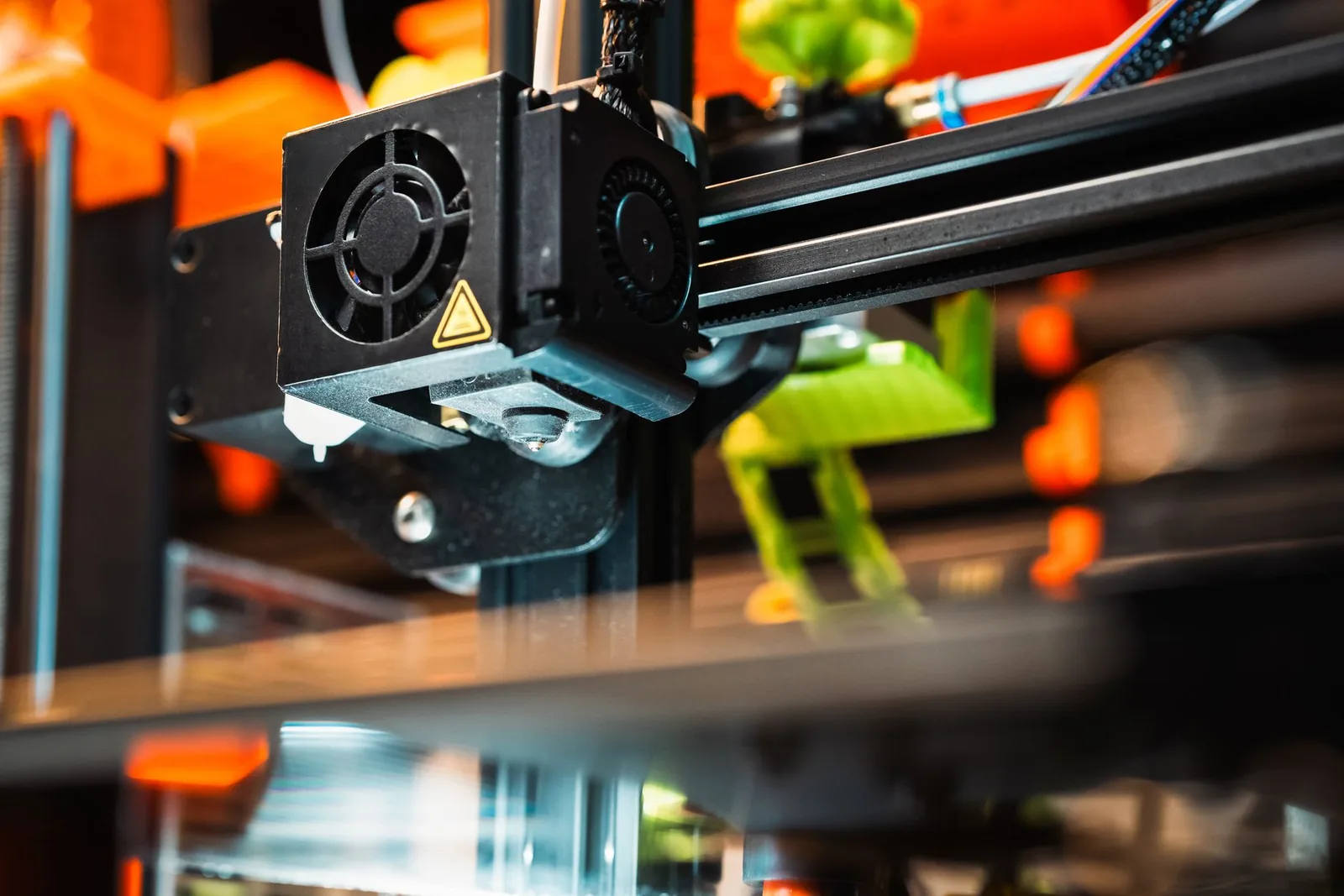
Un slicer, ou logiciel de découpe, fait le lien entre votre modèle 3D et votre imprimante. Cette dernière ne sait pas lire un fichier STL : elle attend une liste d'instructions détaillées, le G-code, qui lui indique où déplacer la buse, à quelle vitesse, à quelle température et quand extruder du plastique. Cura se charge de cette traduction.
Dans le détail, il découpe votre objet en couches horizontales, puis calcule pour chacune le trajet de la tête d'impression. Au passage, il gère le remplissage intérieur, les supports sous les parties en surplomb et l'accroche au plateau. Vous partez d'un fichier STL (le format standard de l'impression 3D, à créer dans un outil de modélisation comme Tinkercad ou Fusion 360, ou à télécharger tout prêt sur une bibliothèque de fichiers STL gratuits), et vous ressortez un G-code prêt à imprimer.
Cura accepte les formats STL, OBJ, 3MF et X3D, et se concentre sur l'impression par dépôt de fil (FDM). C'est l'un des slicers les plus utilisés au monde, tout en restant accessible à un débutant grâce à ses profils prêts à l'emploi et à son mode simplifié.
Télécharger et installer UltiMaker Cura
L'installation est gratuite et rapide, quelques minutes suffisent. Voici la marche à suivre, identique dans l'esprit sur PC, Mac et Linux.
- Téléchargez Cura. Rendez-vous sur le site officiel ultimaker.com et récupérez le paquet correspondant à votre système, Windows, macOS ou Linux. Le logiciel est entièrement gratuit et sans compte obligatoire.
- Lancez l'installation. Ouvrez le fichier téléchargé et suivez l'installeur. Sur Windows, laissez cocher les composants proposés, dont les pilotes utiles. L'opération prend deux à trois minutes.
- Ajoutez votre imprimante. Au premier démarrage, Cura vous demande votre machine. Choisissez une imprimante en réseau si vous avez une Ultimaker en Wi-Fi, sinon prenez votre modèle dans la liste des marques (Ender 3, Anycubic, Prusa et bien d'autres y figurent).
- Importez votre modèle. Glissez-déposez votre fichier STL dans la fenêtre, ou passez par « Ouvrir un fichier ». L'objet apparaît sur le plateau virtuel ; posez-le bien à plat sur sa face la plus large.
- Réglez et tranchez. En mode Recommandé, choisissez la qualité, le taux de remplissage et l'ajout de supports, puis cliquez sur « Trancher » en bas à droite. Cura calcule les couches et affiche un aperçu.
- Exportez le G-code. Cliquez sur « Enregistrer sur le disque » et copiez le fichier sur une carte SD ou une clé USB, ou envoyez-le par Wi-Fi si votre machine est connectée. Il ne reste qu'à lancer l'impression.
Vous n'avez eu ni licence à payer ni logiciel annexe à installer. Cura vérifie tout seul les nouvelles versions et vous prévient quand une mise à jour est disponible, sans jamais rien facturer.
Ajouter votre imprimante : réseau ou liste
C'est l'étape qui déroute le plus les débutants, car Cura propose deux voies. La première, « Ajouter une imprimante en réseau », sert aux machines connectées au même Wi-Fi que votre ordinateur, en pratique surtout les Ultimaker : Cura les détecte automatiquement et pourra leur envoyer le G-code sans câble ni carte SD.
La seconde, « Ajouter une imprimante hors réseau », ouvre l'immense catalogue de marques préconfigurées. Des centaines de modèles y figurent : Creality et ses Ender 3, Anycubic, Prusa, Artillery, Sovol, Bambu Lab et beaucoup d'autres. Sélectionnez le vôtre et Cura charge d'un coup la taille du plateau et le diamètre de buse d'origine. Si votre machine manque à l'appel, descendez jusqu'à « Custom » pour créer une imprimante FDM personnalisée en renseignant les dimensions du plateau et la buse.
Vous pouvez enregistrer plusieurs imprimantes et basculer de l'une à l'autre depuis le menu déroulant en haut de l'écran ; la gestion se fait ensuite dans Préférences puis Imprimantes. L'outil ci-dessus vous donne la suite d'étapes exacte selon le type de machine que vous possédez.
L'interface de Cura en bref
L'écran se lit en trois zones, et une fois repérées, le reste coule de source.
- Le plateau virtuel, au centre : la représentation de votre plateau, où l'on pose, oriente et dispose les objets. Ce qui touche le sol ici touchera le plateau réel.
- Le panneau de réglages, à droite : la qualité, le remplissage, les supports et l'adhérence se choisissent tous ici.
- La barre du bas : le bouton « Trancher », puis « Enregistrer », et un curseur pour parcourir l'aperçu couche par couche une fois la découpe faite.
Le panneau de droite bascule entre deux modes. Le mode Recommandé se limite à quelques curseurs (qualité, remplissage, supports, adhérence) et suffit largement au début. Le mode Personnalisé déverrouille des centaines de réglages fins, à explorer plus tard. Un onglet « Aperçu » simule l'impression et affiche chaque couche avec un code couleur (parois, remplissage, supports, déplacements), le meilleur moyen de tout vérifier avant de lancer. L'interface est disponible en français et suit en principe la langue du système ; si elle s'affiche en anglais, on change la langue dans les préférences, puis on redémarre.
Les réglages clés à connaître
Inutile de toucher aux centaines d'options du mode Personnalisé : quatre ou cinq réglages décident de la quasi-totalité du résultat. L'outil en haut de page vous aide à ajouter la bonne machine ; voici maintenant ce que chaque paramètre contrôle.
La hauteur de couche
C'est l'épaisseur de chaque tranche déposée. Plus elle est fine, plus la pièce est lisse, mais plus l'impression est longue. Avec une buse standard de 0,4 mm, comptez 0,20 mm pour un bon compromis, 0,12 à 0,15 mm pour une belle finition, et 0,28 à 0,30 mm pour un brouillon rapide. Le menu de qualité de Cura propose directement ces hauteurs. En pratique, passer de 0,20 à 0,12 mm double presque la durée d'impression pour un gain surtout visible sur les faces arrondies ou inclinées ; sur une pièce cachée, ce n'est pas la peine.
Le remplissage
Une pièce imprimée est creuse à l'intérieur, remplie d'une trame plus ou moins dense. Un remplissage de 15 à 20 % suffit pour un objet décoratif, tandis qu'une pièce mécanique monte à 40 % ou plus. Le motif compte aussi : le gyroïde offre le meilleur rapport entre résistance et temps d'impression, et reste un bon choix par défaut. Cura propose aussi grille, cubique ou triangles. Monter au-delà de 60 % apporte peu de solidité en plus pour beaucoup de matière et de temps gaspillés.
Les supports
Le plastique fondu ne peut pas s'imprimer dans le vide. Dès qu'une partie de l'objet dépasse au-delà de 45 à 55 degrés sans rien dessous, il faut des supports, ces échafaudages qu'on retire après impression. Cura les génère en version Normale (une trame classique) ou Arborescente (des branches organiques), et vous laisse choisir de les poser partout ou seulement depuis le plateau. Les supports arborescents se détachent souvent plus proprement des figurines.
La vitesse et l'adhérence
La vitesse d'impression joue sur la durée et sur la propreté des couches : la valeur du profil convient au début, on l'augmente une fois la machine bien réglée. Côté adhérence au plateau, Cura propose une jupe (skirt) pour amorcer l'extrusion, une bordure (brim) qui sécurise les petites bases, et un radeau (raft) pour les surfaces de contact difficiles. Une bordure est souvent le bon réflexe pour une pièce à faible assise.
| Réglage | Valeur repère (débutant) | Ce qu'il change |
|---|---|---|
| Hauteur de couche | 0,20 mm | Finesse des surfaces et durée d'impression |
| Remplissage | 15 à 20 %, gyroïde | Solidité et poids de la pièce |
| Supports | Selon les surplombs | Impression des parties en porte-à-faux |
| Adhérence | Jupe, ou bordure si petite base | Accroche au plateau, anti-décollement |
| Vitesse | Valeur du profil | Durée et propreté des couches |
Le Marketplace de Cura : profils, plugins et matériaux
Un bouton Marketplace, en haut à droite, ouvre la boutique interne du logiciel. On y installe des plugins (outils de calibration, réparation de maillage, prévisualisation avancée), des profils de matériaux fournis par les marques de filament, et des définitions d'imprimantes supplémentaires. C'est l'un des atouts de Cura : porté par une communauté immense, il s'étend au fil de vos besoins sans changer de logiciel. Tout se fait depuis la fenêtre du programme, gratuitement, et les extensions se mettent à jour comme le reste.
Cura ou PrusaSlicer : lequel choisir
Les deux logiciels sont gratuits, open source et excellents, et le choix relève souvent de l'habitude. Cura mise sur une communauté immense, le plus large catalogue de profils d'imprimantes, son Marketplace de greffons et un mode Recommandé très accueillant pour débuter. PrusaSlicer se distingue par des profils par défaut très soignés, ses supports arborescents et son lien avec la bibliothèque Printables.
À côté de ces deux références, OrcaSlicer et Bambu Studio ont pris de l'ampleur, en reprenant le meilleur des deux mondes. Bonne nouvelle : les bases acquises sur Cura se transposent presque directement. Si vous hésitez, notre guide de PrusaSlicer détaille l'autre grand slicer point par point ; beaucoup d'utilisateurs installent les deux et tranchent selon la pièce. L'important est de rester sur un slicer que vous connaissez, car chaque profil se peaufine avec l'expérience.
Réussir sa première impression
Une fois le G-code exporté, la réussite se joue sur quelques réflexes simples. Vérifiez toujours l'onglet Aperçu avant d'imprimer : Cura y affiche couche par couche le trajet de la buse, ce qui permet de repérer un support manquant ou une pièce mal posée. Assurez-vous que l'objet touche bien le plateau et que le profil de matériau correspond à votre bobine (PLA, PETG, ABS).
Gardez pour vos premières pièces les réglages par défaut du profil choisi, ils sont fiables. Le reste, c'est-à-dire le choix de la machine, le calibrage du plateau et le budget, est couvert par notre guide de l'impression 3D pour débutant, qui prend le relais du modèle jusqu'à l'objet fini.
Mettre à jour Cura
Cura vérifie automatiquement les nouvelles versions et vous prévient au démarrage quand une mise à jour existe. Il suffit alors de télécharger le nouvel installeur depuis le site officiel et de le lancer : vos réglages et vos imprimantes sont conservés. Les mises à jour apportent régulièrement de nouveaux profils de machines et des améliorations de découpe, dont le moteur Arachne des versions 5, qui gère mieux les parois d'épaisseur variable. Des versions bêta existent en parallèle pour tester les nouveautés, mais la version stable reste conseillée pour un usage courant.
Questions fréquentes – UltiMaker Cura
Oui, totalement gratuit et open source, sans version payante ni compte obligatoire. UltiMaker le développe et le distribue librement, y compris pour un usage commercial. Vous téléchargez, vous installez et vous exportez vos G-codes sans jamais rien débourser. Le code source est public, ce qui explique que d'autres slicers s'en soient inspirés.
Oui, Cura n'est pas réservé aux machines Ultimaker. Son assistant propose des profils prêts à l'emploi pour des centaines de modèles, dont la Creality Ender 3 et ses variantes, Anycubic, Prusa ou Artillery. Il suffit de choisir « Ajouter une imprimante hors réseau », puis votre marque et votre modèle. Pour une machine absente de la liste, on crée une imprimante FDM personnalisée en indiquant la taille du plateau et le diamètre de buse.
Les deux sont des slicers gratuits et performants. Cura brille par sa communauté immense, son catalogue d'imprimantes très large, son Marketplace de plugins et son mode Recommandé facile à prendre en main. PrusaSlicer, lui, séduit par ses profils par défaut soignés, ses supports arborescents et son intégration à Printables. Aucun n'est objectivement meilleur : essayer les deux sur une même pièce reste le meilleur moyen de trancher. Notre guide PrusaSlicer détaille l'alternative.
Oui, l'interface de Cura existe en français et suit en principe la langue de votre système. Si elle s'affiche en anglais, ouvrez Préférences, puis Configurer Cura, section Général, et choisissez le français dans la liste des langues avant de redémarrer le logiciel. Menus, réglages et infobulles passent alors en français.
Non, UltiMaker Cura est un slicer FDM, pensé pour l'impression par dépôt de fil. Il ne prépare pas les fichiers pour les imprimantes résine. Pour de la résine (SLA ou MSLA), on se tourne vers des slicers dédiés comme Chitubox ou Lychee, mieux fournis en profils pour ces machines. Pour du FDM classique en revanche, Cura couvre tous les besoins.
À lire aussi
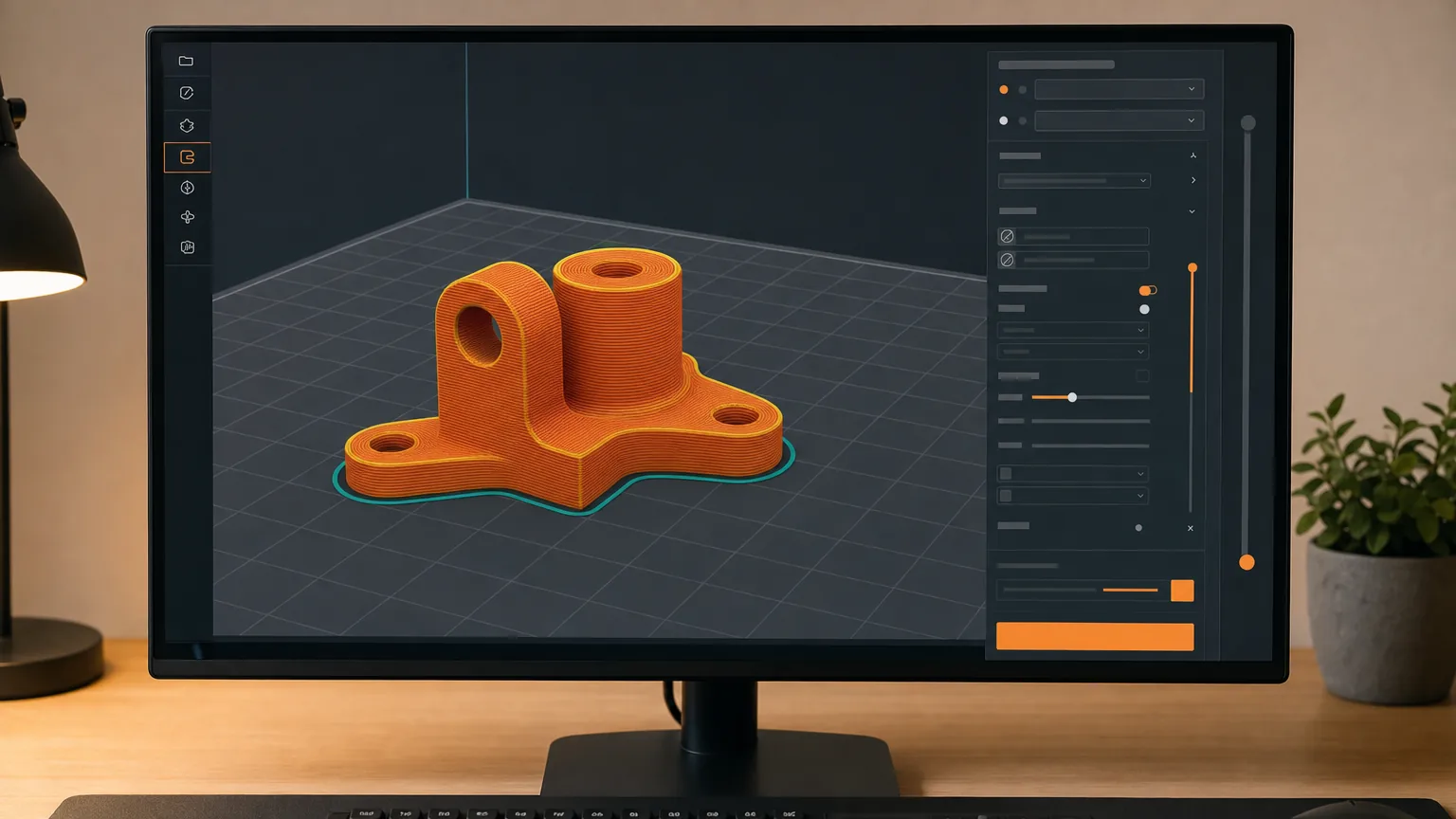
PrusaSlicer : le guide pour installer, régler et trancher vos modèles 3D
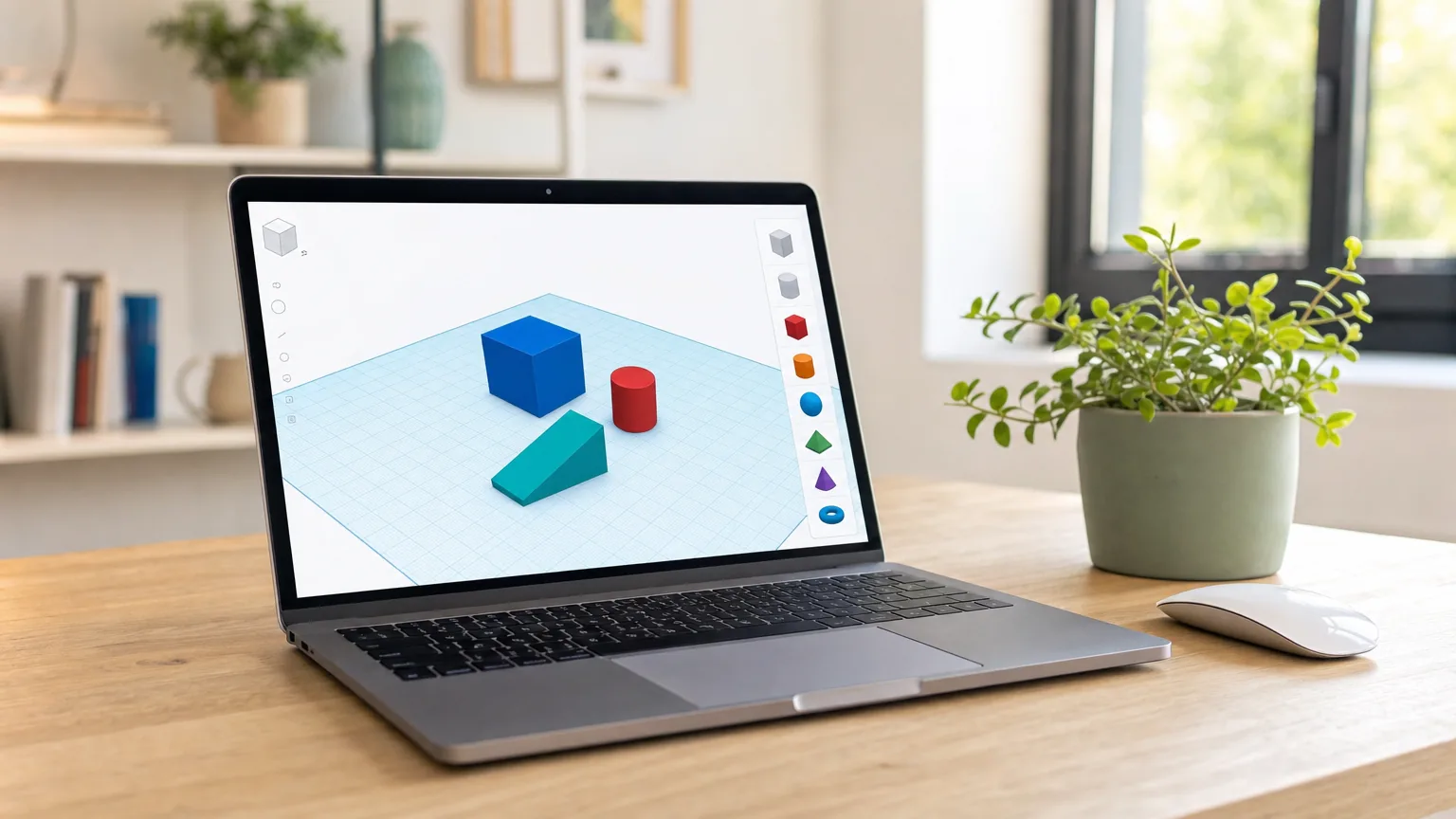
Tinkercad en français : débuter et créer votre premier objet 3D
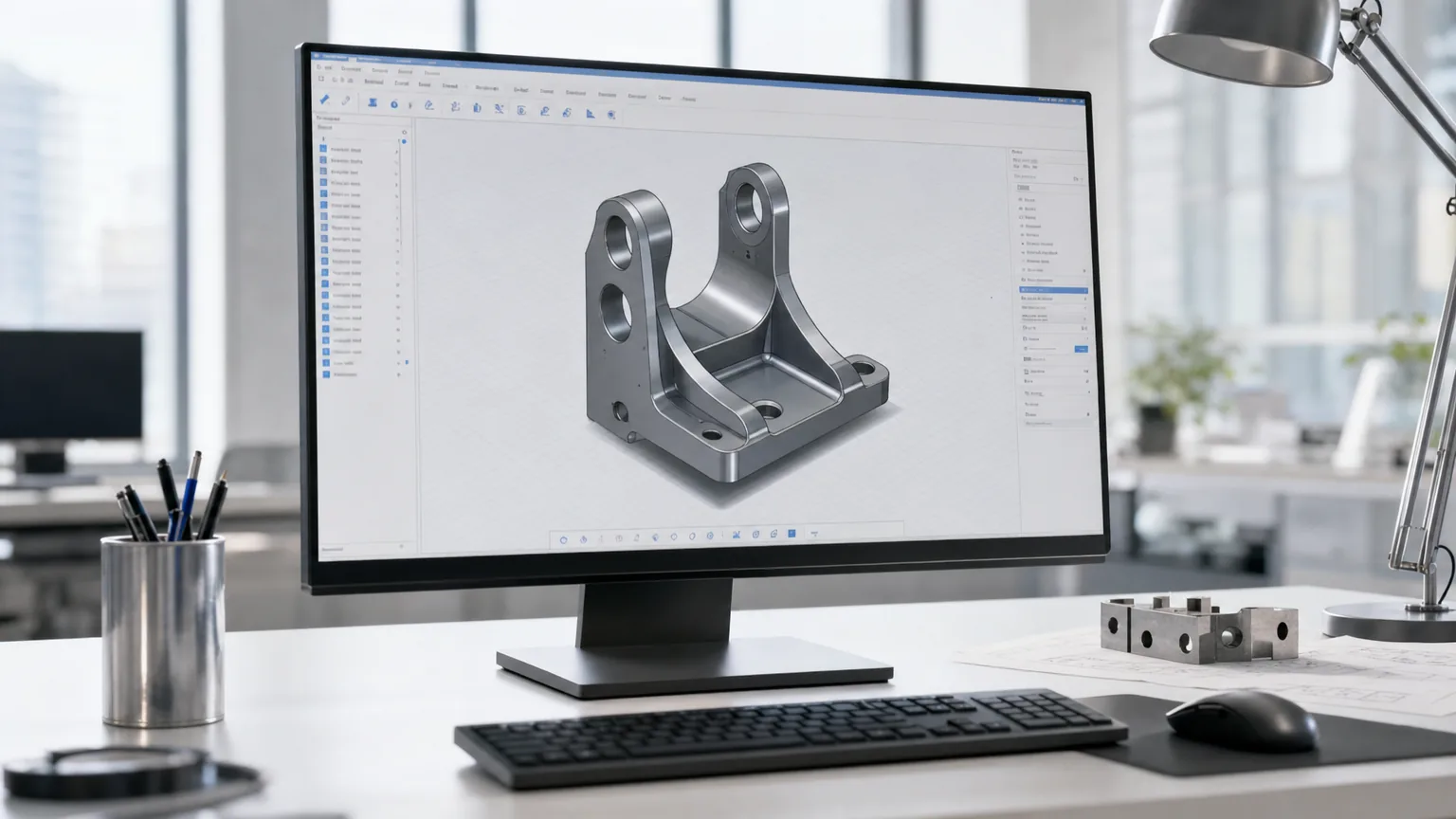
Fusion 360 gratuit : licence, installation et alternatives en 2026
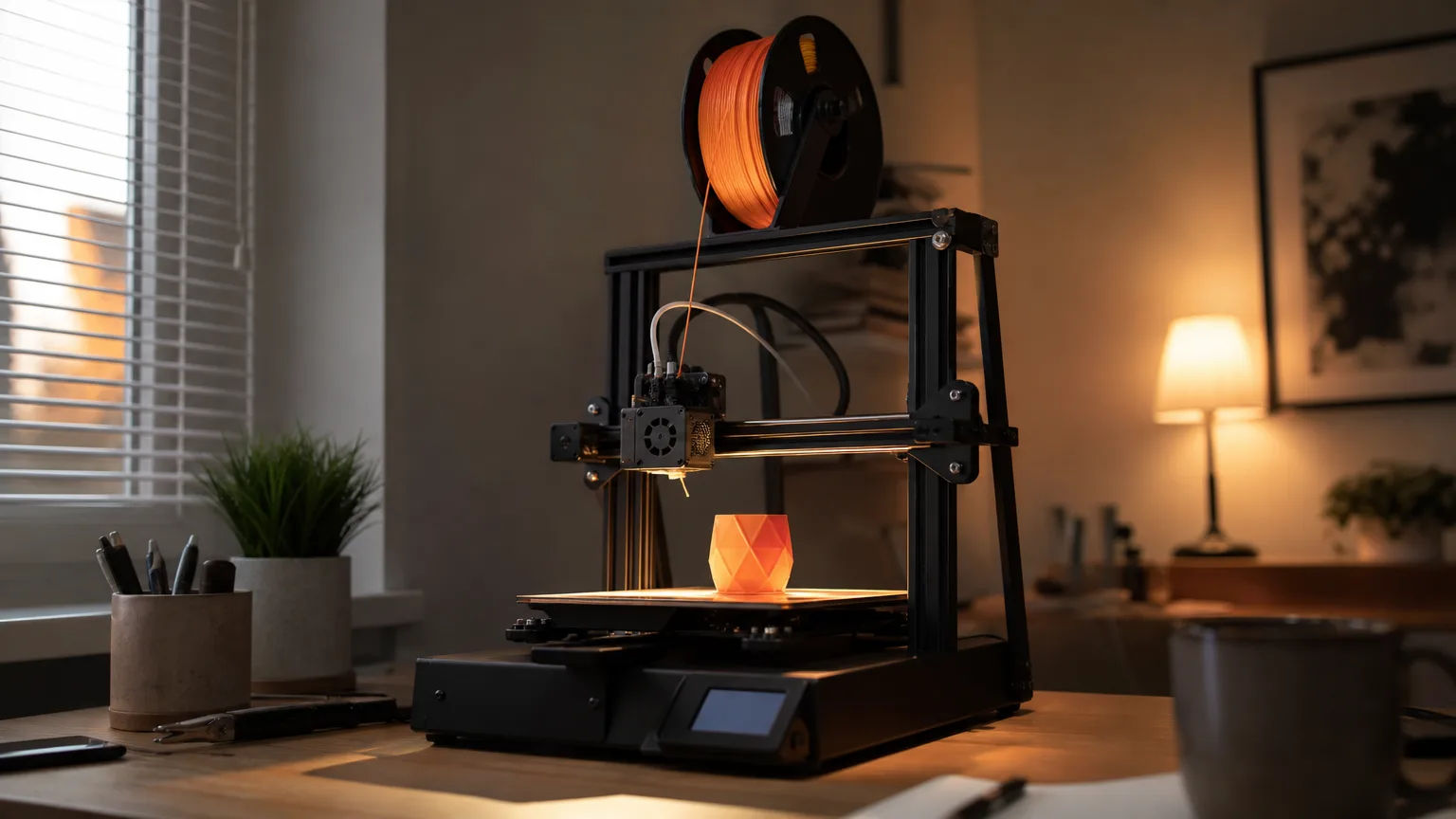
Impression 3D pour débutant : bien commencer en 2026
Fichier pour imprimante 3D : STL, OBJ, 3MF et G-code, à quoi sert chacun
Vos avis et questions - UltiMaker Cura : installer, régler et trancher vos impressions 3D
Soyez le premier à donner votre avis