Modèle d'étiquette à imprimer gratuit sur Word : les gabarits et la méthode
Combien d'étiquettes sur votre planche ?
Comptez-les sur une feuille, cliquez : voici les dimensions exactes et la référence à saisir dans Word.
Adresses, publipostage. Le format d'adresse le plus répandu en France. Attention au piège : la référence 3652 fait aussi 21 étiquettes par feuille, mais en 70 x 42,3 mm. Les deux planches ne sont pas interchangeables.
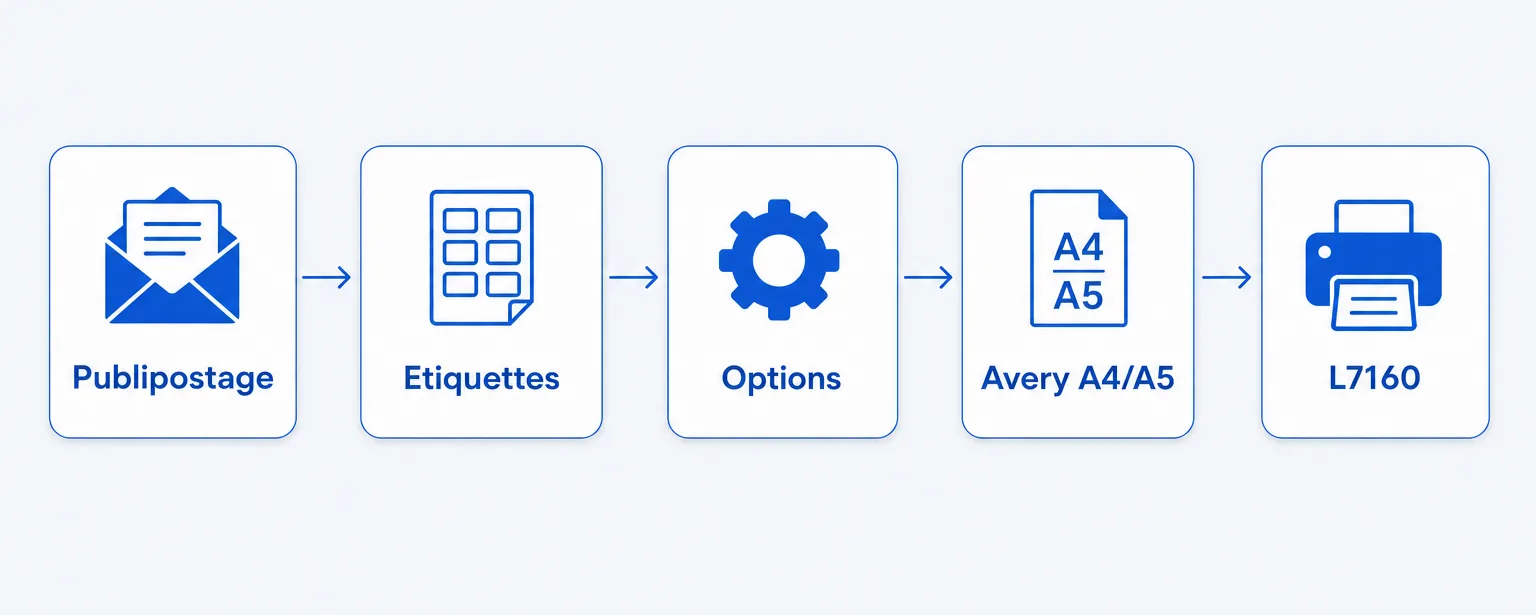
Dans Word : Publipostage > Étiquettes > Options, fournisseur « Avery A4/A5 », numéro de référence L7160.
Sur la boîte, le code est suivi du nombre de planches (L7160-100). Ne saisissez que la partie avant le tiret. Les grilles colonnes x lignes sont calculées à partir du format A4 : Avery ne les publie pas.
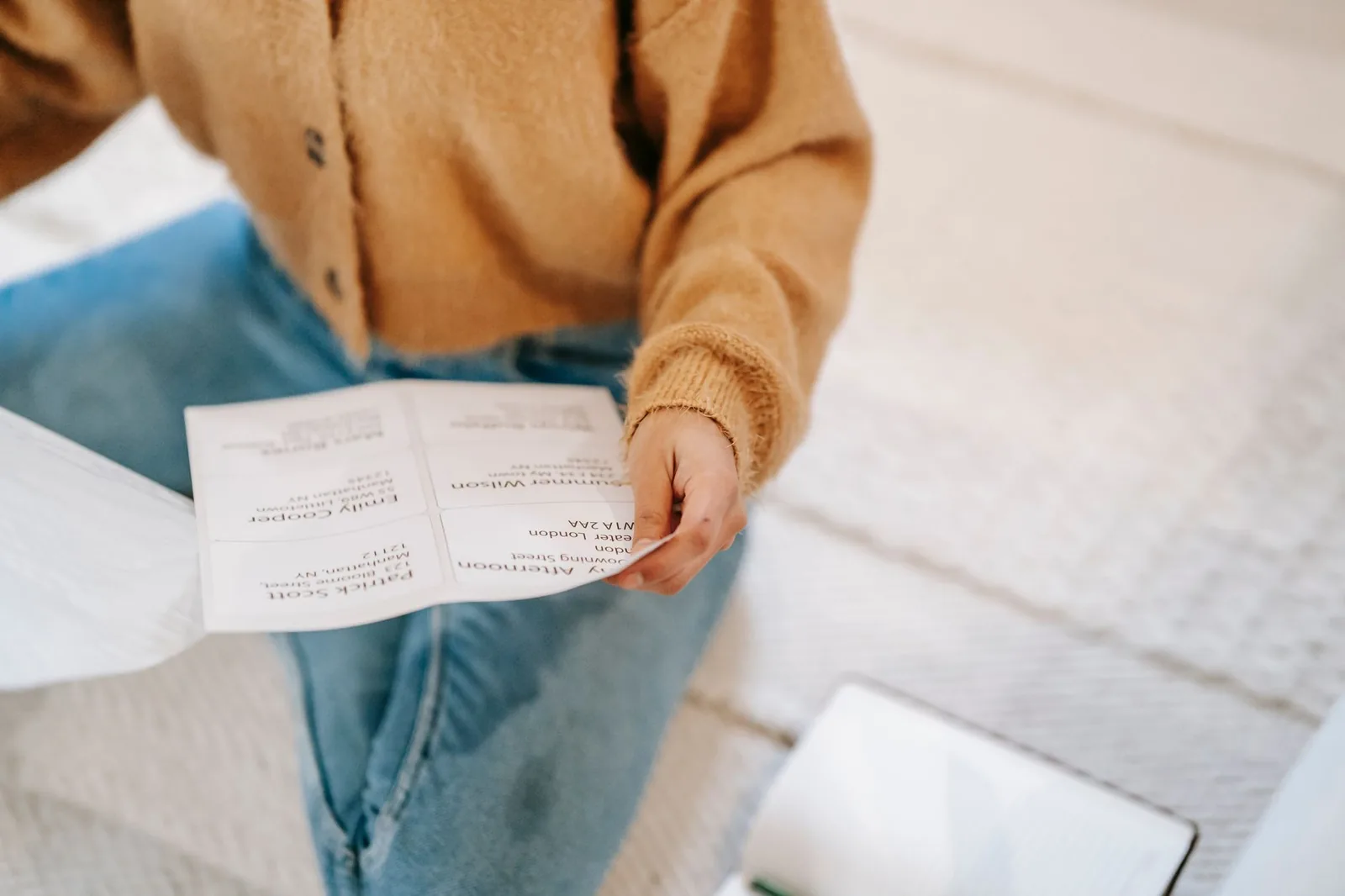
Chercher un « modèle d'étiquette à imprimer gratuit Word » mène presque toujours au même endroit : une page qui propose un fichier à télécharger, sans dire lequel correspond à la planche posée sur votre bureau. Or le fichier, dans l'immense majorité des cas, est déjà installé sur votre ordinateur. Word embarque les gabarits Avery depuis des années, et il suffit du bon numéro pour que la grille tombe pile sur les découpes.
Le modèle est déjà dans Word, vous n'avez rien à télécharger
Word contient une bibliothèque de formats d'étiquettes fournie par les fabricants. Avery y figure sous le nom de fournisseur « Avery A4/A5 », avec ses références classées par code. Quand vous choisissez un code, Word construit un tableau invisible aux dimensions exactes de la planche : chaque cellule tombe sur une étiquette, les marges sont déjà calées.
Ce point mérite d'être souligné, parce que Microsoft a brouillé les pistes en retirant l'ancien Assistant Avery pas à pas. Beaucoup de tutoriels datent d'avant ce retrait et envoient télécharger un fichier en pensant que l'intégration n'existe plus. Elle existe toujours, elle a juste changé de porte d'entrée.
Le seul renseignement à connaître, c'est le code logiciel de votre planche. Il est imprimé sur la boîte, suivi du nombre de feuilles : sur un paquet marqué L7160-100, le code logiciel est L7160, et le 100 ne sert qu'au commerce. C'est la partie avant le tiret que Word attend, et taper le code complet est l'erreur la plus fréquente à cette étape.
Si la boîte a disparu, comptez simplement les étiquettes sur une feuille et servez-vous du sélecteur en haut de cette page : neuf planches couvrent la quasi-totalité de ce qui se vend en France.
Imprimer une planche d'étiquettes A4, étape par étape
La procédure ci-dessous vaut pour Word sur Microsoft 365 et Windows. Elle prend deux minutes et produit une planche entière d'étiquettes identiques.
- Ouvrez l'outil Étiquettes : dans un document vierge, allez dans l'onglet Publipostage, puis cliquez sur Étiquettes. La boîte de dialogue s'ouvre sur un champ d'adresse et un aperçu de planche.
- Déclarez votre planche : cliquez sur Options en bas de la boîte. Dans « Fournisseur », choisissez Avery A4/A5, puis faites défiler la liste des numéros de référence jusqu'au code de votre paquet. Validez par OK. Sur Word pour Mac, la liste s'appelle Tailles internationales et non Fournisseur, le reste est identique.
- Saisissez le contenu : tapez votre texte dans le cadre Adresse. Pour remplir la feuille entière avec la même étiquette, sélectionnez « Planche entière de la même étiquette » dans la zone Imprimer.
- Générez le document : cliquez sur « Nouveau document » plutôt que sur Imprimer. Word crée une page où chaque étiquette devient une cellule modifiable, et vous gardez le fichier pour la prochaine fois.
- Vérifiez la grille avant d'imprimer : dans l'onglet Disposition, activez « Afficher le quadrillage ». Les traits qui apparaissent sont les découpes de votre planche. Si le texte touche un trait, corrigez maintenant, pas après avoir gâché une feuille.
- Imprimez à l'échelle réelle : lancez un essai sur du papier ordinaire, puis superposez la feuille à la planche d'étiquettes en la tenant devant une fenêtre. Les blocs de texte doivent tomber dans les découpes. Si c'est le cas, chargez la vraie planche.
Les correspondances entre planches, dimensions et références
Ce tableau récapitule les neuf formats A4 courants. Sur mobile, il se limite aux trois colonnes essentielles : le sélecteur ci-dessus donne le détail complet. Les dimensions et les codes proviennent des pages officielles Avery. Les grilles, données en colonnes puis lignes, sont calculées à partir du format A4 : Avery ne les publie nulle part.
| Par feuille | Dimensions | Code | Grille | Usage |
|---|---|---|---|---|
| 8 | 105 x 74 mm | 3427 | 2 x 4 | Bocaux, colis |
| 10 | 105 x 57 mm | 3425 | 2 x 5 | Expédition |
| 12 | 105 x 48 mm | 3424 | 2 x 6 | Adresses larges |
| 14 | 105 x 42,3 mm | 3653 | 2 x 7 | Envois en série |
| 16 | 105 x 35 mm | 3423 | 2 x 8 | Dos de classeur |
| 21 | 63,5 x 38,1 mm | L7160 | 3 x 7 | Publipostage |
| 24 | 70 x 37 mm | 3474 | 3 x 8 | Adresses courtes |
| 40 | 45,7 x 25,4 mm | L7654 | 4 x 10 | Câbles, prix |
| 65 | 38,1 x 21,2 mm | L7651 | 5 x 13 | Marquage fin |
Un piège se cache dans la ligne des 21 étiquettes. Deux références Avery produisent 21 étiquettes par feuille : la L7160 en 63,5 x 38,1 mm, et la 3652 en 70 x 42,3 mm. Compter les étiquettes ne suffit donc pas à les distinguer, et choisir la mauvaise décale toute la planche. En cas de doute, mesurez une étiquette à la règle : six millimètres d'écart en largeur, ça se voit.
Quand la référence n'apparaît pas dans la liste de Word
L'intégration a ses limites, et Avery les reconnaît volontiers : seuls les produits les plus vendus sont livrés dans Word, pas le catalogue complet qui dépasse le millier de références. Deux situations vous laissent sans gabarit.
La première, ce sont les étiquettes vierges achetées en ligne. Avery le précise clairement : ces planches-là n'ont pas de modèle intégré dans Word. La seconde, ce sont les références confidentielles ou anciennes, qui n'ont jamais rejoint la liste ou en sont sorties.
Dans les deux cas, la page du modèle sur le site d'Avery reste la source la plus fiable. Chaque référence a son adresse, de la forme avery.fr/modele-3427, et propose le gabarit en téléchargement direct. Notez que le fichier est un .doc, l'ancien format Word, et non un .docx : c'est normal, il s'ouvre sans difficulté et Word vous proposera de le convertir. L'autre voie est Avery Design & Print, l'outil de mise en page en ligne du fabricant, qui fonctionne dans le navigateur sans passer par Word.
Les planches d'autres marques que vous trouvez en grande surface reprennent presque toujours les dimensions Avery. Une planche de 21 étiquettes en 63,5 x 38,1 mm vendue sous une marque distributeur s'imprime parfaitement avec le gabarit L7160. Le format est un standard de fait, pas une propriété.
Les réglages qui décalent toute la planche
Un gabarit correct n'empêche pas une impression ratée, et le coupable est presque toujours le pilote d'impression plutôt que Word.
Le premier réglage à surveiller est l'échelle. Si la boîte d'impression affiche « Ajuster à la page », « Réduire aux marges » ou un pourcentage autre que 100, votre planche rétrécit de quelques millimètres. Sur une étiquette de 74 mm, ça passe encore. Sur une planche de 65, le décalage cumulé en bas de page rend la dernière rangée inutilisable. Cherchez « Taille réelle » ou 100 % et rien d'autre.
Le deuxième est le chemin du papier. Les planches d'étiquettes sont plus épaisses et plus rigides qu'une feuille ordinaire, et un bac qui les fait vriller décale l'impression. Le bac principal, avec un trajet aussi droit que possible, vaut mieux que le bac manuel arrière sur la plupart des imprimantes. Déclarez aussi un papier épais ou « étiquettes » dans le pilote si l'option existe : la machine ralentit et chauffe différemment, ce qui limite les bavures.
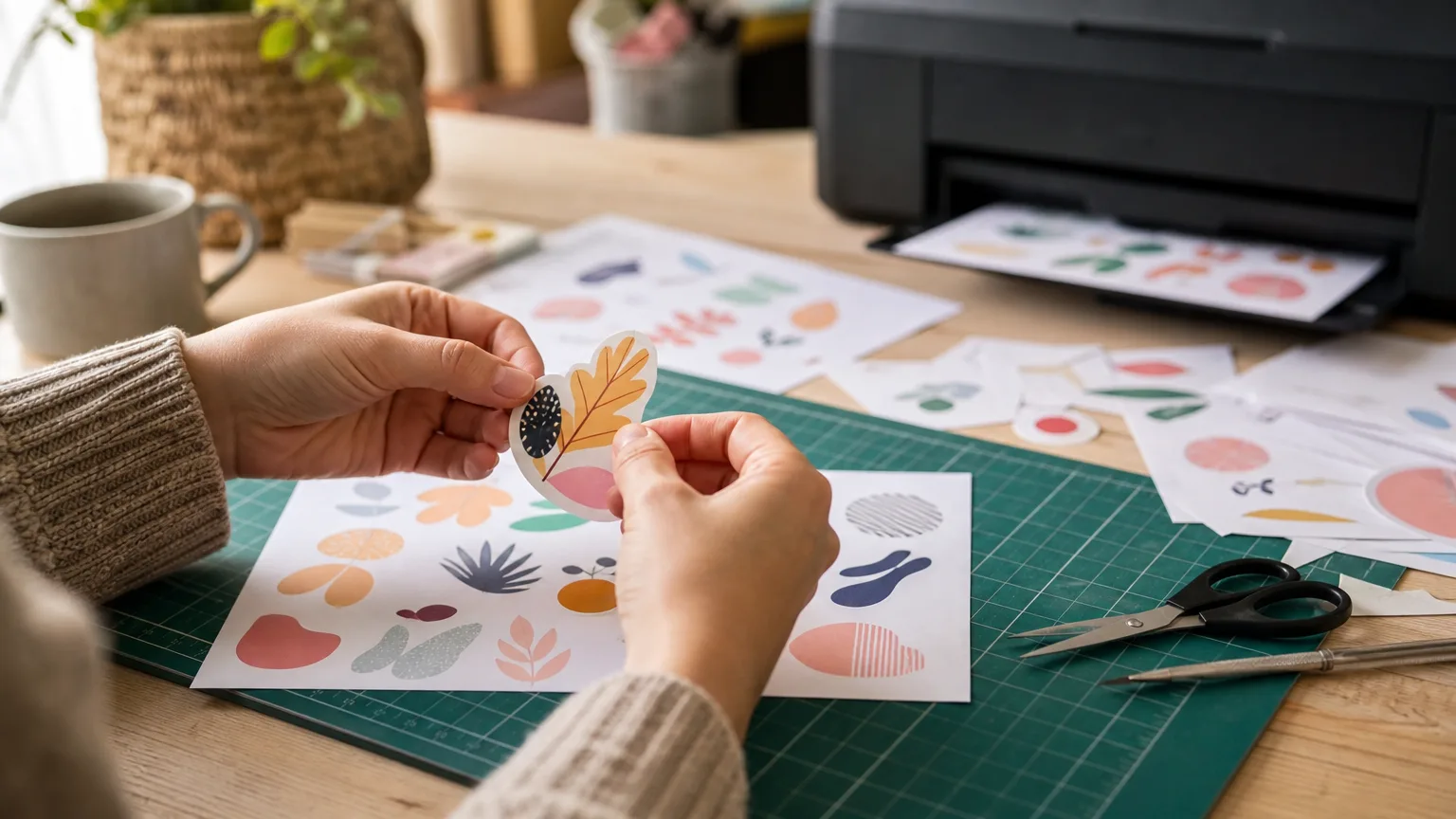
Le troisième point ne se règle pas, il s'anticipe : n'imprimez jamais une planche déjà entamée en la repassant dans une imprimante laser. Les étiquettes manquantes laissent des trous où la colle chauffe à nu, et elle finit sur le tambour. C'est une réparation coûteuse pour économiser six étiquettes. Le même conseil vaut d'ailleurs pour l'impression de stickers maison, où le support adhésif pose les mêmes contraintes.
Enfin, faites toujours l'essai sur papier ordinaire. Une feuille blanche coûte un centime, une planche d'étiquettes ratée coûte cinquante fois plus. Si le calcul du gâchis vous intéresse, notre article sur le coût d'impression par page chiffre ce que consomme vraiment chaque essai.
Créer un format d'étiquette sur mesure
Quand aucune référence ne correspond, Word sait fabriquer le gabarit. Dans la boîte Options pour les étiquettes, le bouton Nouvelle étiquette ouvre un formulaire où vous saisissez vous-même les cotes de la planche.
Il faut mesurer six valeurs à la règle, sur une planche vierge : la marge haute, la marge latérale, la hauteur et la largeur d'une étiquette, le pas vertical et le pas horizontal. Les deux pas sont les pièges. Le pas vertical n'est pas la hauteur de l'étiquette, c'est la distance entre le haut d'une étiquette et le haut de celle du dessous, espace inter-étiquettes compris. Confondre les deux fait dériver la grille un peu plus à chaque rangée, et l'erreur ne devient visible qu'en bas de page.
Donnez un nom explicite à votre format avant d'enregistrer. Il rejoint la liste des étiquettes personnalisées et reste disponible pour les prochains documents, ce qui rentabilise les cinq minutes de mesure.
Pour un rendu propre, les mêmes principes que sur une carte de visite imprimée soi-même s'appliquent : le papier et la découpe pèsent autant que le fichier.
Questions fréquentes – Modèle d'étiquette à imprimer gratuit sur Word
Passez par Publipostage, puis Étiquettes, puis Options, et choisissez le fournisseur Avery A4/A5 avec le code de votre planche. Word génère la grille aux bonnes dimensions. Cliquez ensuite sur « Nouveau document » plutôt que sur Imprimer : vous obtenez un fichier réutilisable où chaque étiquette est une cellule. Enregistrez-le en .dotx si vous voulez en faire un vrai modèle Word, réutilisable sans risque d'écraser l'original.
Pour des étiquettes de texte sur planche A4, Word reste le plus rapide si vous l'avez déjà, puisque les gabarits Avery y sont intégrés. Sans licence Office, LibreOffice Writer fait le même travail gratuitement, avec sa propre base de formats Avery dans le menu Fichier, Nouveau, Étiquettes. Avery Design & Print, gratuit et en ligne, convient mieux dès qu'il y a des visuels, des logos ou des codes-barres à placer. Le critère n'est pas la puissance du logiciel, c'est qu'il connaisse votre référence de planche.
Chargez la planche dans le bac principal, face imprimable vers le haut sur la plupart des imprimantes à jet d'encre. Dans la boîte d'impression, forcez l'échelle à 100 % ou « Taille réelle », jamais « Ajuster à la page ». Déclarez un papier épais si le pilote le permet, et imprimez d'abord sur une feuille ordinaire pour contrôler l'alignement par transparence contre la planche.
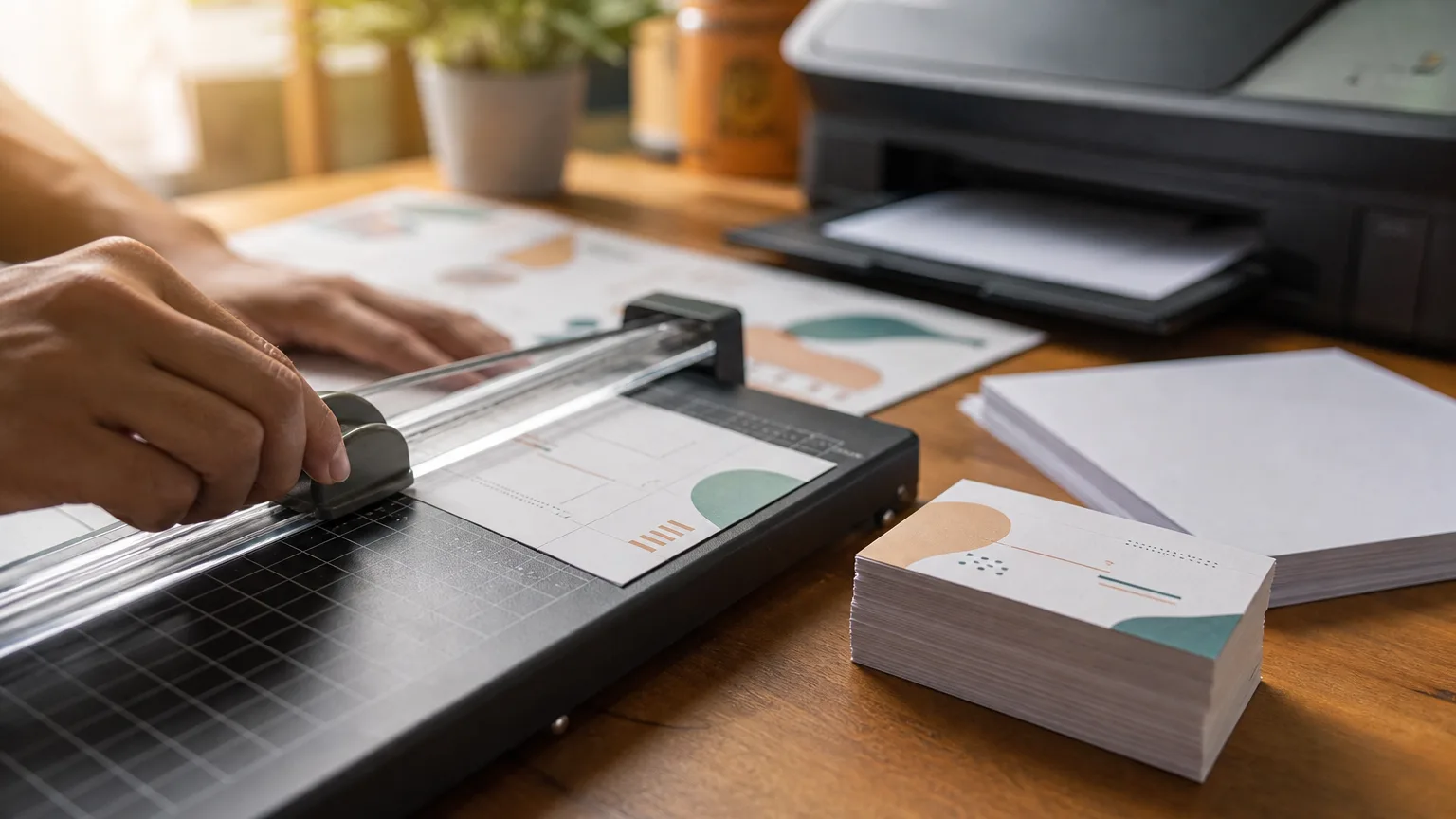
Une page A4 ordinaire suffit si vous n'avez pas de planche prédécoupée : créez la grille dans Word avec le format de votre choix, imprimez sur du papier un peu épais, puis découpez au massicot. C'est la méthode la moins chère, et la découpe droite fait toute la différence sur le rendu. Pour du collage, il faudra ajouter de la colle ou passer sur du papier adhésif en A4 plein format, qui se découpe de la même façon.
À lire aussi
Vos avis et questions - Modèle d'étiquette à imprimer gratuit sur Word : les gabarits et la méthode
Soyez le premier à donner votre avis