Impression recto verso : imprimer sur les deux faces sans se tromper de sens
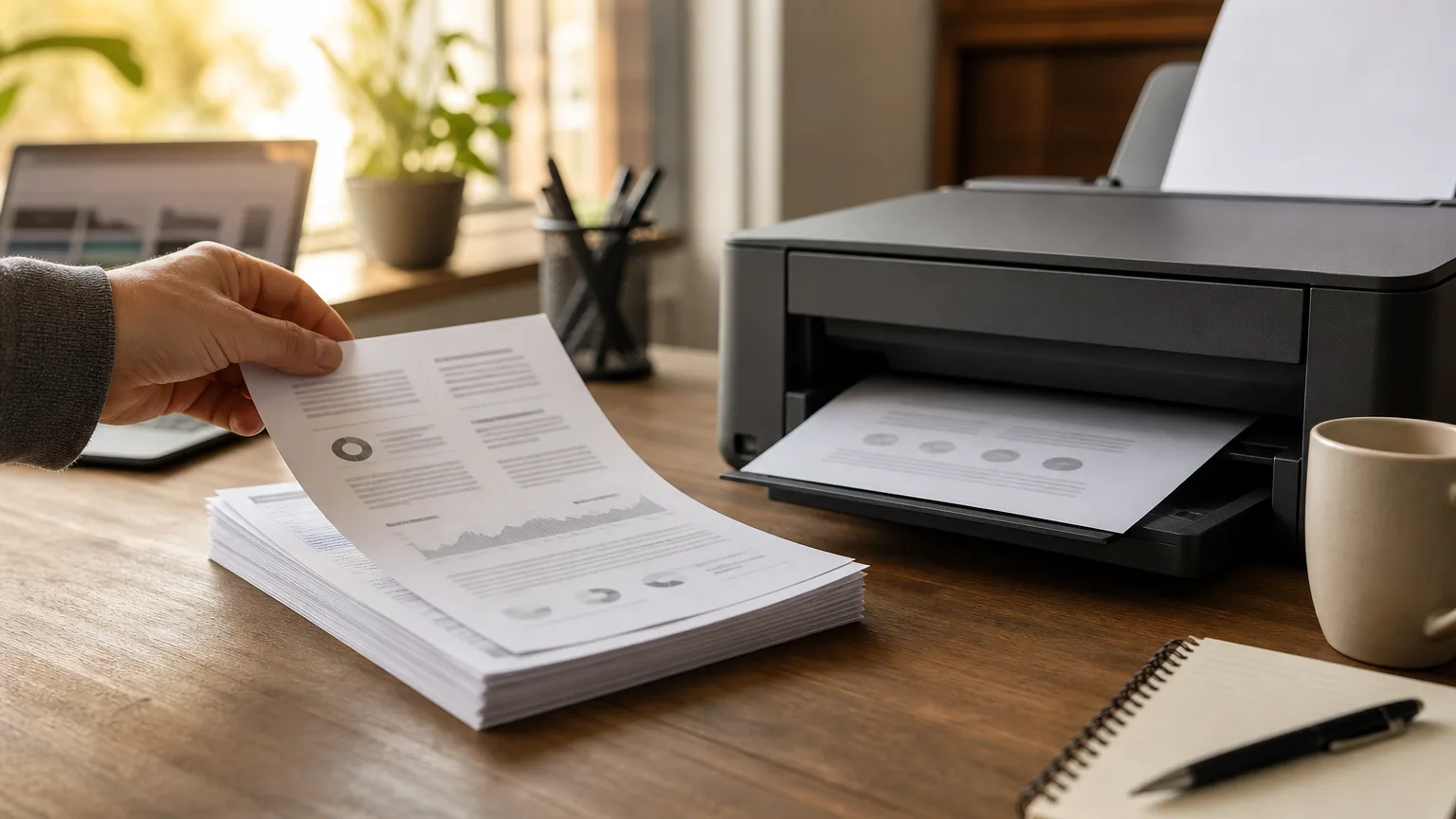
Imprimer en recto verso
Les étapes exactes selon votre système et votre logiciel.
Quel système utilisez-vous ?
L'impression recto verso, c'est imprimer sur les deux faces d'une même feuille : le recto d'un côté, le verso de l'autre. Sur le papier, ça divise la ramette par deux. En pratique, deux choses coincent : trouver l'option, que chaque marque range dans un menu différent, et choisir le bon bord de retournement, sans quoi le verso ressort tête en bas. Ce guide traite les deux, plus la méthode manuelle pour les imprimantes qui n'ont pas de duplex. L'assistant affiché juste au-dessus vous donne la marche à suivre exacte pour votre système et votre logiciel.
Imprimer recto verso sous Windows
La procédure est identique dans Word, dans un lecteur PDF ou dans votre navigateur, parce que tout passe par la même boîte de dialogue d'impression sous Windows 10 et 11.
- Ouvrez la boîte de dialogue d'impression. Raccourci Ctrl+P depuis n'importe quel logiciel, ou menu Fichier puis « Imprimer ».
- Sélectionnez la bonne imprimante. Vérifiez le menu déroulant en haut de la fenêtre : si une imprimante virtuelle du type « Microsoft Print to PDF » est sélectionnée, aucune option recto verso ne s'affichera.
- Activez l'option « Imprimer recto verso ». Le libellé change selon les pilotes : « Impression recto verso », « Imprimer sur les deux faces » ou « Duplex ». Si vous ne la voyez pas, cliquez sur « Propriétés de l'imprimante » ou « Plus de paramètres » pour accéder aux options complètes du pilote.
- Choisissez le bord de retournement. « Retourner les pages sur le bord long » pour un document portrait, qui se lit comme un livre. « Retourner sur le bord court » pour un document en paysage, comme des diapositives. La section suivante détaille ce choix.
- Lancez l'impression. Pour un premier essai, limitez la plage aux pages 1 et 2 afin de contrôler l'orientation du verso avant d'envoyer les 30 pages du rapport.
Si vous imprimez souvent des deux côtés, réglez le recto verso par défaut une bonne fois : Panneau de configuration, « Périphériques et imprimantes », clic droit sur votre imprimante, « Préférences d'impression ». Le réglage s'applique ensuite à tous vos documents, dans tous les logiciels. C'est l'un des gestes les plus rentables pour économiser l'encre et le papier : la ramette dure deux fois plus longtemps sans rien changer à vos habitudes.
Une précision sur une recherche fréquente, « imprimer recto verso sur une page » : le recto verso remplit les deux faces d'une feuille, il ne réduit pas les pages. Pour condenser davantage, combinez-le avec l'option « Pages par feuille : 2 » du même dialogue. Vous obtenez 4 pages de document sur une seule feuille de papier.
Bord long ou bord court : le réglage qui décide du sens du verso
C'est le point qui rate le plus souvent. Le recto sort parfaitement, le verso sort la tête en bas, et on accuse le fichier. Le fichier n'y est pour rien : tout se joue sur l'axe autour duquel l'imprimante fait pivoter la feuille.
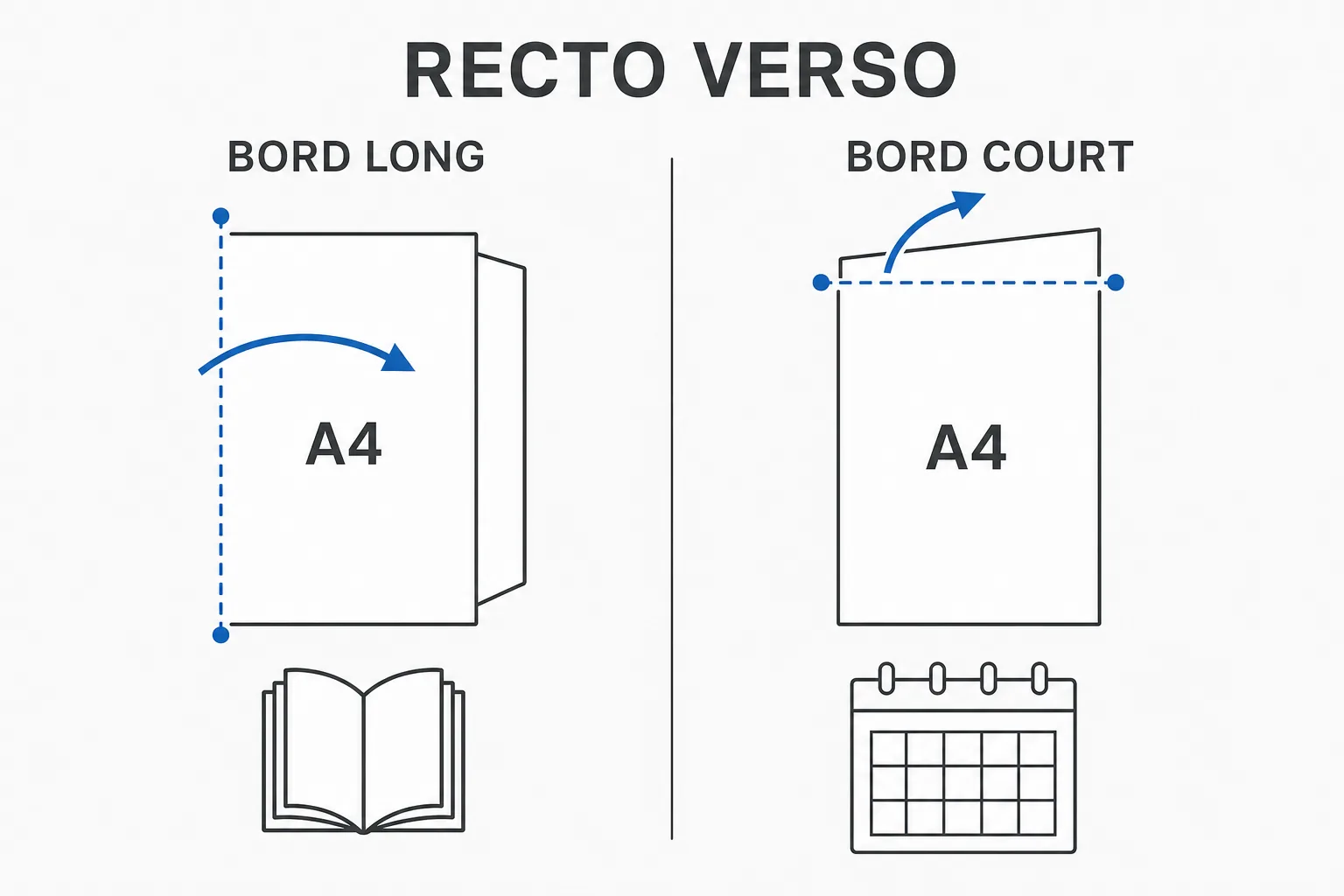
Prenez un contrat de deux pages en portrait. Avec « Retourner sur le bord long », la feuille pivote autour de son côté gauche : le verso est dans le même sens que le recto, la lecture est naturelle quand vous tournez la page. Avec « Retourner sur le bord court », la feuille pivote autour de son bord supérieur : le verso se retrouve à l'envers si vous tournez la feuille comme une page de livre, mais il est à l'endroit si vous la basculez vers le haut, comme un bloc-notes.
D'où la règle courte : portrait, bord long. Paysage, bord court. Les deux autres combinaisons ne sont pas des erreurs, elles servent juste à autre chose.
| Votre document | Bord à choisir | Le verso sort | Cas d'usage |
|---|---|---|---|
| Portrait (rapport, contrat, mémoire) | Bord long | Dans le même sens | Reliure sur le côté gauche, lecture en livre |
| Paysage (diapositives, tableau large) | Bord court | Dans le même sens | Reliure en haut, feuilletage vertical |
| Portrait à feuilleter vers le haut | Bord court | Retourné à 180° | Bloc-notes, carnet à spirale, calendrier |
| Paysage relié sur le côté | Bord long | Retourné à 180° | Livret paysage relié à gauche |
Les libellés varient d'un pilote à l'autre, mais le sens ne change pas. « Reliure côté long » sur Mac, « Retourner sur les bords longs » dans Acrobat, « Grand côté » chez certains pilotes Canon : ce sont trois façons de dire la même chose. Quand un pilote parle de « reliure » plutôt que de « retournement », raisonnez avec le bord où vous mettriez l'agrafe.
Le doute se lève en trente secondes. Créez un document de 4 pages avec un gros chiffre par page, imprimez-le avec le réglage choisi, et regardez le résultat. Vous ne referez jamais le test.
Sur Mac, tout se joue dans le dialogue d'impression
Faites Cmd+P dans n'importe quelle application. Repérez la case « Recto verso » : elle apparaît directement sous le choix de l'imprimante depuis macOS Ventura, ou dans le menu déroulant « Mise en page » sur les versions antérieures. Cochez-la, puis choisissez la reliure, « côté long » pour un document portrait, « côté court » pour un paysage.
Si la case est grisée ou absente, il y a deux explications. Soit votre imprimante n'a pas d'unité duplex, et macOS ne propose alors rien du tout : contrairement à Windows, il n'affiche pas de mode « recto verso manuel » assisté. Soit le Mac utilise un pilote générique incomplet qui masque l'option. Dans ce cas, supprimez l'imprimante dans Réglages Système, « Imprimantes et scanners », puis ajoutez-la de nouveau pour forcer la détection AirPrint, ou installez le pilote complet du fabricant.
Pour ne pas refaire la manipulation à chaque fois, servez-vous des préréglages : configurez le recto verso, ouvrez le menu « Préréglages » en haut du dialogue et choisissez « Enregistrer les réglages actuels comme préréglage ». Votre configuration duplex devient accessible en un clic et macOS la retient d'une session à l'autre.
Imprimer un PDF recto verso
Un PDF n'a rien de spécial : c'est le pilote qui gère le recto verso, pas le fichier. Dans Adobe Acrobat Reader, allez dans Fichier puis « Imprimer », cochez « Imprimer recto verso » et sélectionnez « Retourner sur les bords longs » pour un document portrait. Dans Edge, Chrome ou Firefox, l'option se trouve derrière « Plus de paramètres ».
Le piège d'Acrobat mérite un avertissement. Le logiciel applique ses propres réglages et peut ignorer ceux du pilote : si votre imprimante est configurée en recto verso par défaut mais qu'Acrobat a la case décochée, le document sortira en recto simple, sans le moindre message. Vérifiez toujours dans la fenêtre d'impression du logiciel que vous avez sous les yeux, pas dans les préférences Windows. Les autres réglages de cette fenêtre, mise à l'échelle, marges, fichier protégé par mot de passe, sont réunis dans notre guide pour imprimer un PDF.
Dernier cas de figure : vous voulez un document plié en deux, format A5, avec les pages dans le bon ordre de lecture. Le recto verso classique ne suffit pas, il faut réordonner les pages avant impression. Passez par la fonction dédiée pour imprimer en livret : Acrobat, Word et la plupart des pilotes la proposent, et elle calcule l'imposition toute seule.
Sans duplex : la méthode manuelle qui marche
Votre imprimante ne retourne pas les feuilles toute seule, mais elle imprime très bien des deux côtés si vous découpez le travail en deux passes.
- Imprimez d'abord les pages impaires. Dans Word : Ctrl+P, puis dans le menu des pages, « Imprimer uniquement les pages impaires ». Dans Acrobat : « Pages paires ou impaires », réglé sur « Pages impaires ».
- Observez comment sortent les feuilles. C'est le point décisif, et il dépend de votre machine. La plupart des lasers déposent les feuilles face imprimée vers le bas, dans l'ordre. Beaucoup de jets d'encre les déposent face imprimée vers le haut, ce qui inverse l'ordre de la pile.
- Remettez la pile dans le bac. Sans toucher à l'ordre des feuilles, replacez la pile de façon que l'impression tombe sur la face vierge, le haut des pages du bon côté. Sur les modèles à chargement arrière, la face à imprimer se met en général vers vous ; sur les bacs avant, vers le bas.
- Imprimez les pages paires, en ordre inverse si nécessaire. Relancez Ctrl+P avec « Pages paires ». Si votre pile est sortie face vers le haut à l'étape 2, activez aussi « Ordre inverse » (ou « Commencer par la dernière page ») pour que la page 2 tombe bien au dos de la page 1.
Là encore, le test à 4 pages numérotées règle la question une fois pour toutes. Notez la combinaison gagnante sur un pense-bête collé à l'imprimante : deux minutes d'essai vous évitent de gâcher un mémoire de 60 pages.
Deux précautions pour finir. Word propose parfois une case « Recto verso manuel » qui met l'impression en pause et affiche un message au moment de retourner la pile : utilisez-la si elle existe, elle enlève la moitié du risque d'erreur. Et lissez bien la pile avant de la remettre en place, une feuille gondolée par la première passe finit souvent en bourrage papier, surtout si l'encre du recto est encore humide. Sur un jet d'encre, laissez sécher une minute entre les deux passes.
Vérifier si votre imprimante gère le recto verso automatique
Le recto verso automatique, ou duplex, désigne la capacité de l'imprimante à retourner la feuille elle-même. Sans cette unité mécanique, l'impression des deux côtés reste possible, mais c'est vous qui retournez le papier à mi-parcours. Si vous cherchez depuis dix minutes une option qui n'existe peut-être pas sur votre modèle, voici comment trancher.
- Le test dans le dialogue d'impression. Ouvrez n'importe quel document, faites Ctrl+P ou Cmd+P. Si une option « Imprimer recto verso » apparaît sans la mention « manuel », le duplex automatique est disponible.
- Les propriétés Windows. Panneau de configuration, « Périphériques et imprimantes », clic droit sur votre modèle, « Propriétés de l'imprimante ». Dans l'onglet « Configuration » ou « Options du périphérique », cherchez la ligne « Unité recto verso » ou « Duplex ».
- La fiche technique du fabricant. Cherchez la mention « impression recto verso automatique » dans les spécifications. La référence donne parfois l'indice : chez Brother, un « D » dans le nom du modèle, comme sur le HL-L2350DW, signale la présence de l'unité duplex.
Côté budget, la règle est assez stable : sous 80 euros, le duplex automatique est rare. Les HP DeskJet d'entrée de gamme, les Canon Pixma de la série MG et les petites Epson XP-2000 se contentent du recto verso manuel. La fonction devient courante entre 100 et 150 euros, et quasi systématique sur les lasers récents. Si votre modèle en est dépourvu, la méthode manuelle décrite plus haut fonctionne très bien, elle demande juste un peu de rigueur.
Marque par marque : où se cache l'option duplex
Le réglage existe chez tous les fabricants, mais chacun le range à un endroit différent de son pilote. Voici les emplacements chez les quatre grands.
HP
Dans le dialogue d'impression Windows, ouvrez « Propriétés de l'imprimante » : l'option se trouve dans l'onglet « Raccourcis d'impression » ou « Finition », sous le libellé « Impression recto verso ». Pour en faire le réglage par défaut, passez par l'application HP Smart, sélectionnez votre imprimante et activez le recto verso dans les paramètres d'impression, ou faites-le une fois pour toutes dans les « Préférences d'impression » de Windows. Les DeskJet d'entrée de gamme, séries 2700 et 4100 notamment, n'ont pas d'unité duplex : HP Smart propose alors un recto verso manuel guidé, avec une animation à l'écran pour retourner la pile dans le bon sens.
Canon
Chez Canon, le réglage vit dans l'onglet « Configuration de la page » du pilote : cochez « Impression recto verso ». Si votre Pixma a l'unité duplex, ce qui est le cas des séries TS et TR de milieu de gamme, l'impression part directement. Sur les modèles de base, Pixma MG et série E, le pilote bascule en mode manuel : il imprime une face, puis affiche un schéma indiquant comment réinsérer les feuilles. Suivez ce schéma à la lettre, il tient compte du mode de chargement propre à votre modèle.
Epson
Le pilote Epson place l'option dans son onglet « Principal », menu « Impression recto verso », avec un choix entre « Auto » et « Manuel » selon le matériel. Les EcoTank d'entrée de gamme, ET-2800 et voisines, se limitent au mode manuel assisté : l'imprimante sort les faces impaires puis l'écran vous guide pour retourner la pile. Le duplex automatique apparaît sur les EcoTank de milieu de gamme et sur la plupart des WorkForce. Le bouton « Paramètres » à côté de l'option permet d'ajuster la marge de reliure.
Brother
Brother est le plus généreux du lot : l'unité duplex équipe même des lasers à moins de 200 euros, comme les HL-L2350DW et DCP-L2530DW, et plus généralement tous les modèles avec un « D » dans la référence. Le réglage se trouve dans l'onglet « Paramètres de base » du pilote, menu « Recto verso / Livret » : choisissez « Recto verso », puis « Marge de reliure » si vous comptez relier le document. Sur les modèles sans unité duplex, le même menu propose « Recto verso (manuel) » avec les instructions de retournement à l'écran.
Photocopier un document en recto verso
Copier en recto verso et imprimer en recto verso sont deux fonctions distinctes, gérées par deux parties différentes de la machine. Sur un multifonction, la copie recto verso se règle depuis l'écran de l'imprimante, pas depuis l'ordinateur, et elle a ses propres contraintes.
Sur l'écran, cherchez le bouton « Copie » puis un réglage nommé « Recto verso », « 2 faces » ou « 1 vers 2 ». Il propose en général trois combinaisons : recto vers recto verso (deux originaux simples deviennent une feuille imprimée des deux côtés), recto verso vers recto verso, et recto verso vers recto. C'est la première qui sert le plus souvent.
Le point à connaître : copier un original déjà imprimé des deux côtés suppose que la machine sache retourner l'original, donc qu'elle ait un chargeur automatique de documents recto verso. C'est loin d'être systématique, même sur des multifonctions à 200 euros. Sans ce chargeur, vous devez poser les pages une par une sur la vitre et retourner l'original vous-même quand l'écran vous le demande. Beaucoup de modèles domestiques savent d'ailleurs produire une copie recto verso à partir d'originaux simples, mais pas l'inverse.
Les imprimantes à recto verso automatique que nous avons testées
Si vous en êtes au point de chercher comment retourner vos feuilles à la main sur un document de 80 pages, le duplex automatique vaut son surcoût. Voici les modèles à recto verso automatique passés sur notre banc d'essai, du plus abordable au plus rapide.
| Modèle | Type | Note | Ce qu'il apporte en plus |
|---|---|---|---|
| HP DeskJet 4222e | Jet d'encre | 7,0 / 10 | Le duplex auto le moins cher du marché, bac de 60 feuilles |
| Canon Pixma TS5150 | Jet d'encre | 6,4 / 10 | Double bac de 200 feuilles au total, 13 ipm |
| Epson XP-3200 | Jet d'encre | 7,3 / 10 | Le compact polyvalent, bac 100 feuilles |
| HP Envy 6032e | Jet d'encre | 7,4 / 10 | Bon rendu photo pour son prix |
| Canon Pixma TR4755i | Jet d'encre | 7,5 / 10 | Chargeur de documents et fax, orienté bureau |
| Epson EcoTank ET-2856 | Réservoir | 7,8 / 10 | Coût à la page divisé par dix face aux cartouches |
| HP Envy Inspire 7224e | Jet d'encre | 8,0 / 10 | Bac photo dédié de 15 feuilles, 15 ppm |
| HP Smart Tank 7005 | Réservoir | 8,4 / 10 | Bac de 250 feuilles, pensé pour les gros volumes |
| Brother DCP-L3560CDW | Laser couleur | 8,0 / 10 | 26 pages/min, le plus rapide en recto verso |
| Epson EcoTank ET-4850 | Réservoir | 8,8 / 10 | Chargeur automatique, fax, bac 250 feuilles |
Un détail à vérifier avant d'acheter : la vitesse annoncée par les fabricants est mesurée en recto simple. En recto verso, comptez 30 à 50 % de débit en moins sur un jet d'encre, la machine marquant une pause pour laisser sécher la première face. Les lasers, eux, gardent presque leur cadence. Si le recto verso est votre usage principal et que vous imprimez beaucoup, l'écart de vitesse pèse plus lourd que l'écart de prix d'achat. Pour le reste des critères, notre guide sur quelle imprimante choisir pour la maison déroule la méthode complète.
Des imprimantes qui font le recto verso seules
Les trois modèles retournent la feuille eux-mêmes, sans manipulation.
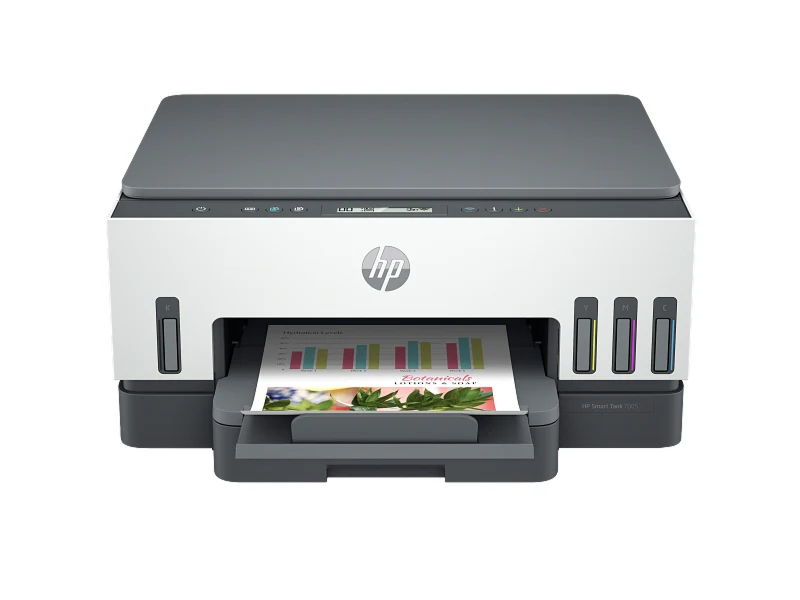 HP Smart Tank 70058,4/10
Recto verso automatique, bac 250 feuilles et cinq flacons fournis, soit environ 12 000 pages en noir.
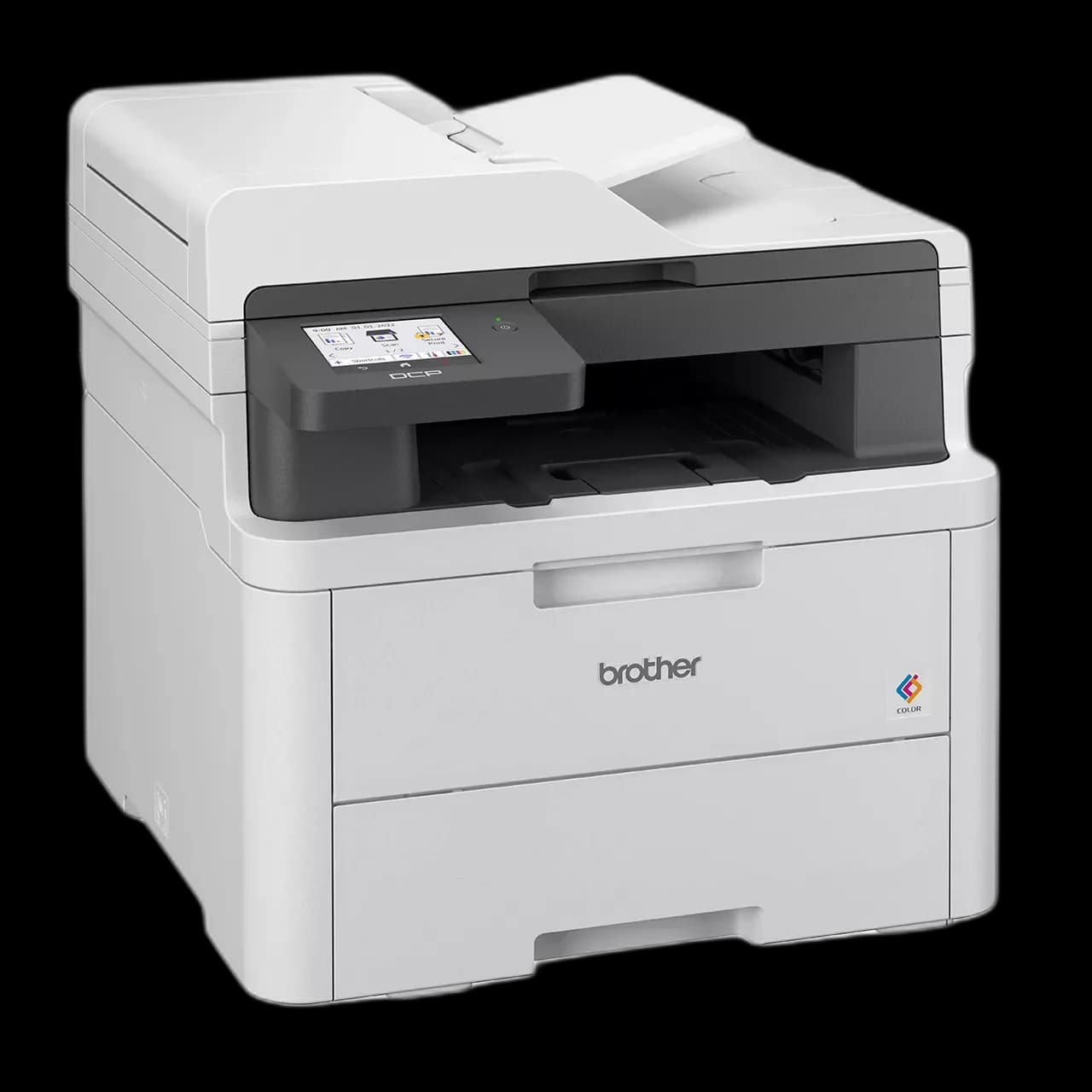 Brother DCP-L3560CDW8/10
Laser couleur : pas d'encre liquide qui sèche, donc plus de buses bouchées. 26 pages/min et chargeur 50 feuilles.
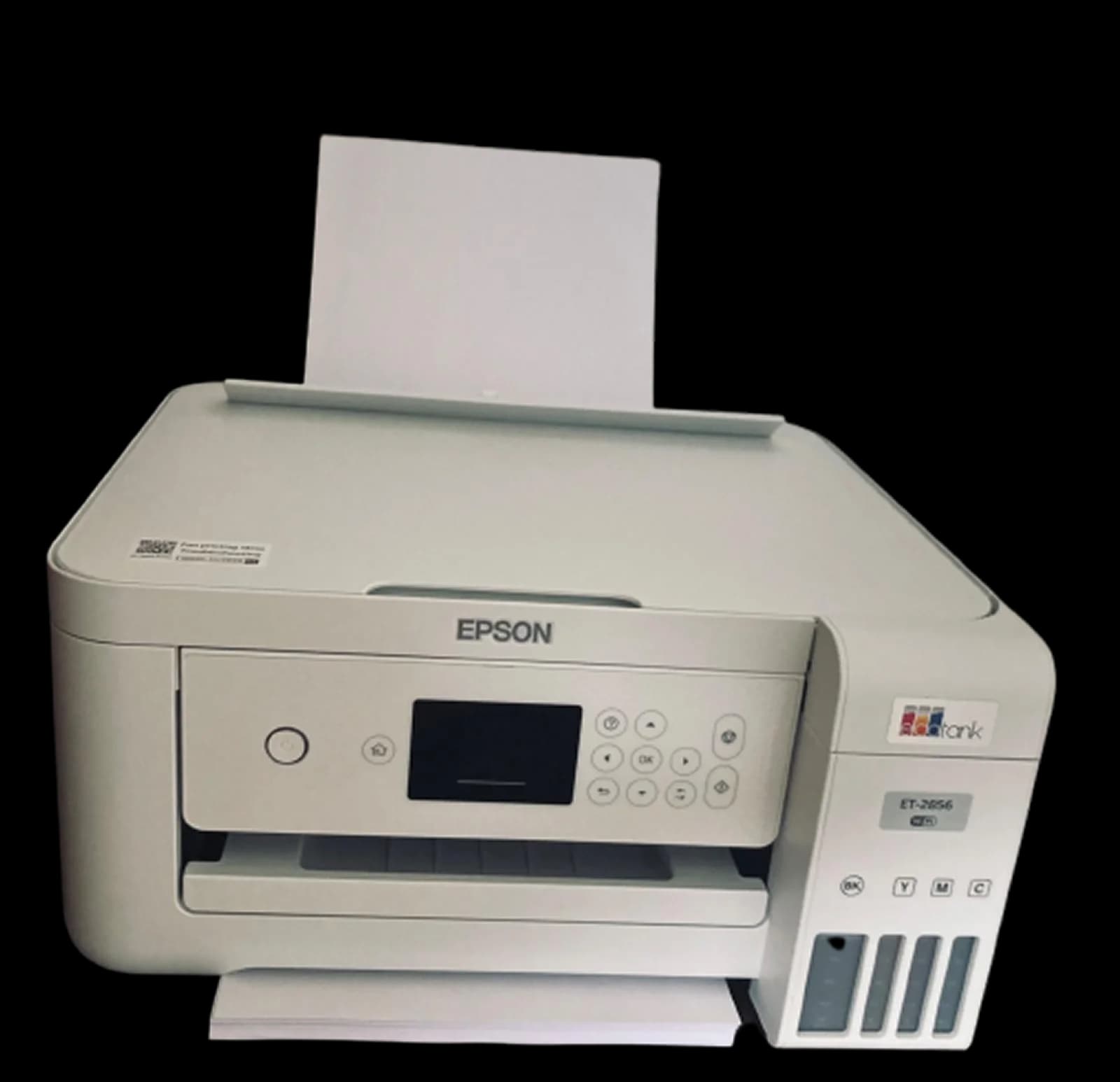 Epson EcoTank ET-28567,8/10
EcoTank à réservoirs avec recto verso automatique et Wi-Fi Direct.

Liens affiliés Amazon : nous touchons une commission si vous achetez, sans surcoût pour vous. Prix indicatifs relevés sur Amazon.fr au cours des dernières 24 heures, susceptibles de changer.
Questions fréquentes – Impression recto verso
Ouvrez votre document, faites Ctrl+P sous Windows ou Cmd+P sur Mac, puis activez l'option « Imprimer recto verso » dans le dialogue d'impression. Choisissez « Retourner sur le bord long » pour un document portrait. Si l'option n'apparaît pas, cherchez-la dans « Propriétés de l'imprimante ». Si elle n'y est pas non plus, votre modèle n'a pas de duplex automatique et il faut passer par le recto verso manuel, pages impaires puis pages paires.
Pour l'activer sur une seule impression, cochez la case dans la fenêtre Ctrl+P. Pour l'activer définitivement, allez dans le Panneau de configuration, « Périphériques et imprimantes », clic droit sur votre modèle, « Préférences d'impression », et réglez le recto verso sur activé. Sur Mac, configurez l'option puis enregistrez un préréglage depuis le menu « Préréglages » du dialogue d'impression. Tous vos futurs documents partiront en recto verso.
Bord long pour un document portrait, bord court pour un document paysage. Dans les deux cas, le verso sort dans le même sens que le recto et le document se lit naturellement. Prenez le réglage inverse uniquement si vous voulez feuilleter votre document dans l'autre sens, façon bloc-notes pour un portrait ou façon livret relié à gauche pour un paysage.
Sélectionnez « Retourner sur les bords longs » pour un PDF au format portrait : la feuille pivote comme une page de livre et le verso reste dans le même sens que le recto. Le réglage « bord court » ne sert qu'aux documents en paysage. Dans Acrobat Reader, tout se trouve dans Fichier puis « Imprimer », case « Imprimer recto verso ». Testez sur les deux premières pages avant de lancer le document complet.
Imprimez d'abord uniquement les pages impaires, une option disponible dans Word comme dans Acrobat. Remettez ensuite la pile dans le bac, face vierge prête à recevoir l'encre, sans changer l'ordre des feuilles. Lancez enfin les pages paires, en activant « Ordre inverse » si votre imprimante sort les feuilles face vers le haut. Faites un test avec un document de 4 pages numérotées pour trouver le bon sens de réinsertion, puis notez la combinaison quelque part.
Quatre causes reviennent tout le temps. Votre modèle n'a pas d'unité duplex, ce qui est le cas de la plupart des imprimantes sous 80 euros. Le pilote installé est un pilote générique qui masque l'option, et il faut réinstaller le pilote complet du fabricant. Le logiciel écrase le réglage, Acrobat en particulier, qui applique ses propres paramètres d'impression. Enfin, le duplex se désactive tout seul avec certains supports : format A5, papier épais, étiquettes et enveloppes ne passent pas dans l'unité de retournement.
À lire aussi
Vos avis et questions - Impression recto verso : imprimer sur les deux faces sans se tromper de sens
Soyez le premier à donner votre avis