DPI et PPP en impression : 300, 600 ou 1200 ppp ?
Calculateur : votre image est-elle assez définie ?
Entrez les dimensions en pixels, on vous donne la taille maximale imprimable.
Usage prévu
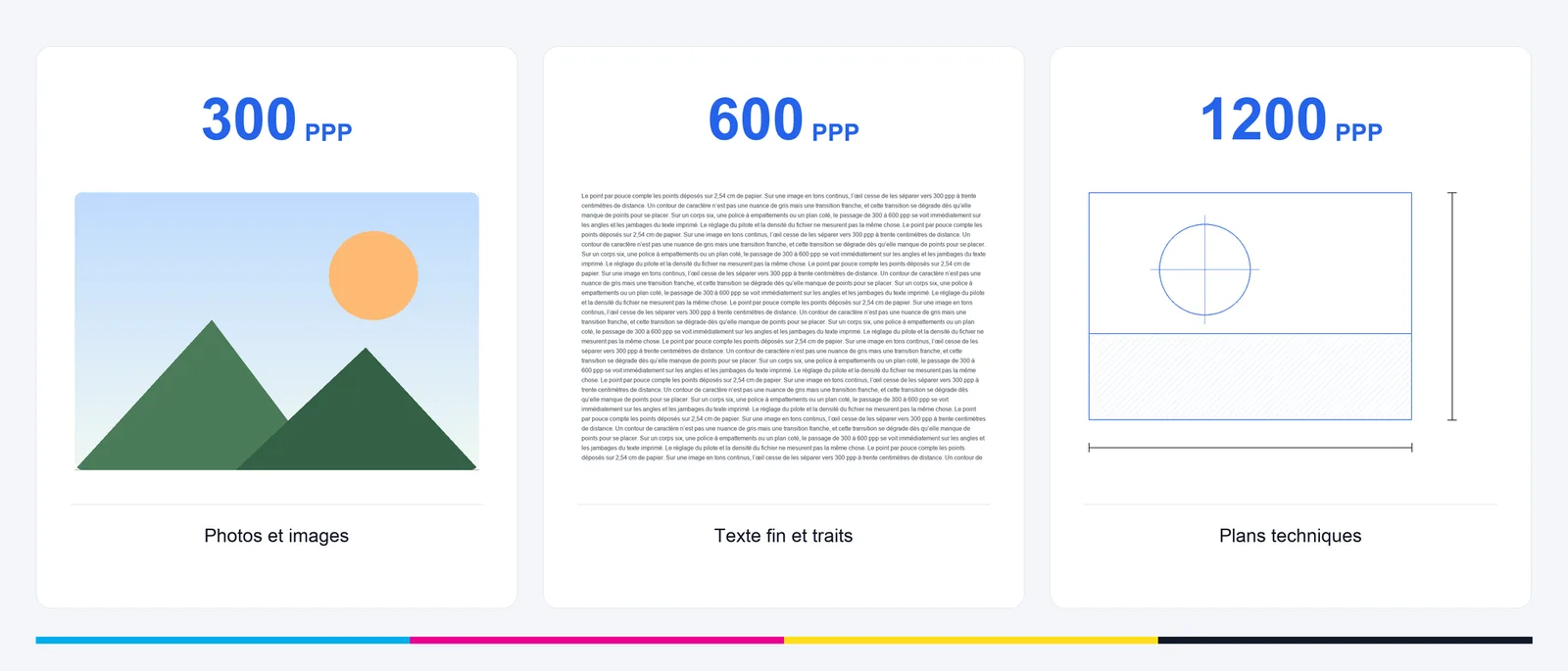
En impression, 300 ppp couvrent toutes les photos et les images, 600 ppp servent au texte fin et aux traits, 1200 ppp ne se justifient que sur des plans techniques ou un original à archiver. PPP et DPI sont exactement la même unité, aucune conversion à faire entre les deux. Reste le point qui piège tout le monde : le chiffre de votre fichier et celui du réglage de l'imprimante ne veulent pas dire la même chose.
DPI, PPP, PPI : la même unité, trois sigles
DPI signifie « dots per inch », points par pouce. PPP est sa traduction française, « points par pouce ». Les deux comptent la même chose sur la même distance de 2,54 cm, donc 300 ppp valent 300 dpi, 600 dpi valent 600 ppp. Si un imprimeur vous demande du 300 ppp et que votre logiciel affiche 300 dpi, votre fichier est bon.
Le PPI (« pixels per inch ») mesure autre chose : la densité de pixels d'une image numérique rapportée à une taille d'impression donnée. Le DPI décrit ce que l'imprimante dépose physiquement sur le papier, le PPI décrit la finesse du fichier. Dans le langage courant, tout le monde dit DPI pour les deux, y compris les logiciels photo et les imprimeurs. Ce raccourci ne pose aucun problème tant que vous gardez la distinction en tête : d'un côté la machine, de l'autre le fichier.
Le point que beaucoup de guides oublient : une image n'a pas de résolution en soi. Un fichier JPEG est une grille de pixels, par exemple 4000 x 3000, rien de plus. La valeur « 72 ppp » ou « 300 ppp » affichée dans les propriétés est une étiquette rangée dans les métadonnées. Elle indique aux logiciels à quelle taille imprimer par défaut, mais elle ne dit rien de la qualité réelle. La vraie question est toujours double : combien de pixels contient l'image, et sur quelle surface voulez-vous les étaler ? Une photo de 4000 x 3000 pixels donne du 300 ppp sur un tirage de 34 cm de large, et à peine 100 ppp étalée sur 1 mètre. Même fichier, deux résolutions effectives sans rapport.
300 ppp ou 600 ppp : lequel choisir
La réponse dépend de ce que contient votre document, pas de votre exigence de qualité. À 30 cm de distance, l'œil humain cesse de séparer les points au-delà d'environ 300 ppp sur une image en tons continus. Doubler à 600 ppp sur une photo ne produit aucune différence visible, seulement un fichier quatre fois plus lourd, puisque la résolution compte en deux dimensions.
Le texte et les traits obéissent à une autre logique. Un contour net n'est pas une nuance de gris, c'est une transition franche entre noir et blanc, et cette transition se dégrade dès qu'elle manque de points pour se placer. Sur du corps 6, une police à empattements ou un plan coté, passer de 300 à 600 ppp se voit immédiatement sur les angles et les jambages.
| Ce que vous imprimez | Résolution utile | Ce que 600 ppp apportent | Et 1200 ppp |
|---|---|---|---|
| Photo, image en tons continus | 300 ppp | Rien de visible, fichier x4 | Aucun intérêt |
| Texte courant, corps 10 et plus | 300 à 600 ppp | Contours légèrement plus francs | Invisible à l'œil nu |
| Texte fin, corps 6 à 8, empattements | 600 ppp | Nette amélioration des jambages | Gain marginal |
| Plan, schéma, dessin au trait | 600 ppp | Traits fins propres, plus d'escalier | Utile sur les traits sous 0,1 mm |
| Code-barres, QR code | 600 ppp | Lecture plus fiable au scanner | Inutile |
| Numérisation d'archive | 300 ppp | Réserve pour agrandir plus tard | Réservé aux originaux fragiles |
Le piège, c'est que « 300 » et « 600 » désignent deux choses différentes selon l'endroit où le chiffre apparaît. Dans Photoshop ou dans les propriétés d'un fichier, il décrit la densité de votre image. Dans le pilote d'impression, il décrit la finesse à laquelle la machine dépose l'encre ou le toner. Une laser réglée sur 600 ppp imprimera très bien une photo fournie à 300 ppp : les deux valeurs cohabitent sans se contredire, elles ne parlent simplement pas du même objet.
En pratique, pour un fichier destiné à un imprimeur, fournissez 300 ppp pour tout ce qui est photographique et 600 ppp si votre document est composé de texte fin ou de traits. Pour votre imprimante domestique, laissez le pilote sur son réglage normal et ne montez en qualité que sur les documents qui le méritent.
600 ppp ou 1200 ppp
Sur une laser, 1200 ppp changent quelque chose dans deux cas seulement : les traits d'une épaisseur inférieure au dixième de millimètre, et les tramés très fins qui virent au moiré à 600 ppp. Sur du texte ordinaire, la différence demande une loupe. Le coût, lui, est réel : le traitement est plus lent et certaines machines refusent le 1200 ppp au-delà d'un certain volume de données par page, avec un message d'erreur mémoire à la clé. Gardez ce réglage pour les documents techniques et les épreuves à contrôler de près.
72 ppp contre 300 ppp
Le « 72 dpi du web » est un vestige. Il vient des premiers écrans Macintosh, dont la densité physique tournait effectivement autour de 72 points par pouce. Aucun écran moderne ne fonctionne à cette valeur, et un navigateur ignore complètement l'étiquette ppp d'une image : il affiche les pixels tels quels. Une image marquée 72 ppp et une image marquée 300 ppp qui contiennent le même nombre de pixels sont strictement identiques à l'écran comme au tirage.
Ce qui rend les images web décevantes à l'impression, ce n'est donc pas leur étiquette, c'est leur nombre de pixels. Une photo dimensionnée pour un article de blog fait souvent 800 ou 1200 pixels de large, ce qui plafonne à 7 ou 10 cm de large en 300 ppp. Changer l'étiquette de 72 à 300 ppp ne crée pas un seul pixel supplémentaire.
Le réglage qualité de votre imprimante, usage par usage
Les pilotes ne parlent presque jamais en ppp. Ils proposent des noms de profils, et chaque libellé cache une combinaison de résolution, de nombre de passages de la tête et de quantité d'encre déposée.
| Réglage du pilote | Ce qu'il fait réellement | Quand l'utiliser |
|---|---|---|
| Brouillon, Économie, Rapide | Un seul passage, encre réduite, gris pâle | Relecture, document jetable, listing interne |
| Normal, Standard | Résolution intermédiaire, compromis vitesse et rendu | Tout le courrier, les factures, les devoirs |
| Supérieure, Qualité, Élevée | Plus de passages, dépôt d'encre complet | Document remis à un tiers, CV, dossier |
| Photo, Meilleure, Maximale | Résolution maximale, séchage plus lent, gouttes fines | Tirage photo sur papier couché uniquement |
Où trouver ce menu selon votre système :
- Sur Windows 11, ouvrez la boîte d'impression puis « Autres paramètres » ou « Préférences », onglet « Papier / Qualité » chez HP et Canon, onglet « Principal » chez Epson et Brother.
- Sur macOS, dépliez la boîte d'impression avec la flèche à côté du nom de l'imprimante, puis choisissez le menu déroulant « Qualité et support » ou « Réglages d'impression ».
- Depuis un smartphone, l'application du fabricant expose en général le seul choix « Qualité normale / supérieure », le reste étant décidé par le pilote embarqué.
Deux réglages voisins comptent au moins autant que la résolution. Le mode brouillon, lui, se rattrape surtout sur la facture, un point que détaille notre calcul du coût d'impression par page. Le type de papier déclaré au pilote conditionne la quantité d'encre déposée : annoncer « papier ordinaire » alors que vous chargez du papier photo brillant donnera un tirage terne, quel que soit le mode qualité. Et l'impression sans marges, si votre machine la propose, agrandit légèrement l'image pour déborder du format, ce qui rogne quelques millimètres sur chaque bord. Ces arbitrages pèsent lourd quand vous cherchez à imprimer vos photos à la maison sans gaspiller de feuilles.
La résolution recommandée, format par format
Un seul paramètre gouverne le besoin réel : la distance à laquelle le tirage sera regardé. À 30 cm, la limite utile tourne autour de 300 ppp. À 1 mètre, 150 ppp suffisent. À 3 mètres, 100 ppp passent sans problème, et les panneaux publicitaires 4x3 descendent à 30 ou 50 ppp sans que personne ne s'en aperçoive.
| Ce que vous imprimez | Distance de vision | Résolution du fichier |
|---|---|---|
| Photo 10x15 ou 13x18 | 30 cm, dans la main | 300 ppp |
| Document A4 avec images | 30 à 50 cm | 250 à 300 ppp |
| Flyer, carte de visite | 30 cm | 300 ppp |
| Poster A2 ou A1 | 1 mètre | 150 ppp |
| Kakémono, roll-up | 1,5 à 2 mètres | 120 ppp |
| Banderole, panneau | 3 mètres et plus | 100 ppp ou moins |
Pour un tirage photo classique, visez 300 ppp, ou 250 au minimum : en dessous, les détails fins comme les cheveux ou le feuillage commencent à s'empâter. Le seuil vaut aussi pour un document A4 illustré et pour une photo d'identité imprimée chez vous, où le moindre manque de définition se voit sur un format aussi petit.
Pour les grands formats, inutile de s'acharner à fournir du 300 ppp : un poster A1 regardé à 1 mètre est irréprochable à 150 ppp, et exiger plus ne fait que gonfler le fichier. C'est d'ailleurs ce qui rend possible d'imprimer un poster sur plusieurs feuilles A4 avec une photo de smartphone : la distance de vision compense largement la résolution.
Vérifiez si votre image suffit
Pas besoin de logiciel spécialisé, quatre étapes et une division suffisent. Le calculateur en haut de cette page fait l'opération automatiquement à partir des dimensions en pixels, mais voici la méthode manuelle pour comprendre ce qu'il calcule.
- Trouvez les dimensions en pixels. Sous Windows : clic droit sur le fichier, « Propriétés », onglet « Détails », ligne Dimensions. Sur Mac : ouvrez l'image dans Aperçu, puis « Outils » et « Ajuster la taille ». Sur smartphone, l'application Photos ou Google Photos affiche les dimensions dans les informations du cliché (balayez vers le haut ou touchez le petit « i »).
- Appliquez la formule. Taille imprimable en cm = pixels / ppp x 2,54. Divisez la largeur en pixels par la résolution visée (300 pour un tirage vu de près), puis multipliez par 2,54. Vous obtenez la largeur maximale imprimable à cette qualité. Faites la même chose pour la hauteur.
- Comparez au format visé. Si la taille obtenue est supérieure ou égale au format d'impression, le fichier est assez défini. Sinon, calculez la résolution effective : pixels divisés par la taille du tirage en pouces (centimètres / 2,54). C'est ce chiffre qui compte, pas l'étiquette ppp des métadonnées.
- Décidez en fonction du résultat. Au-dessus de 300 ppp effectifs, imprimez sans hésiter. Entre 200 et 300, le tirage restera très bon pour un usage courant. Entre 150 et 200, réservez l'image aux formats regardés à distance. En dessous de 150 pour un tirage vu de près, réduisez le format ou changez de fichier.
Exemple 1 : une photo de smartphone de 4000 x 3000 pixels
4000 / 300 x 2,54 = 33,9 cm de large, et 3000 / 300 x 2,54 = 25,4 cm de haut. Ce fichier couvre donc un 10x15, un 13x18 et même un A4 photo à pleine qualité, dont vous retrouvez les dimensions exactes en pixels selon la résolution. Sur un A3 (42 x 29,7 cm), la résolution effective descend à environ 240 ppp : encore très propre, surtout pour une affiche regardée à 50 cm ou plus. Un capteur de 12 mégapixels suffit pour l'immense majorité des tirages domestiques, et il est standard sur les smartphones depuis des années.
Exemple 2 : une image web de 800 x 600 pixels
800 / 300 x 2,54 = 6,8 cm de large seulement. En 10x15, la résolution effective tombe à environ 135 ppp : le tirage sera visiblement mou, avec des contours qui bavent. Étirée sur la largeur d'un A4 (21 cm), l'image chute à 97 ppp, autant dire une bouillie de pixels vue de près. C'est le piège des images enregistrées depuis un site ou reçues par WhatsApp, qui compresse et réduit les photos : elles paraissent nettes à l'écran parce qu'un écran n'affiche que 100 à 200 pixels par pouce, mais elles n'ont pas la matière nécessaire pour l'impression. Le problème se pose de la même façon quand vous voulez imprimer des stickers à partir d'un visuel récupéré en ligne.
Écran et papier ne comptent pas la même chose
Un écran affiche entre 100 et 220 pixels par pouce selon le modèle : environ 96 sur un moniteur bureautique 24 pouces en 1080p, 160 sur un portable récent, 220 sur un écran Retina, plus de 400 sur un téléphone haut de gamme. Une imprimante jet d'encre pose ses gouttes sur une grille dix fois plus fine. Comparer les deux chiffres n'a aucun sens, parce qu'un pixel d'écran et une goutte d'encre ne jouent pas le même rôle.
Un pixel d'écran affiche à lui seul n'importe quelle couleur parmi seize millions, grâce à ses trois sous-pixels rouge, vert et bleu modulés en intensité. Une imprimante n'a que 4 à 6 encres, disponibles en tout ou rien. Pour restituer un gris moyen, elle doit disperser des micro-gouttes noires sur une petite surface blanche, et c'est cette dispersion qui exige une grille très dense. Il faut plusieurs dizaines de gouttes pour reconstituer la couleur d'un seul pixel de votre fichier.
Zoomez à 100 % avant de valider un fichier, jamais en affichage ajusté. L'aperçu écran est toujours plus flatteur que le tirage : l'écran est rétroéclairé, sa gamme de couleurs dépasse celle des encres, et il masque le manque de définition.
Deuxième réflexe : un document conçu pour le web dans un outil comme Canva ou Figma sort en pixels d'écran, pas en résolution d'impression : exportez toujours en indiquant explicitement 300 ppp, ou au minimum en doublant les dimensions en pixels. C'est l'erreur qui revient le plus souvent dans nos guides sur les techniques d'impression, du flyer au tirage photo.
Convertir une image en 300 ppp
Un imprimeur vous réclame un fichier « en 300 ppp » ? Il existe deux cas de figure, et ils n'ont rien à voir.
Premier cas : l'image contient assez de pixels, seule l'étiquette des métadonnées est fausse, souvent 72 ppp. Il suffit alors de changer la valeur sans toucher aux pixels. Dans GIMP : menu « Image », puis « Taille de l'impression », entrez 300 et validez. Dans Photoshop : « Image », « Taille de l'image », décochez « Rééchantillonnage », puis saisissez 300 dans le champ Résolution. L'opération est instantanée et sans aucune perte, vous ne modifiez que l'indication de taille d'impression.
Deuxième cas : l'image manque réellement de pixels. Les logiciels proposent alors le rééchantillonnage : la case « Rééchantillonnage » de Photoshop, ou le menu « Image », « Échelle et taille de l'image » dans GIMP. Le programme fabrique des pixels supplémentaires par interpolation, en moyennant les pixels voisins. Le fichier grossit, l'étiquette affiche fièrement 300 ppp, mais aucun détail n'est créé : une photo floue agrandie reste une photo floue, juste plus lissée. Les convertisseurs en ligne qui promettent du « 300 dpi en un clic » font la même chose, quand ils ne se contentent pas de réécrire la métadonnée.
L'exception : les agrandisseurs à intelligence artificielle, comme Topaz Gigapixel ou les fonctions d'upscale intégrées aux logiciels photo récents. Eux ne se limitent pas à interpoler, ils inventent des détails plausibles appris sur des millions d'images. Le résultat peut être convaincant sur un paysage ou une texture, mais l'outil se trompe régulièrement sur les visages, le texte et les logos. Contrôlez le rendu à 100 % d'affichage avant d'envoyer le fichier, surtout pour un tirage encadré.
Le 4800 x 1200 de votre imprimante n'a rien à voir
Les fiches techniques annoncent des résolutions spectaculaires : 4800 x 1200 ppp chez Canon ou HP, 5760 x 1440 chez Epson. Ces chiffres ne décrivent pas la finesse de votre image, mais la grille de positionnement des gouttes. La tête peut déposer une micro-goutte tous les 1/4800 de pouce dans un sens et tous les 1/1200 dans l'autre.
Un pixel de votre fichier à 300 ppp est donc reconstruit par un paquet de gouttes réparties sur cette grille, selon un motif de tramage calculé par le pilote. Les deux résolutions ne se comparent pas, et une laser affichant « seulement » 1200 ppp produit un texte plus net qu'une jet d'encre annonçant quatre fois plus, parce que le toner ne diffuse pas dans la fibre du papier.
Ne cherchez donc pas une image « en 4800 ppp », et ne départagez pas deux imprimantes sur ce seul chiffre du carton d'emballage. À l'usage, la taille des gouttes mesurée en picolitres, le nombre d'encres et surtout le support comptent davantage : un bon papier photo transforme plus le rendu qu'un doublement de la résolution annoncée. C'est aussi ce qui départage les modèles de notre sélection d'imprimantes photo. Dernier point : envoyer un fichier à 600 ppp au lieu de 300 n'apporte rien de visible sur un tirage photo standard, le pilote rééchantillonne de toute façon avant d'imprimer.
Questions fréquentes – DPI et PPP en impression
Tout dépend du format visé, puisque 300 ppp est une densité, pas une quantité. Multipliez la taille en centimètres par 300 et divisez par 2,54. Un 10x15 demande 1181 x 1772 pixels, un A4 en 21 x 29,7 cm demande 2480 x 3508 pixels, un A3 monte à 3508 x 4961 pixels et une carte de visite 8,5 x 5,4 cm se contente de 1004 x 638 pixels. Ajoutez 3 mm de fond perdu sur chaque bord si le fichier part chez un imprimeur.
96 ppp est la densité de référence que Windows utilise pour dessiner l'interface : à ce réglage, un élément déclaré de 1 pouce mesure 96 pixels à l'écran. La valeur ne concerne que l'affichage et n'a aucun effet sur vos impressions. Elle apparaît parfois dans les métadonnées d'une capture d'écran ou d'un export, où elle joue exactement le même rôle que le 72 ppp historique du Mac : une simple étiquette. Sur les écrans à forte densité, Windows applique par-dessus un facteur de mise à l'échelle de 125 ou 150 %, ce qui explique qu'un document paraisse plus grand sur un portable que sur un moniteur de bureau.
300 ppp pour un document texte destiné à être relu, archivé en PDF ou passé à un logiciel de reconnaissance de caractères. 600 ppp si vous comptez agrandir ensuite, si l'original comporte des caractères très fins, ou pour numériser une photo argentique que vous voulez retirer en plus grand format. Au-delà de 600 ppp, le fichier double de poids à chaque palier sans gain visible sur un document ordinaire, et le scan devient nettement plus lent. Les originaux fragiles ou de petite taille, comme un négatif ou une diapositive, sont la seule vraie raison de monter à 1200 ou 2400 ppp. Le réglage se trouve dans l'assistant de numérisation, détaillé dans notre guide pour scanner un document gratuitement.
Commencez par les dimensions en pixels : clic droit puis « Propriétés » et onglet « Détails » sous Windows, Aperçu puis « Ajuster la taille » sur Mac. Divisez ensuite le nombre de pixels par la taille d'impression en pouces (centimètres / 2,54) pour obtenir la résolution effective. La valeur ppp stockée dans le fichier est une étiquette de métadonnées : seule cette résolution effective, liée au format visé, détermine la qualité du tirage.
Entre 100 et 150 ppp dans la plupart des cas. Un poster A1 regardé à 1 mètre est parfait à 150 ppp, un kakémono d'accueil à 120, une banderole vue à 3 mètres à 100 ou moins. Les panneaux publicitaires descendent à 30 ou 50 ppp sans gêne visible. Calculez toujours à partir de la distance de vision réelle plutôt que d'imposer 300 ppp partout, ce qui produirait des fichiers énormes pour aucun gain.
À lire aussi
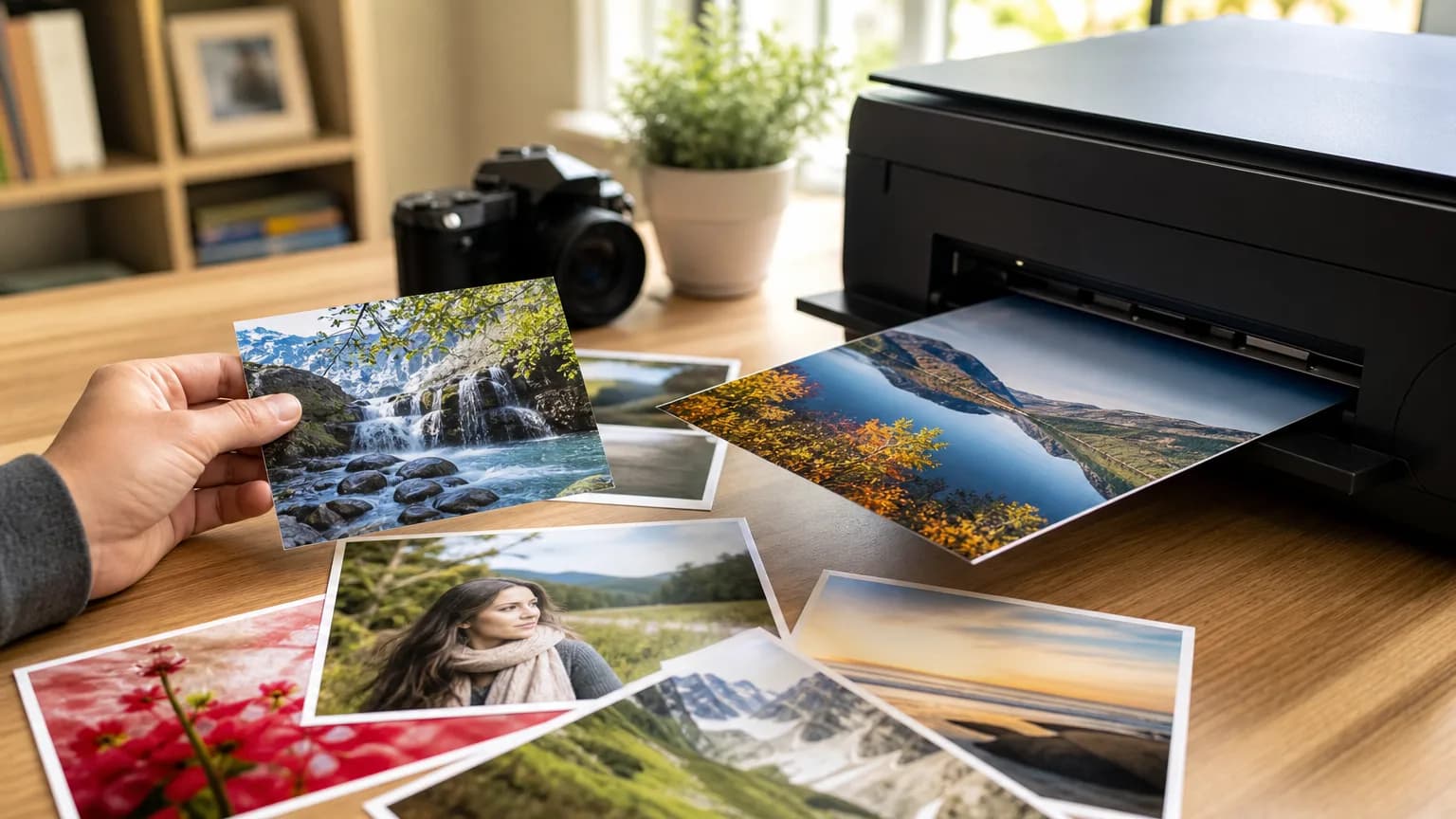
Imprimer ses photos à la maison : coût réel et réglages qui changent tout
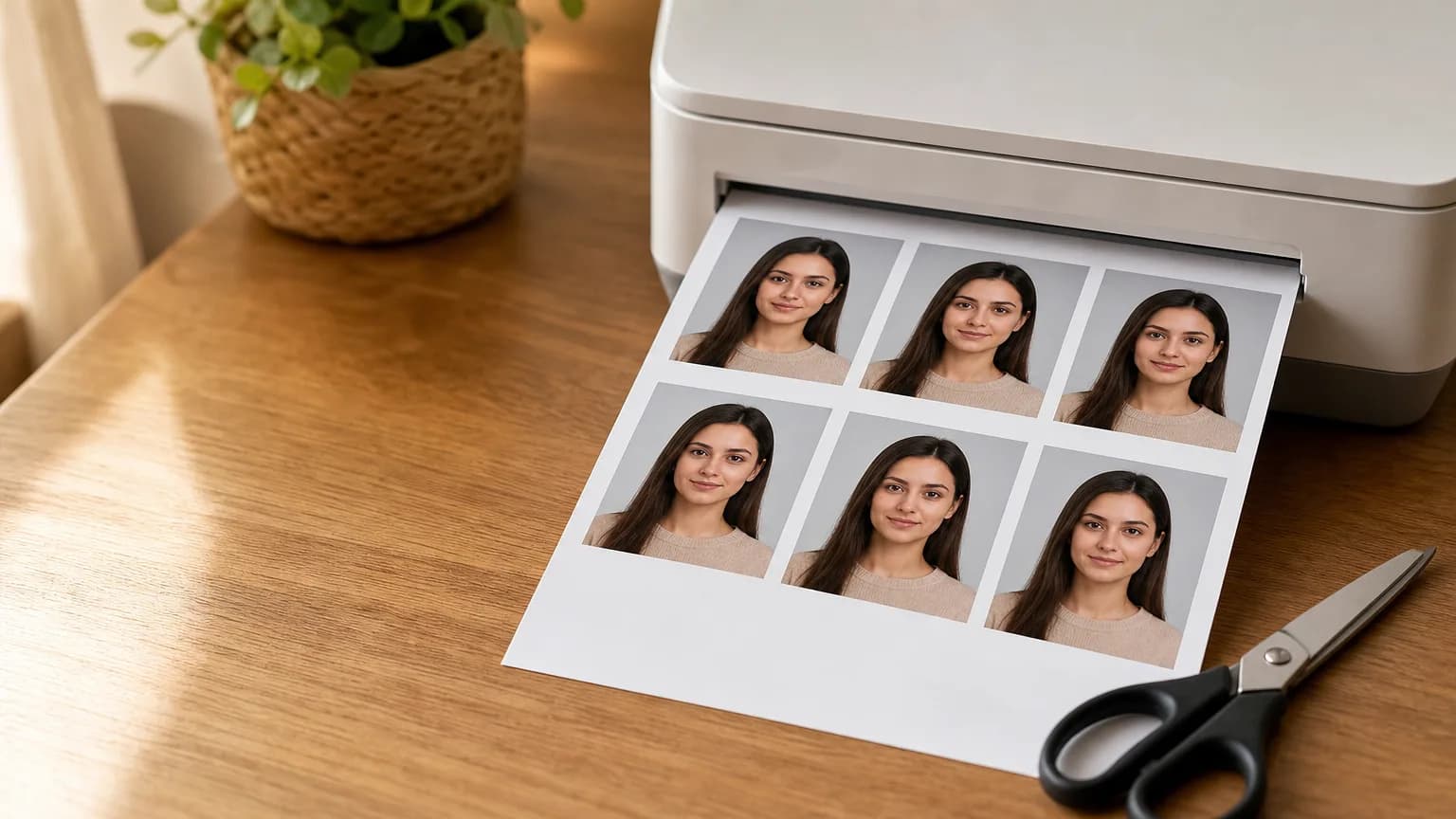
Imprimer photo d'identité chez soi : ce qui passe, ce qui bloque en 2026
Imprimer un poster sur plusieurs feuilles A4 : la méthode complète, du pilote à l'assemblage
Papier photo imprimante : quel type choisir vraiment
Meilleure imprimante photo 2026 : nos choix pour des tirages maison
Vos avis et questions - DPI et PPP en impression : 300, 600 ou 1200 ppp ?
Soyez le premier à donner votre avis