Imprimer un PDF : Windows, Mac, recto verso, protégé et en image
Comment imprimer votre PDF ?
Deux réponses et vous savez où aller, sans lire toute la page.
1. Vous imprimez depuis
2. Votre besoin
Ouvrez le fichier dans un vrai lecteur, faites Ctrl+P, choisissez votre imprimante physique et lancez. C'est la voie la plus fiable sur PC.
- Il faut
- Un lecteur PDF (Acrobat Reader ou Edge)
- Vous obtenez
- PDF imprimé, copies et plage de pages réglées
Le menu « Pages par feuille » condense plusieurs pages sur une feuille. Idéal pour relire un support ou économiser du papier.
- Il faut
- La fenêtre d'impression ouverte (Ctrl+P ou Cmd+P)
- Vous obtenez
- 2, 4 ou 6 pages du PDF sur une seule feuille
Imprimer un PDF paraît trivial jusqu'au moment où le verso sort à l'envers, où le document refuse de s'ouvrir sans mot de passe, ou où l'imprimante recrache des pages blanches. Ce guide couvre l'impression d'un fichier PDF sous Windows et sur Mac, les réglages qui comptent vraiment (recto verso, plusieurs pages par feuille, mise à l'échelle), le cas d'un PDF protégé, et la parade quand rien ne sort correctement. L'assistant affiché juste au-dessus vous envoie directement à la bonne section selon votre matériel et votre besoin.
Imprimer un PDF sous Windows
La méthode de référence passe par un lecteur PDF dédié. Adobe Acrobat Reader reste le plus complet, mais Microsoft Edge (le lecteur PDF par défaut de Windows 10 et 11) suffit pour une impression simple. Évitez d'imprimer un PDF depuis une miniature de l'explorateur de fichiers : vous perdez l'accès aux réglages.
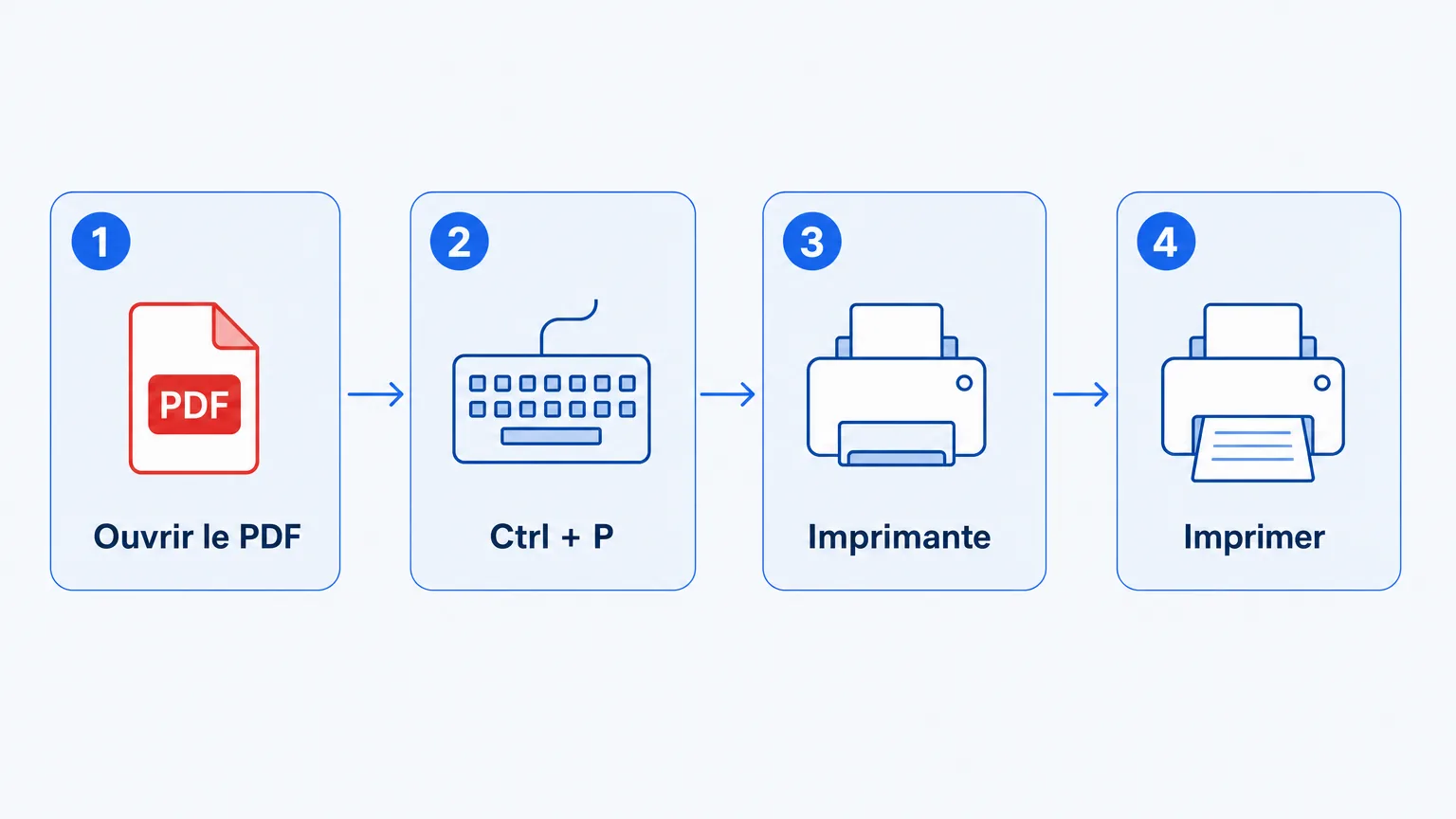
- Ouvrez le PDF dans un vrai lecteur. Double-cliquez sur le fichier pour l'ouvrir dans Acrobat Reader ou dans Edge. Vous devez voir le document en plein écran, pas seulement un aperçu dans un coin.
- Ouvrez la fenêtre d'impression avec Ctrl+P. Le raccourci fonctionne dans tous les lecteurs, ou passez par le menu Fichier puis Imprimer. La boîte de dialogue liste vos imprimantes et un aperçu à droite.
- Sélectionnez la bonne imprimante. Vérifiez le menu déroulant en haut : si « Microsoft Print to PDF » ou « Enregistrer au format PDF » est sélectionné, vous créez un nouveau fichier au lieu d'imprimer sur papier. Choisissez le nom de votre imprimante physique.
- Réglez les copies, les pages et le format. Indiquez le nombre de copies, la plage de pages si vous n'en voulez qu'une partie (par exemple « 2-5 »), et l'orientation. Laissez l'échelle sur « Ajuster » pour qu'aucune marge ne soit coupée.
- Lancez l'impression et contrôlez la première page. Sur un long document, imprimez d'abord la page 1 seule pour vérifier l'orientation et les marges, puis relancez le reste. Cela évite de gâcher une ramette sur un mauvais réglage.
Si le bouton Imprimer est absent ou grisé, c'est presque toujours qu'aucune imprimante physique n'est sélectionnée, ou que le document est ouvert dans un aperçu limité. Ouvrez-le franchement dans Acrobat Reader et le bouton réapparaît.
Imprimer un PDF sur Mac
Sur macOS, l'application Aperçu ouvre les PDF nativement, sans rien installer. La logique est la même que sous Windows, avec le raccourci Cmd+P à la place de Ctrl+P.
Ouvrez le PDF dans Aperçu (double-clic), puis faites Cmd+P. Dans la fenêtre d'impression, vérifiez d'abord que votre imprimante est bien choisie en haut, pas une imprimante virtuelle. Réglez ensuite le nombre de copies et la plage de pages. Si vous ne voyez que quelques options, cliquez sur « Afficher les détails » en bas de la fenêtre : le menu déroulant central donne alors accès au recto verso, à la mise en page et à la gestion du papier. Un dernier conseil utile sur Mac : le bouton « PDF » en bas à gauche du dialogue sert à enregistrer un PDF, pas à imprimer, donc ignorez-le si votre but est le papier.
Si l'option recto verso ou une autre case est grisée, supprimez l'imprimante dans Réglages Système puis « Imprimantes et scanners » et rajoutez-la : macOS recharge alors le bon profil de fonctions au lieu d'un pilote générique incomplet.
Quel lecteur PDF choisir pour imprimer
Le résultat dépend un peu du logiciel qui envoie le PDF à l'imprimante. Aucun n'est obligatoire, mais chacun a ses forces.
- Adobe Acrobat Reader (gratuit). Le plus complet : c'est le seul à proposer l'option « imprimer comme image » et une gestion fine des documents protégés. À installer si vous imprimez souvent des PDF récalcitrants.
- Microsoft Edge (intégré à Windows). Déjà présent, rapide, largement suffisant pour une impression courante avec recto verso et mise à l'échelle. C'est le lecteur PDF par défaut de Windows 10 et 11.
- Aperçu (intégré à macOS). L'équivalent sur Mac : il ouvre et imprime tout PDF sans installation, avec accès aux options via « Afficher les détails ».
- Un navigateur (Chrome, Firefox, Safari). Dépanne très bien : glissez le PDF dans un onglet et faites Ctrl+P ou Cmd+P. Utile quand un fichier bloque votre lecteur habituel.
En clair, pour imprimer un PDF sans installer Adobe, le lecteur de votre système fait le travail. Gardez Acrobat Reader sous le coude pour les cas difficiles.
Les réglages qui changent le résultat
Toutes ces options vivent dans la même fenêtre d'impression, souvent derrière un bouton « Propriétés », « Plus de paramètres » ou « Afficher les détails ». Ce sont elles qui font la différence entre un tirage propre et une pile de feuilles à refaire.
- Recto verso. Cochez « Imprimer recto verso » puis choisissez le bord de reliure : côté long pour un document portrait qui se lit comme un livre, côté court pour du paysage. Le détail des réglages marque par marque, et la méthode manuelle si votre imprimante n'a pas le duplex, sont dans notre guide pour imprimer recto verso.
- Plusieurs pages par feuille. Le menu « Pages par feuille » (ou « Mise en page ») regroupe 2, 4 ou 6 pages du PDF sur une seule feuille. Pratique pour relire un support ou économiser du papier, à condition que le texte reste lisible une fois réduit.
- Noir et blanc. L'option « Niveaux de gris » ou « Noir et blanc » force l'impression sans couleur. C'est l'un des réglages les plus rentables pour économiser l'encre sur les documents de travail.
- Échelle et ajustement. « Ajuster à la page » remet un PDF légèrement trop grand dans les marges imprimables. « Taille réelle » ou 100 % conserve les dimensions exactes, indispensable pour un billet, une étiquette ou un document au format précis.
- Format plus grand que l'A4. Pour tirer une affiche ou un plan sur plusieurs feuilles à assembler, l'option « Poster » ou « Affiche » découpe le document. La marche à suivre complète est détaillée dans notre guide pour imprimer un poster sur plusieurs feuilles A4.
- Livret. Le mode « Livret » réordonne les pages pour qu'une fois la pile pliée en deux, tout tombe dans le bon ordre. C'est une mise en page à part entière, expliquée dans notre guide pour imprimer en livret.
Où trouver chaque réglage selon votre système :
| Réglage | Sous Windows | Sur Mac |
|---|---|---|
| Recto verso | « Imprimer recto verso », sinon dans Propriétés | Case « Recto verso » après « Afficher les détails » |
| Pages par feuille | « Pages par feuille » ou Mise en page | Menu « Mise en page » |
| Noir et blanc | Propriétés, puis « Niveaux de gris » | « Qualité et support », puis Niveaux de gris |
| Échelle | « Ajuster » ou « Taille réelle » | « Gestion du papier », puis Échelle |
Imprimer un PDF protégé
Un PDF peut être verrouillé de deux façons, et la solution n'est pas la même selon le cas.
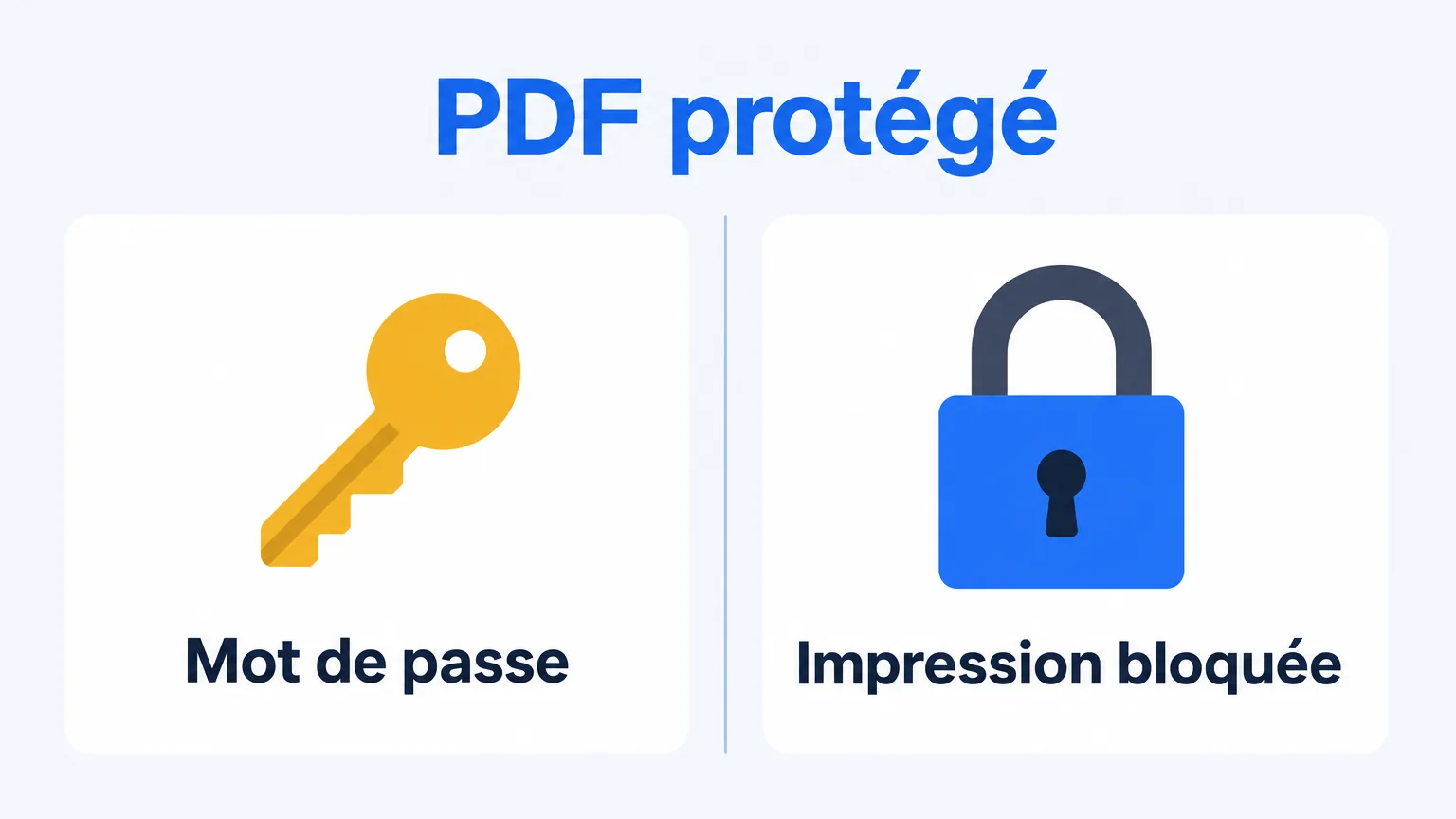
Le premier verrou est le mot de passe d'ouverture : le fichier réclame un mot de passe dès qu'on tente de l'ouvrir. Il n'y a rien à contourner ici, il suffit d'entrer le mot de passe fourni par l'expéditeur. Une fois le document ouvert, l'impression se déroule normalement avec Ctrl+P ou Cmd+P.
Le second verrou concerne les droits d'impression : le PDF s'ouvre sans problème, mais l'option Imprimer est grisée ou l'impression est bloquée par les permissions du document. Ces restrictions sont volontaires, posées par l'auteur. La bonne démarche consiste à redemander à l'expéditeur une version autorisée à l'impression, ou le mot de passe propriétaire qui lève la restriction. Si le document vous appartient et que vous avez ce mot de passe, ouvrez les propriétés de sécurité du fichier dans Acrobat pour réautoriser l'impression.
À noter : l'astuce « imprimer comme image » décrite plus bas règle les problèmes d'affichage, mais ne lève pas une restriction d'impression légitime posée sur le document.
Imprimer un PDF comme image quand rien ne sort correctement
Certains PDF s'affichent parfaitement à l'écran mais sortent vides, tronqués ou couverts de caractères illisibles. Le coupable est souvent une police mal intégrée, une transparence complexe ou un fichier légèrement corrompu que l'imprimante n'arrive pas à interpréter. La parade s'appelle « imprimer comme image » : le lecteur transforme chaque page en une photo à plat, que n'importe quelle imprimante sait reproduire.
Dans Adobe Acrobat Reader, faites Ctrl+P (ou Cmd+P), cliquez sur le bouton « Avancé » de la fenêtre d'impression, cochez « Imprimer comme image », validez par OK puis lancez l'impression. Le tirage est un peu plus lent et légèrement moins net sur le texte fin, mais il sort, ce qui est l'essentiel quand la méthode normale échoue. Si votre lecteur n'a pas cette option, ouvrez le PDF dans Microsoft Edge ou dans un autre lecteur, qui rend souvent le fichier autrement et débloque la situation.
Imprimer un PDF reçu par mail ou depuis le téléphone
Pour un PDF reçu en pièce jointe, le réflexe le plus fiable est de le télécharger avant d'imprimer. Enregistrez la pièce jointe sur l'ordinateur, ouvrez-la dans votre lecteur PDF, puis lancez l'impression avec Ctrl+P. Imprimer directement depuis l'aperçu de la messagerie fonctionne parfois, mais prive des réglages et échoue plus souvent sur les fichiers lourds.
Depuis un smartphone, un iPhone imprime un PDF via AirPrint : ouvrez le fichier, touchez l'icône de partage puis « Imprimer », et choisissez l'imprimante compatible sur le même réseau. Sur Android, le service d'impression intégré joue le même rôle depuis le menu de partage. Les étapes détaillées, marque par marque, sont dans notre guide pour imprimer depuis son téléphone.
Quand le PDF refuse de s'imprimer
Quand rien ne sort, isolez la cause avant de tout réinstaller. Imprimez d'abord un autre document : s'il sort, le problème vient du PDF, pas de l'imprimante. Testez ensuite le même PDF dans un autre lecteur, car un fichier qui bloque Acrobat s'imprime souvent sans broncher depuis Edge.
Si le PDF seul résiste, passez par « imprimer comme image » décrit plus haut. Si c'est toute l'imprimante qui reste muette, videz d'abord la file d'attente, puis vérifiez qu'elle n'est pas en pause ou hors ligne. Nos guides dédiés reprennent chaque piste en détail : le diagnostic complet quand l'imprimante n'imprime plus, et le cas des feuilles qui sortent vierges dans notre article sur les pages blanches.
Le réflexe en quatre vérifications rapides :
- Un autre document sort-il ? S'il s'imprime, la panne vient du PDF, pas de l'imprimante.
- Le PDF passe-t-il depuis un autre lecteur ? Ouvrez-le dans Edge ou un navigateur pour comparer.
- Avez-vous tenté « imprimer comme image » ? C'est la parade aux polices et transparences mal rendues.
- La file d'attente est-elle bloquée ? Videz-la, sortez l'imprimante du mode pause et du mode hors ligne.
Questions fréquentes – Imprimer un PDF
Aucun logiciel payant n'est nécessaire. Microsoft Edge sous Windows et l'application Aperçu sur Mac ouvrent et impriment les PDF gratuitement, avec accès au recto verso et à la mise à l'échelle. Adobe Acrobat Reader, lui aussi gratuit, ajoute l'option « imprimer comme image » et un contrôle plus fin, utile pour les fichiers récalcitrants. Les services d'impression en ligne, eux, sont payants : ils s'adressent à ceux qui n'ont pas d'imprimante et veulent recevoir les copies chez eux.
Oui, sans aucun problème. Tout navigateur récent (Edge, Chrome, Firefox, Safari) ouvre un PDF et l'imprime avec Ctrl+P ou Cmd+P. Sur Mac, Aperçu suffit. Acrobat Reader n'est vraiment utile que pour deux choses : l'option « imprimer comme image » et la gestion fine des documents protégés. Pour une impression courante, le lecteur intégré à votre système fait le travail.
S'il s'agit d'un mot de passe d'ouverture, saisissez-le à l'ouverture du fichier, puis imprimez normalement. Si le document s'ouvre mais que l'impression est bloquée par ses permissions, la restriction est volontaire : demandez à l'expéditeur une version autorisée ou le mot de passe propriétaire. Sur un document dont vous êtes propriétaire, ce mot de passe permet de réactiver l'impression dans les réglages de sécurité d'Acrobat.
Des pages blanches signalent le plus souvent un fichier que l'imprimante n'arrive pas à interpréter : l'option « imprimer comme image » résout la majorité de ces cas. Un fond entièrement noir vient d'une transparence ou d'un calque mal rendu, que la même astuce corrige aussi. Si toutes vos impressions sortent vierges, cartouche comprise, le souci n'est plus le PDF mais l'imprimante, et notre guide sur les pages blanches détaille le diagnostic.
Téléchargez d'abord la pièce jointe sur votre appareil plutôt que de l'imprimer depuis l'aperçu de la messagerie. Ouvrez ensuite le fichier dans votre lecteur PDF et lancez l'impression avec Ctrl+P sur PC, Cmd+P sur Mac, ou via le menu Partager puis Imprimer sur smartphone. Le téléchargement préalable évite les échecs fréquents sur les fichiers volumineux.
À lire aussi
Impression recto verso : imprimer sur les deux faces sans se tromper de sens
Imprimer en livret : la méthode complète (Acrobat, Word, pilote)
Imprimer un poster sur plusieurs feuilles A4 : la méthode complète, du pilote à l'assemblage
Comment imprimer depuis son téléphone (iPhone et Android)
Mon imprimante n'imprime plus : le diagnostic complet pour la relancer
Vos avis et questions - Imprimer un PDF : Windows, Mac, recto verso, protégé et en image
Soyez le premier à donner votre avis