Imprimante HP DeskJet 3630 : Wi-Fi WPS, cartouches 302/304, scanner et pannes
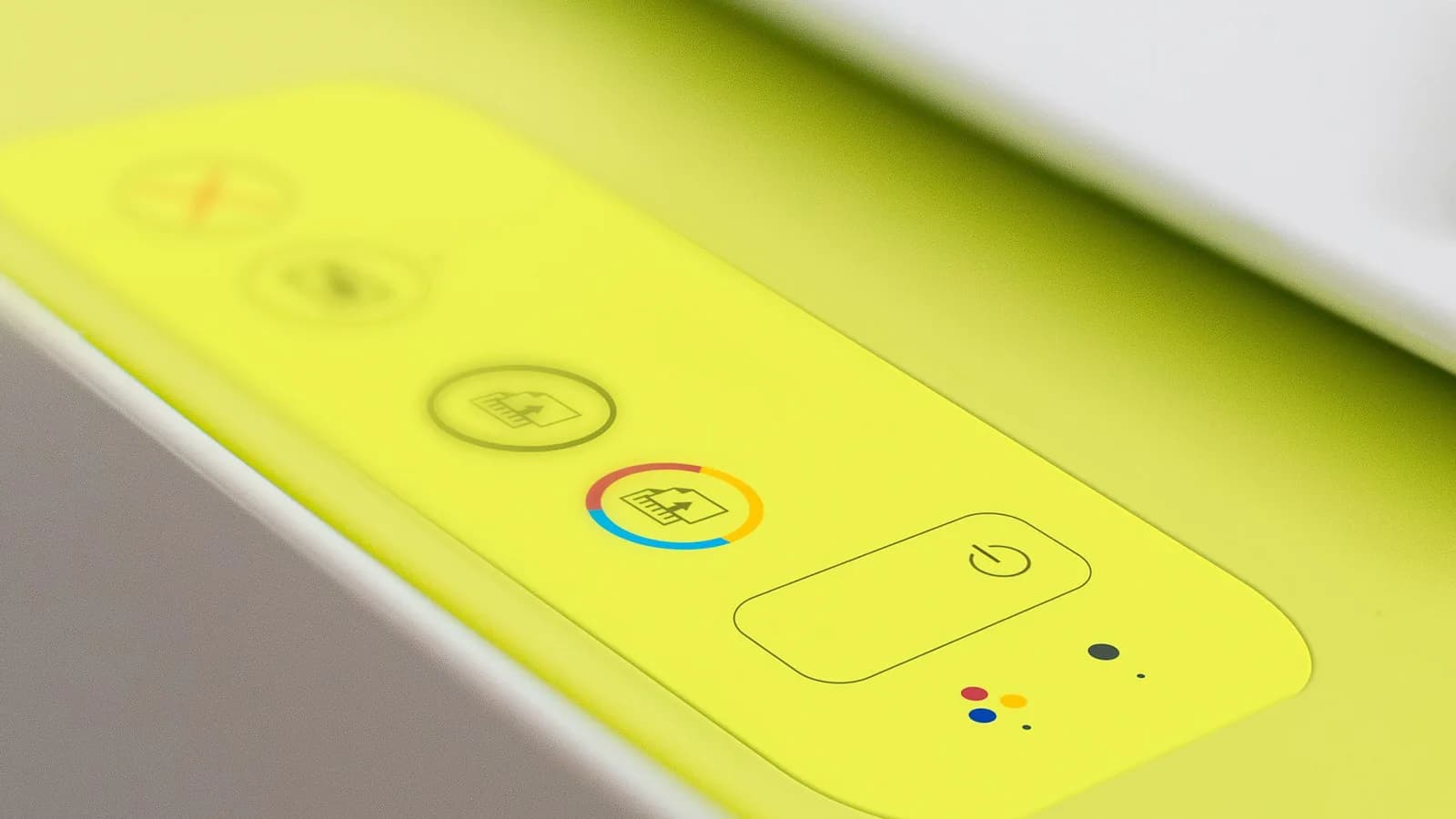
La HP DeskJet 3630 est un multifonction jet d'encre compact (impression, copie, scan à plat) de la génération des cartouches HP 302, très répandu dans les foyers français. HP l'a décliné en 3630, 3633, 3634, 3635 et 3639, et le vend sur d'autres marchés sous le nom DeskJet Ink Advantage 3630. Toutes ces références partagent le même guide de l'utilisateur, le même panneau à boutons avec un petit écran d'icônes et les mêmes cartouches.
Elle n'est plus proposée neuve : début octobre 2026, une recherche sur Amazon ne renvoyait que des modèles plus récents et des cartouches. Ce qui a changé pour ses propriétaires, c'est la cartouche : la HP 302 est devenue la HP 302/304. Ce guide reprend la connexion Wi-Fi, les cartouches, le scanner et les pannes d'après le guide HP de la série 3630. Les liens marchands de cette page sont affiliés : un achat via Amazon rapporte une petite commission à Quickprint, sans surcoût pour vous.
Connecter la DeskJet 3630 au Wi-Fi par le bouton WPS
La 3630 date d'avant la configuration par Bluetooth. Son guide propose deux méthodes : le logiciel HP sur ordinateur, ou le WPS, qui se fait entièrement depuis les boutons de l'imprimante et de la box. Le WPS est la plus rapide, à condition que la box possède ce bouton : regardez sur sa façade ou dans son interface.
- Vérifiez la bande Wi-Fi de la box : HP précise que la 3630 ne se connecte qu'en 2,4 GHz. Si la box diffuse ses deux bandes sous un seul nom, vérifiez dans son interface que le 2,4 GHz reste actif.
- Effacez l'ancien réseau si besoin : après un changement de box, appuyez ensemble sur Sans fil et Annuler, et maintenez-les 3 secondes. HP indique que cette combinaison rétablit les paramètres réseau par défaut.
- Lancez le WPS sur l'imprimante : maintenez le bouton Sans fil enfoncé plus de 3 secondes. Le voyant Sans fil se met à clignoter et les barres de signal défilent sur l'écran.
- Appuyez sur le bouton WPS de la box dans les deux minutes qui suivent : HP prévoit environ deux minutes pour établir la connexion, après quoi l'imprimante abandonne.
- Contrôlez le voyant Sans fil : il cesse de clignoter et reste allumé, avec l'icône Sans fil et les barres de signal à l'écran. L'imprimante est alors sur votre réseau.
- Installez le pilote sur l'ordinateur : rendez-vous sur 123.hp.com, téléchargez le logiciel de la DeskJet 3630 et choisissez la connexion sans fil quand il la propose.
Si votre box n'a pas de bouton WPS, le guide HP donne une méthode par code PIN : Sans fil et Informations ensemble impriment la page de configuration réseau, avec le code PIN en haut. L'autre voie reste le logiciel HP, qui peut demander un câble USB temporaire pendant l'installation. Notre guide pour connecter une imprimante HP en Wi-Fi détaille cette méthode.
Les 3630, 3633, 3639 et Ink Advantage côte à côte
Les pages produit HP de la cartouche 302/304 citent nommément les DeskJet 3630, 3633 et 3639. La fiche technique de la cartouche y ajoute les 3634 et 3635. Le guide utilisateur couvre toute la « série 3630 » sous un même numéro de modèle réglementaire, SNPRH-1501, inscrit sur l'étiquette de l'appareil.
| Modèle | Cartouche | Cité par HP pour la 302/304 | À savoir |
|---|---|---|---|
| DeskJet 3630 | 302 puis 302/304 | Pages produit HP Belgique | Le modèle de référence du guide HP |
| DeskJet 3633 | 302 puis 302/304 | Pages produit HP Belgique | Variante commerciale de la 3630 |
| DeskJet 3639 | 302 puis 302/304 | Pages produit HP Belgique | Variante commerciale de la 3630 |
| DeskJet 3634, 3635 | 302 puis 302/304 | Fiche technique de la 302/304 | Variantes commerciales de la 3630 |
| DeskJet Ink Advantage 3630 | Voir son support HP | Non | Nom utilisé sur d'autres marchés, avec sa propre page de support HP |
En cas de doute, le guide HP rappelle que le numéro de cartouche figure à l'intérieur de la porte avant de l'imprimante. C'est la vérification la plus sûre avant de commander, notamment pour une machine achetée d'occasion ou importée.
De la HP 302 à la HP 302/304 : la bonne cartouche pour la 3630
HP a fusionné ses cartouches 302 et 304 en une seule référence, la 302/304 : « une cartouche, même compatibilité avec les imprimantes », écrit HP sur sa fiche technique. La DeskJet 3630 l'accepte sans réglage. Les rendements annoncés sont en revanche plus bas que ceux de l'ancienne 302, qui donnait 170 pages en noir et 150 pages en trois couleurs. Notre page cartouche HP 302 et 302/304 fait le tour des références et des imprimantes compatibles.
| Cartouche HP d'origine | Rendement HP | Coût par page début octobre 2026 |
|---|---|---|
| 302/304 noire (B7RT7AE) | 120 pages | environ 18,50 €, soit 15,4 centimes |
| 302XL/304XL noire (B7RT9AE) | 300 pages | environ 36 €, soit 12 centimes |
| 302/304 trois couleurs (B7RT6AE) | 100 pages | environ 20 €, soit 20 centimes |
| Lot 302/304 noire + trois couleurs | 120 + 100 pages | environ 38 € les deux |
Les anciennes 302 restent utilisables s'il vous en reste, mais elles disparaissent des rayons. Pour une 3630 qui imprime surtout du texte, la 302XL/304XL noire est le calcul le plus sage. La 3630 n'a jamais été un modèle HP+ : des cartouches compatibles peuvent fonctionner, mais HP rappelle que ses imprimantes standard sont conçues pour des cartouches à puce HP, et une mise à jour du micrologiciel peut en bloquer certaines. Notre comparatif cartouche compatible ou originale fait le point.
La vitre de la 3630 : copier et numériser
La 3630 a un scanner à plat. L'original se pose face imprimée vers le bas, dans l'angle avant droit de la vitre. Pour copier, les boutons Copie noir et Copie couleur suffisent : chaque appui ajoute un exemplaire, et la copie démarre deux secondes après le dernier appui.
- Sur un PC Windows : ouvrez le logiciel de l'imprimante HP, cliquez sur Numériser un document ou une photo, puis choisissez Enregistrer en PDF, Enregistrer en JPEG ou un envoi par e-mail. Le lien « Plus » donne accès à la résolution et au dossier de destination.
- Depuis un navigateur : la fonction Webscan du serveur web intégré numérise vers l'ordinateur sans logiciel installé. Elle est désactivée par défaut. Pour l'activer, ouvrez l'adresse IP de l'imprimante, onglet Paramètres, Sécurité, Paramètres administrateur, cochez Webscan, puis Appliquer.
- Sur téléphone : l'application HP, ex-HP Smart, détecte les imprimantes HP présentes sur le réseau et peut lancer une numérisation si elle reconnaît la 3630. À défaut, Webscan fonctionne aussi depuis le navigateur d'un téléphone connecté au même Wi-Fi.
Pour les réglages et formats de fichier, notre guide pour scanner un document sur une imprimante HP prend le relais.
Codes E1 à E6, voyant Reprendre et icônes d'encre
En cas d'erreur, le compteur de copies alterne entre la lettre E et un chiffre. Le guide de la 3630 détaille chaque cas.
| Code | Cause selon HP | Solution HP | Autres voyants |
|---|---|---|---|
| E1 | Papier plus étroit que le format du document | Reprendre ou Annuler pour éjecter, puis corriger le format | Erreur, Papier, Reprendre |
| E2 | Longueur de papier différente du réglage | Une page : appuyer sur un bouton. Plusieurs : Annuler ou Reprendre | Reprendre éteint ou clignotant |
| E3 | Chariot bloqué | Ouvrir la porte, pousser le chariot à droite, Reprendre | Reprendre, alerte encre |
| E4 | Bourrage papier | Retirer la feuille, puis Reprendre | Erreur, Papier, Reprendre, encre |
| E5 | Scanner hors service | Éteindre et rallumer ; l'impression continue | Tous clignotent |
| E6 | Erreur de l'imprimante | Éteindre, débrancher une minute, rebrancher | Tous clignotent |
Une icône d'encre vide qui clignote, avec l'alerte encre allumée et Reprendre qui clignote, signifie selon HP une cartouche contrefaite ou déjà utilisée si elle vient d'être posée, ou une cartouche presque vide sinon. Reprendre permet alors de finir l'impression. Les icônes Erreur et Papier allumées avec Reprendre veulent simplement dire que le bac est vide.
Pour un bourrage, HP conseille d'abord un appui sur Annuler, qui tente de dégager la feuille seul. Sinon, la feuille se retire par le bac d'entrée, par le bac de sortie, par la zone des cartouches (porte avant, puis porte d'accès, chariot poussé à droite) ou par la trappe de nettoyage située sous l'imprimante. Ne retirez jamais le cache du bac d'entrée : HP précise qu'il empêche les débris de tomber dans le circuit du papier. Les détails sont dans notre guide bourrage papier.
Si l'imprimante apparaît hors ligne sous Windows alors que son voyant Sans fil est fixe, le problème vient souvent de l'adresse IP qui a changé après un redémarrage de la box. Imprimez la page de configuration réseau (Sans fil + Informations), puis suivez notre guide imprimante hors connexion.
Quand une DeskJet 3630 ne vaut plus la réparation
Chaque cartouche 302/304 embarque sa propre tête d'impression. Des traits manquants ou des couleurs fausses se règlent donc souvent avec une cartouche neuve, après un nettoyage depuis le logiciel HP. Un E5 ou un E6 qui résiste à une coupure complète, ou un chariot qui bloque sans obstacle visible, sont en revanche des pannes mécaniques : sur une machine de cet âge, le coût d'une intervention dépasse celui d'une imprimante neuve.
Pour la remplacer, la HP DeskJet 4320 garde un scanner à plat et ajoute un chargeur automatique de 35 feuilles, le Wi-Fi 2,4 et 5 GHz et aucune contrainte HP+. Si vous scannez rarement, la HP DeskJet 2920 fait l'essentiel pour environ 49 €. Les deux passent aux cartouches HP 308 : vos 302 d'avance ne serviront plus. Au-delà de 30 pages par mois, une imprimante à réservoirs devient plus économique.
Cartouches et remplaçante pour la DeskJet 3630
La cartouche HP 302/304 qui remplace la 302 dans la 3630, puis une DeskJet actuelle à scanner à plat.
 HP 302XL/304XL noire (B7RT9AE)
300 pages annoncées par HP, contre 120 pour la 302/304 standard : la page noire la moins chère sur une 3630.
 Lot HP 302/304 noire + trois couleurs
Le jeu complet de la 3630 en format standard, 120 pages en noir et 100 en couleur selon HP.
 HP DeskJet 43206,7/10
Scanner à plat plus chargeur de 35 feuilles, Wi-Fi bi-bande et pas de HP+, avec des cartouches HP 308.

Liens affiliés Amazon : nous touchons une commission si vous achetez, sans surcoût pour vous. Prix indicatifs relevés sur Amazon.fr au cours des dernières 24 heures, susceptibles de changer.
Questions fréquentes – Imprimante HP DeskJet 3630
Oui, sous leur nouvelle forme 302/304, que HP présente comme une cartouche unique compatible avec les imprimantes 302 et 304. Les pages produit HP de la 302/304 citent la DeskJet 3630. Une ancienne cartouche marquée 304 seule n'est pas citée pour la 3630.
La cause la plus fréquente est la bande : HP indique que la 3630 ne fonctionne qu'en 2,4 GHz. Vérifiez que la box diffuse bien cette bande, rapprochez l'imprimante, puis imprimez le rapport de test sans fil avec Sans fil et Informations.
Pour le réseau, maintenez Sans fil et Annuler ensemble 3 secondes : les paramètres réseau reviennent à leurs valeurs par défaut. Pour une erreur E6, HP conseille d'éteindre l'imprimante, de débrancher le cordon une minute, puis de la rallumer.
À l'intérieur de la porte avant, selon le guide HP. Le logiciel HP sous Windows (menu Achats) et l'utilitaire HP sur Mac affichent aussi les numéros de commande des cartouches.
Oui, le guide HP renvoie vers 123.hp.com pour le logiciel d'impression. Sur un Mac récent, l'impression passe aussi par AirPrint, que HP cite parmi les solutions d'impression mobile de la série.
À lire aussi
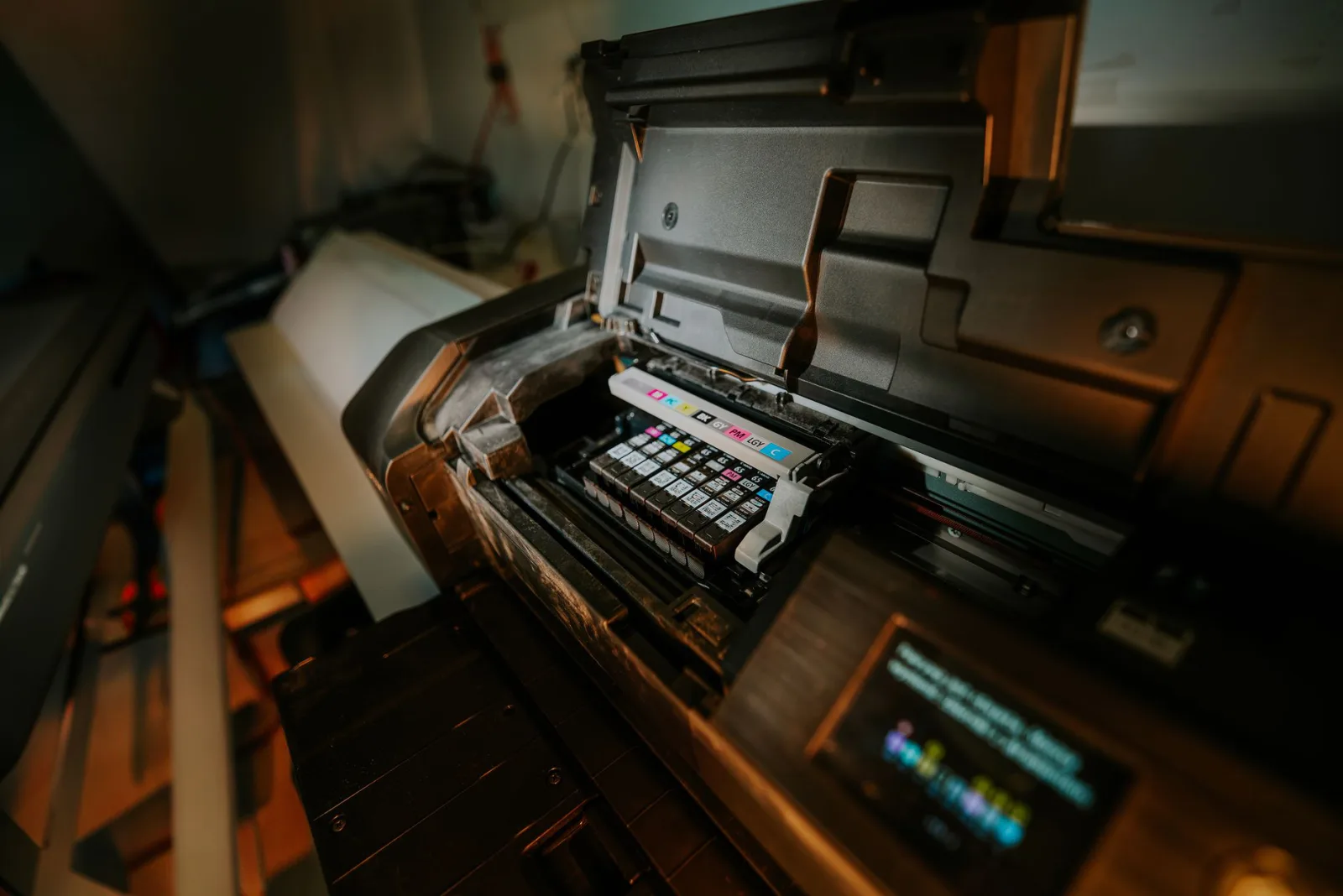
Cartouche HP 302 (désormais 302/304) : imprimantes compatibles et rendements
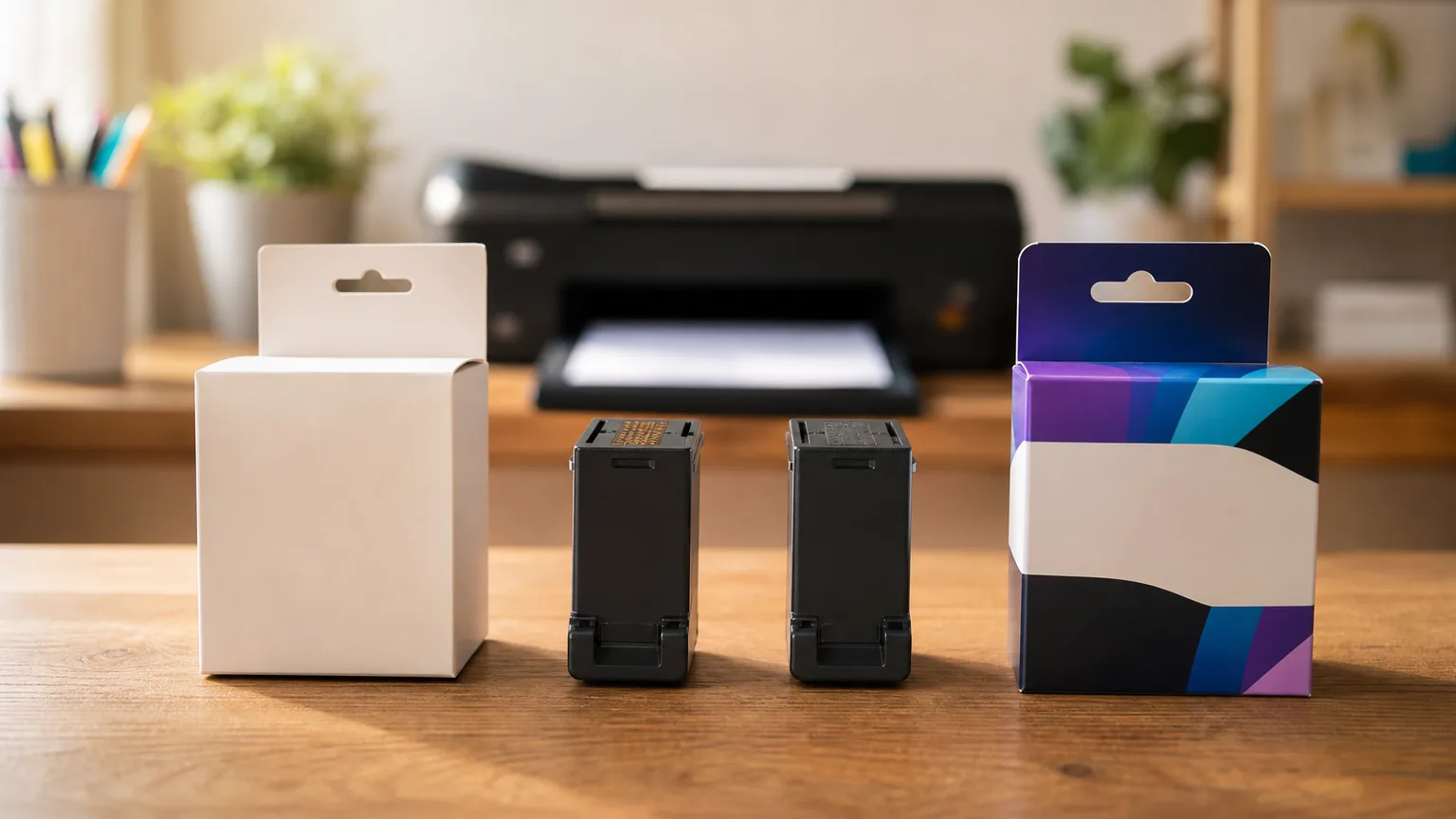
Cartouche compatible ou originale : que choisir pour votre imprimante ?
Connecter une imprimante HP en WiFi : toutes les méthodes
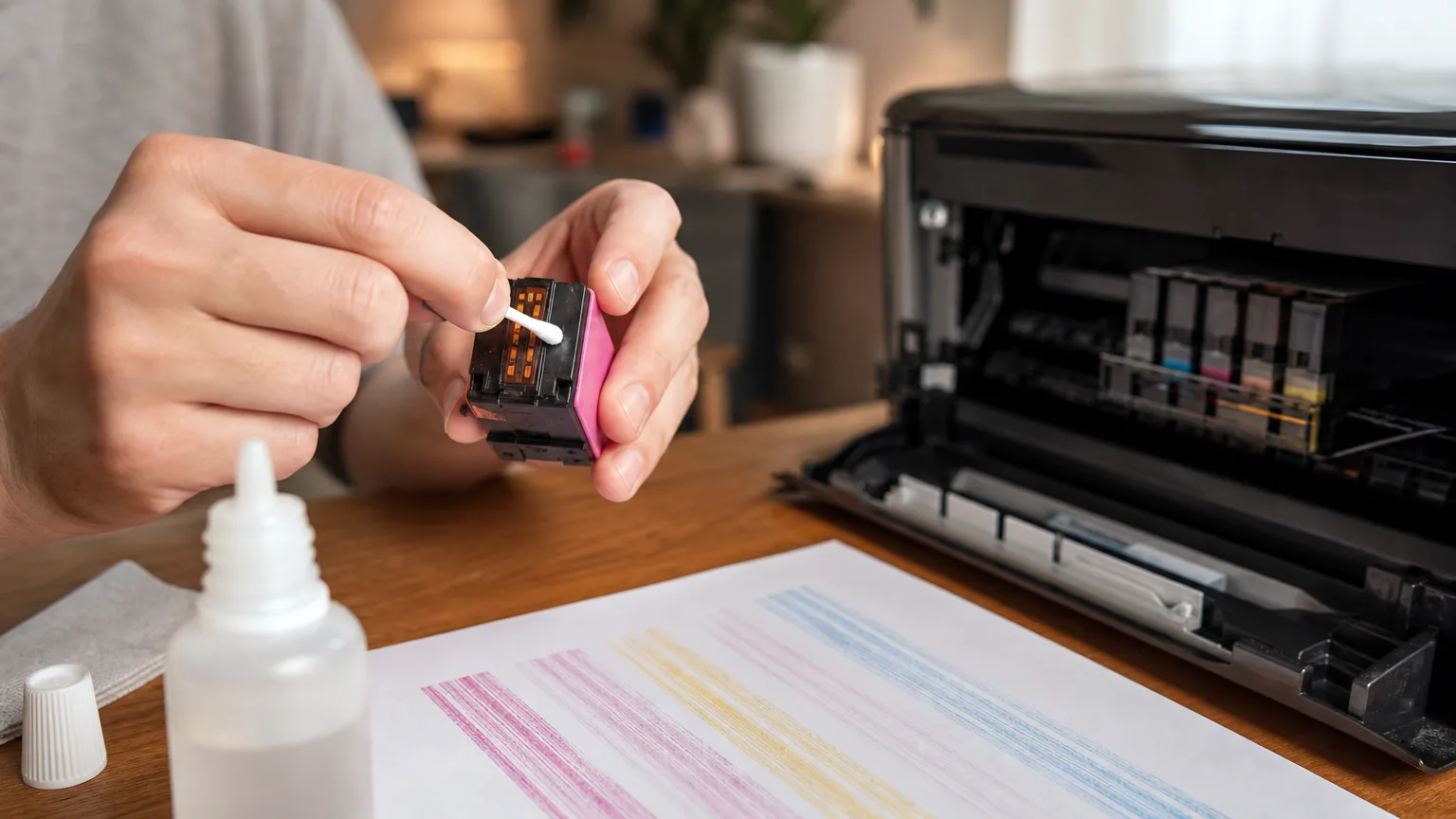
Nettoyer une tête d'impression bouchée : la méthode complète
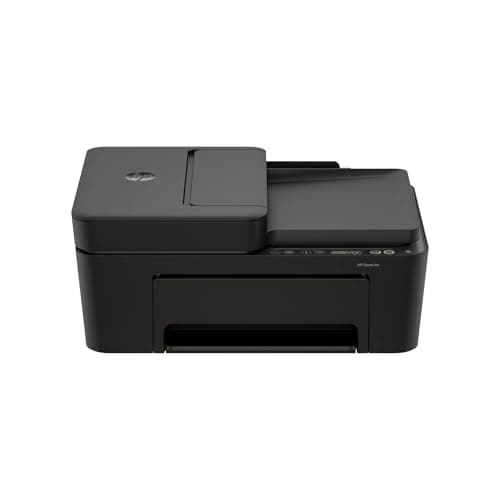
Avis HP DeskJet 4320 : test complet et verdict
Vos avis et questions - Imprimante HP DeskJet 3630 : Wi-Fi WPS, cartouches 302/304, scanner et pannes
Soyez le premier à donner votre avis