
Imprimante hors connexion : comment la remettre en ligne (et éviter que ça revienne)
Remettre votre imprimante en ligne
On identifie la cause et on corrige étape par étape.
Quel système utilisez-vous ?
Une imprimante hors connexion alors qu'elle est allumée et correctement branchée, c'est le message d'erreur le plus signalé sous Windows 10 et 11, et il ne veut presque jamais dire que la machine est en panne. Dans la grande majorité des cas, Windows a simplement perdu le contact avec elle : un réglage à décocher ou une adresse IP qui a changé suffit à expliquer le blocage. L'assistant de remise en ligne affiché juste au-dessus de cet article vous guide étape par étape, et ce guide détaille chaque solution, y compris celles qui empêchent le problème de revenir.
La remettre en ligne en deux minutes
Cette séquence de quatre étapes règle environ 8 cas sur 10. Suivez-la dans l'ordre : elle va de la manipulation la plus rapide à la plus longue.
- Décochez « Utiliser l'imprimante hors connexion ». Ouvrez Paramètres > Bluetooth et appareils > Imprimantes et scanners, cliquez sur votre imprimante, puis sur « Ouvrir la file d'attente d'impression ». Dans le menu « Imprimante » (ou derrière les trois points sous Windows 11), vérifiez que la ligne « Utiliser l'imprimante hors connexion » n'est pas cochée. Windows active parfois ce mode tout seul après une coupure réseau et ne le désactive jamais de lui-même. Profitez-en pour annuler tous les documents en attente : un fichier bloqué en tête de file suffit à figer tout le reste.
- Redémarrez le spouleur d'impression. Tapez « cmd » dans la recherche Windows, lancez l'invite de commandes en tant qu'administrateur, puis saisissez net stop spooler et net start spooler. Ce service gère toute la file d'impression. Quand il plante, Windows déclare toutes les imprimantes hors connexion, y compris celles qui fonctionnent parfaitement.
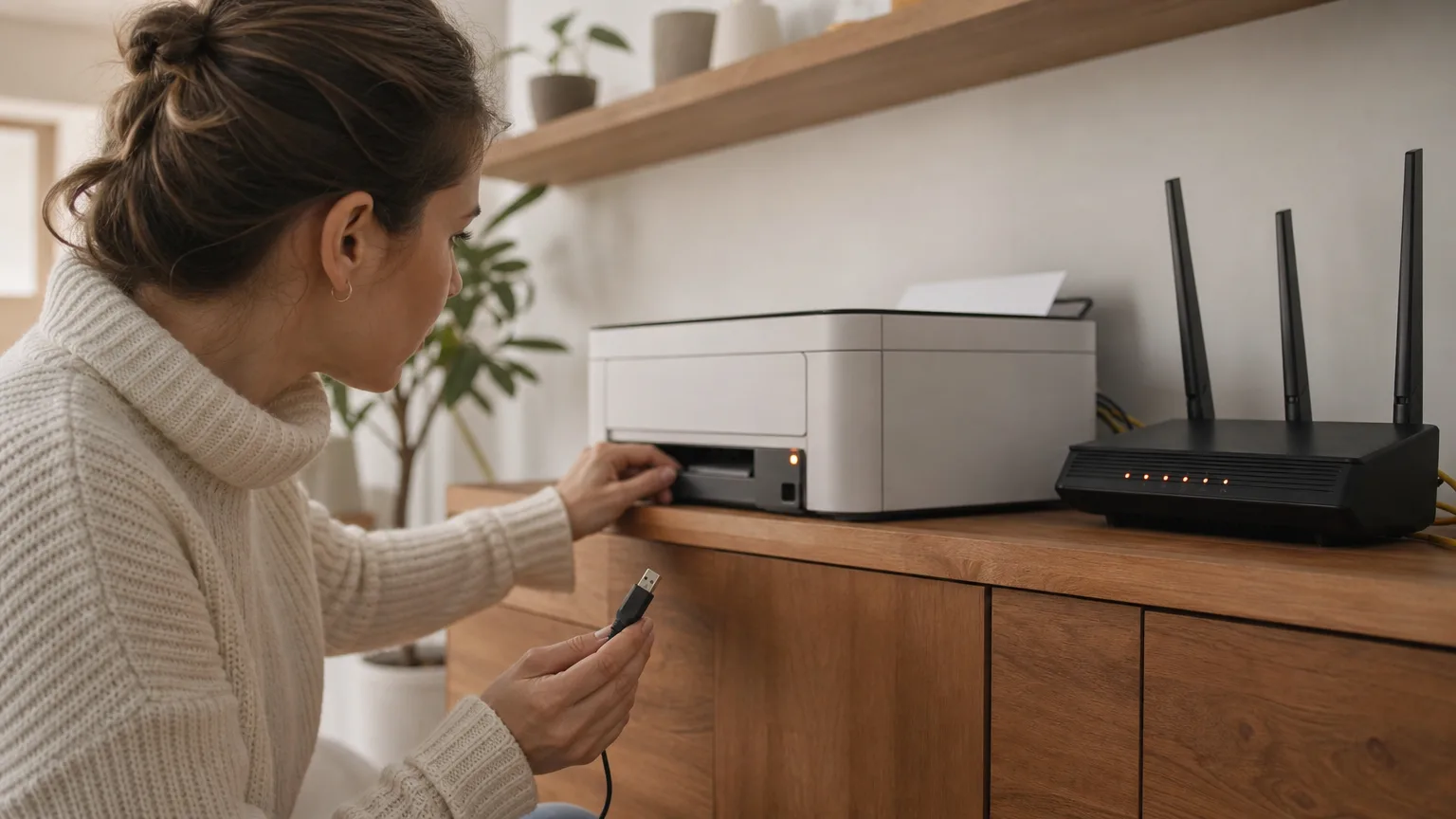
- Relancez l'imprimante et la box. Éteignez l'imprimante, débranchez la box du secteur pendant 30 secondes, rebranchez-la, attendez que ses voyants soient stables (comptez 2 à 3 minutes), puis rallumez l'imprimante. Ce double redémarrage force l'imprimante à demander une nouvelle adresse IP et à se réenregistrer proprement sur le réseau.
- Retestez avec une page de test. Retournez dans « Imprimantes et scanners », sélectionnez votre imprimante et lancez « Imprimer une page de test ». Si le statut repasse sur « Prêt », c'est réglé. S'il reste bloqué sur hors connexion, poursuivez : la cause est ailleurs, en général du côté du WiFi ou d'un réglage Windows précis.
Cas particulier : le statut affiche « Prêt » mais rien ne sort du bac. Le problème n'est alors plus le même, et notre guide sur l'imprimante qui n'imprime plus prend le relais avec 7 solutions classées par fréquence.
Pourquoi Windows la déclare hors connexion
Windows interroge l'imprimante à intervalles réguliers sur le réseau. Sans réponse au bout de quelques secondes, il bascule le statut sur « Hors connexion » et refuse d'envoyer le moindre document. Quatre causes expliquent la quasi-totalité des cas.
La veille réseau de l'imprimante. Pour économiser l'énergie, la plupart des modèles récents coupent leur module WiFi après 5 à 15 minutes d'inactivité. Certains se réveillent mal : l'imprimante paraît allumée, écran actif, mais elle ne répond plus aux requêtes de Windows. Un appui sur un bouton du panneau la réveille parfois, mais pas systématiquement, et le problème revient à chaque pause prolongée.
L'adresse IP qui change. Votre box attribue les adresses IP automatiquement (c'est le rôle du DHCP). Après une coupure de courant ou un redémarrage, l'imprimante peut recevoir une adresse différente de celle mémorisée par Windows. Le port d'impression pointe alors vers le vide. C'est la cause numéro un des passages hors connexion à répétition, et la dernière section de ce guide la règle une bonne fois avec une IP fixe.
Le protocole SNMP. Windows s'appuie sur ce protocole pour vérifier l'état de l'imprimante. Si elle ne répond pas aux requêtes SNMP (firmware capricieux, réseau chargé), Windows la croit éteinte alors qu'elle imprimerait sans problème. Le contournement : ouvrez Panneau de configuration > Périphériques et imprimantes, clic droit sur l'imprimante, « Propriétés de l'imprimante », onglet « Ports », bouton « Configurer le port », puis décochez « État SNMP activé ». Le statut repasse souvent sur « Prêt » dans la seconde.
Un doublon d'imprimante. Windows crée parfois une copie du même modèle, du type « HP LaserJet (Copie 1) », et définit la mauvaise par défaut. Vos documents partent vers l'exemplaire fantôme, hors connexion, pendant que le bon attend sans rien recevoir. Supprimez le doublon, définissez l'exemplaire restant comme imprimante par défaut et désactivez « Laisser Windows gérer mon imprimante par défaut » dans les paramètres, sinon Windows rebasculera au prochain redémarrage.
Dernier suspect si rien ne colle : un pilote endommagé ou rendu incompatible par une mise à jour de Windows. Supprimez l'imprimante dans les paramètres, téléchargez la dernière version sur le site du fabricant et réinstallez proprement.
Le cas du WiFi : signal, box et bande 2,4 GHz
Une imprimante WiFi qui passe hors connexion, c'est d'abord un problème de radio. Trois vérifications s'imposent avant de toucher à Windows.
Le signal. Une imprimante posée à 15 mètres de la box, derrière deux murs porteurs, capte mal, et une connexion faible se coupe dès que le réseau est sollicité. Consultez l'icône WiFi sur l'écran de l'imprimante ou imprimez son rapport de configuration réseau (disponible dans les paramètres réseau de quasiment tous les modèles) : il indique la qualité du signal et l'adresse IP. Si le signal est faible, rapprochez l'imprimante de la box ou installez un répéteur, en gardant à l'esprit qu'un répéteur crée parfois un second réseau sur lequel l'imprimante s'isole.
Le changement de box. Nouvelle box, nouvel opérateur, ou simple changement de mot de passe WiFi : l'imprimante continue de chercher l'ancien réseau et reste muette. Il faut refaire la configuration sans fil depuis son panneau de commande. La procédure complète, marque par marque, est détaillée dans notre guide pour installer une imprimante en WiFi.
La bande 2,4 GHz. Beaucoup d'imprimantes, même récentes, ne captent que le 2,4 GHz, alors que les box actuelles diffusent souvent un réseau unique qui mélange 2,4 et 5 GHz. Votre ordinateur bascule sur le 5 GHz, l'imprimante reste sur le 2,4 GHz, et selon la box les deux appareils ne se voient plus. Dans l'interface de la box, séparez les deux bandes en deux noms de réseau distincts, puis connectez ordinateur et imprimante sur le réseau 2,4 GHz. Ce seul réglage résout des mois de déconnexions aléatoires chez de nombreux lecteurs.
En USB aussi, le message peut s'afficher
Le statut hors connexion n'est pas réservé au WiFi. En USB, Windows coupe le statut dès que le dialogue avec l'imprimante s'interrompt, et trois éléments matériels sont à contrôler.
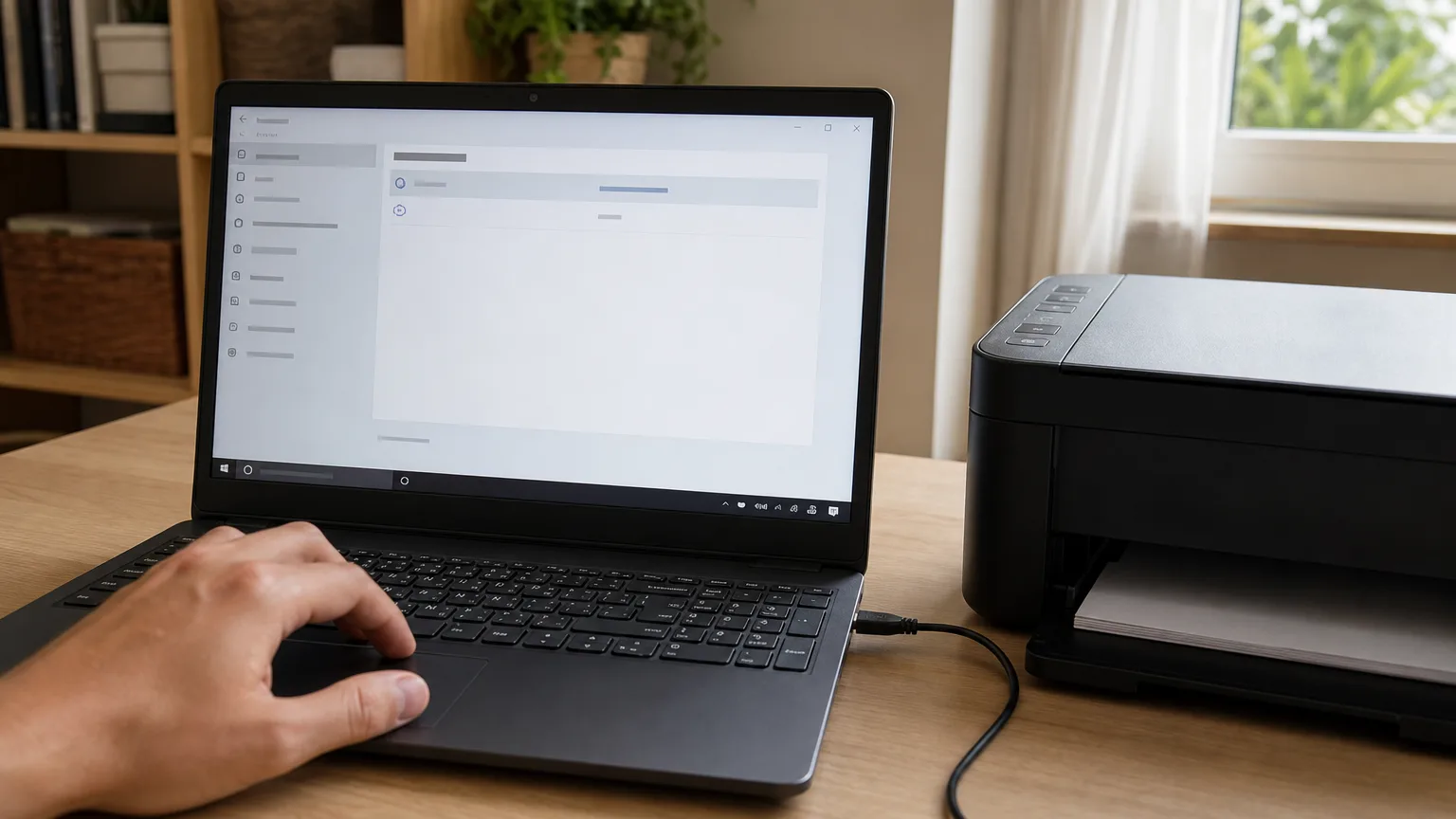
Le câble. Un câble USB A-B pincé, vieilli ou trop long (au-delà de 3 mètres, les erreurs de transmission augmentent) suffit à provoquer des déconnexions intermittentes. Testez avec un autre câble : c'est le même modèle que celui de nombreux scanners, il y en a souvent un qui traîne dans un tiroir, et un câble neuf coûte moins de 10 euros.
Le port. Branchez l'imprimante directement sur un port USB à l'arrière de l'ordinateur (sur une tour, les ports avant sont reliés par une nappe interne parfois défaillante). Changez de port pour éliminer un connecteur fatigué, et évitez les ports USB-C avec adaptateur si un port USB-A classique est disponible.
Le hub. Les concentrateurs USB, les écrans qui font office de hub et les commutateurs de partage sont une source classique de faux statuts hors connexion, surtout les modèles sans alimentation externe. Reliez toujours l'imprimante en direct pour tester. Si Windows ne détecte plus du tout l'appareil après ces vérifications, le problème relève plutôt de notre guide sur l'imprimante non reconnue, qui couvre les pilotes USB et la détection matérielle.
Marque par marque : les manipulations qui débloquent
Chaque fabricant a ses outils de diagnostic et ses réglages propres. Voici les manipulations spécifiques aux trois marques les plus vendues en France.
HP : HP Smart et Print and Scan Doctor
Les HP sont les imprimantes les plus touchées par le statut hors connexion, en grande partie à cause d'une veille profonde agressive. Ouvrez l'application HP Smart, sélectionnez votre imprimante et lancez « Diagnostiquer et corriger » : l'outil réinitialise la connexion et corrige le port d'impression automatiquement. Sur Windows, HP propose aussi HP Print and Scan Doctor, un utilitaire gratuit à télécharger sur hp.com, souvent plus efficace que le diagnostic intégré. Pensez enfin à mettre à jour le firmware depuis HP Smart : plusieurs vagues de déconnexions sur les modèles Envy et DeskJet ont été corrigées par ce biais. Sur les modèles HP+, une connexion Internet permanente est exigée, une box qui coupe l'accès Internet suffit donc à faire tomber l'imprimante hors connexion.
Epson : rapport réseau et Status Monitor
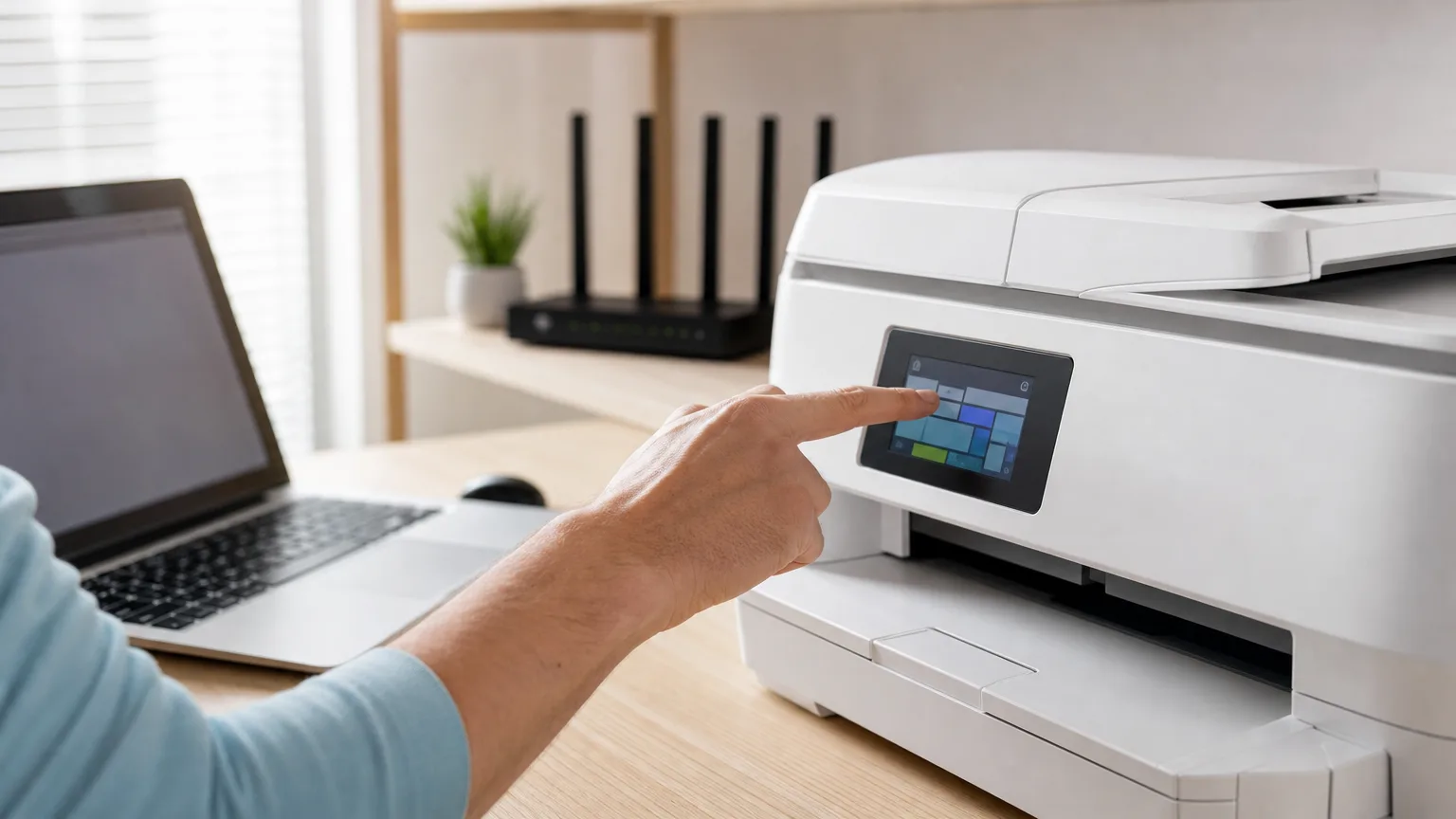
Sur les EcoTank et Expression Home, commencez par le panneau de l'imprimante : Paramètres > Paramètres réseau > Vérification de la connexion. L'imprimante imprime un rapport qui pointe la cause exacte (signal faible, routeur injoignable, IP non attribuée). Côté ordinateur, ouvrez les préférences du pilote Epson, onglet « Utilitaire », puis « EPSON Status Monitor 3 » : s'il affiche une erreur de communication, réinstallez le pilote depuis epson.sn en choisissant la connexion réseau. Les Epson gardent parfois une ancienne IP en mémoire après un changement de box, la reconfiguration WiFi depuis le panneau efface ce cache.
Canon : la remise en ligne depuis le panneau
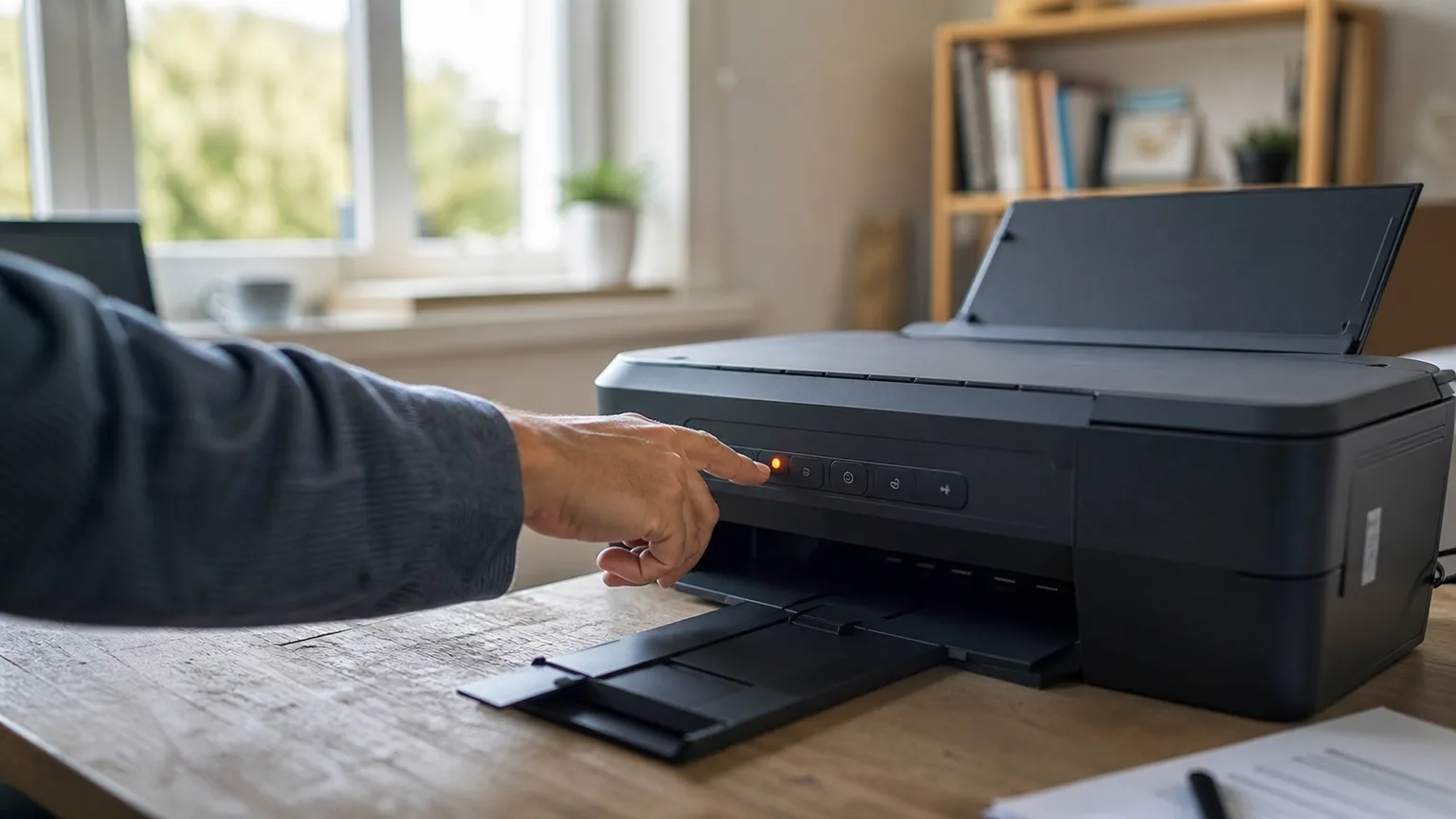
Sur les laser Canon (gammes i-SENSYS et LBP), une touche physique « En ligne » figure sur le panneau de commande : si son témoin est éteint, l'imprimante est volontairement hors ligne et rejette tout travail. Un appui suffit à la remettre en ligne, et certains modèles proposent en plus un réglage « En ligne auto » dans le menu de configuration. Sur les jets d'encre PIXMA, cette touche n'existe pas : maintenez le bouton WiFi enfoncé jusqu'au clignotement pour relancer l'appairage, puis utilisez l'utilitaire IJ Network Device Setup Utility de Canon, qui détecte l'imprimante sur le réseau et répare le port Windows si l'adresse IP a changé.
L'empêcher de repasser hors connexion
Remettre l'imprimante en ligne ne sert à rien si elle décroche la semaine suivante. Deux réglages éliminent les rechutes dans la durée.
Attribuez-lui une IP fixe. La méthode la plus propre passe par l'interface de la box (192.168.1.1 sur Livebox et Bbox, 192.168.0.254 ou mafreebox.freebox.fr sur Freebox) : dans la section DHCP, ajoutez un « bail statique » ou une « réservation d'adresse » pour l'imprimante, repérée par son adresse MAC. Elle recevra alors toujours la même IP, même après une coupure de courant. Vous pouvez aussi saisir une IP manuelle directement dans les paramètres réseau de l'imprimante, en choisissant une adresse hors de la plage DHCP pour éviter les conflits. Dans les deux cas, vérifiez ensuite que le port Windows pointe vers cette adresse (onglet « Ports » des propriétés de l'imprimante).
Domptez la veille WiFi. Dans les paramètres d'économie d'énergie de l'imprimante, allongez le délai de mise en veille (30 ou 60 minutes plutôt que 5) ou désactivez la veille prolongée si le modèle le permet. Chez HP, le réglage se trouve dans le serveur web embarqué (tapez l'IP de l'imprimante dans un navigateur), rubrique « Gestion de l'alimentation ». Complétez avec une mise à jour du firmware une à deux fois par an : les fabricants corrigent régulièrement des bugs de reconnexion WiFi. Enfin, évitez la multiprise à interrupteur : une imprimante coupée électriquement chaque soir redemande une IP chaque matin, ce qui multiplie les occasions de décrochage.
Questions fréquentes – Imprimante hors connexion
Ouvrez Paramètres > Bluetooth et appareils > Imprimantes et scanners, cliquez sur l'imprimante, puis sur « Ouvrir la file d'attente d'impression ». Dans le menu « Imprimante », décochez « Utiliser l'imprimante hors connexion » et annulez les documents en attente. Si le statut ne change pas, redémarrez le spouleur (net stop spooler puis net start spooler en invite de commandes administrateur), puis relancez l'imprimante et la box. Cette séquence complète prend moins de cinq minutes et règle la majorité des cas.
Parce que Windows ne reçoit plus de réponse d'elle sur le réseau, ce qui n'a rien à voir avec son alimentation. Les causes classiques : le module WiFi de l'imprimante s'est endormi en veille profonde, son adresse IP a changé après un redémarrage de la box, le protocole SNMP renvoie un faux état, ou vos impressions partent vers un doublon fantôme dans la liste des imprimantes. Chacune de ces causes a sa solution détaillée dans ce guide.
Vérifiez d'abord qu'elle est connectée au bon réseau WiFi : imprimez son rapport de configuration réseau depuis le panneau de commande et contrôlez la présence d'une adresse IP. Si elle n'en a pas, refaites la configuration sans fil via l'assistant de l'imprimante (même réseau que l'ordinateur, bande 2,4 GHz de préférence). Terminez par une page de test depuis Windows. Après un changement de box ou de mot de passe WiFi, cette reconfiguration est obligatoire.
Les HP combinent deux facteurs aggravants : une veille profonde qui coupe le WiFi après quelques minutes d'inactivité et une sensibilité marquée aux changements d'adresse IP. Lancez « Diagnostiquer et corriger » dans HP Smart ou l'utilitaire HP Print and Scan Doctor, qui répare le port automatiquement. Pour éviter les rechutes, attribuez une IP fixe à l'imprimante depuis l'interface de la box, allongez le délai de veille dans le serveur web embarqué et mettez le firmware à jour.
À lire aussi
Vos avis et questions - Imprimante hors connexion : comment la remettre en ligne (et éviter que ça revienne)
Soyez le premier à donner votre avis