Comment scanner un document avec une imprimante HP
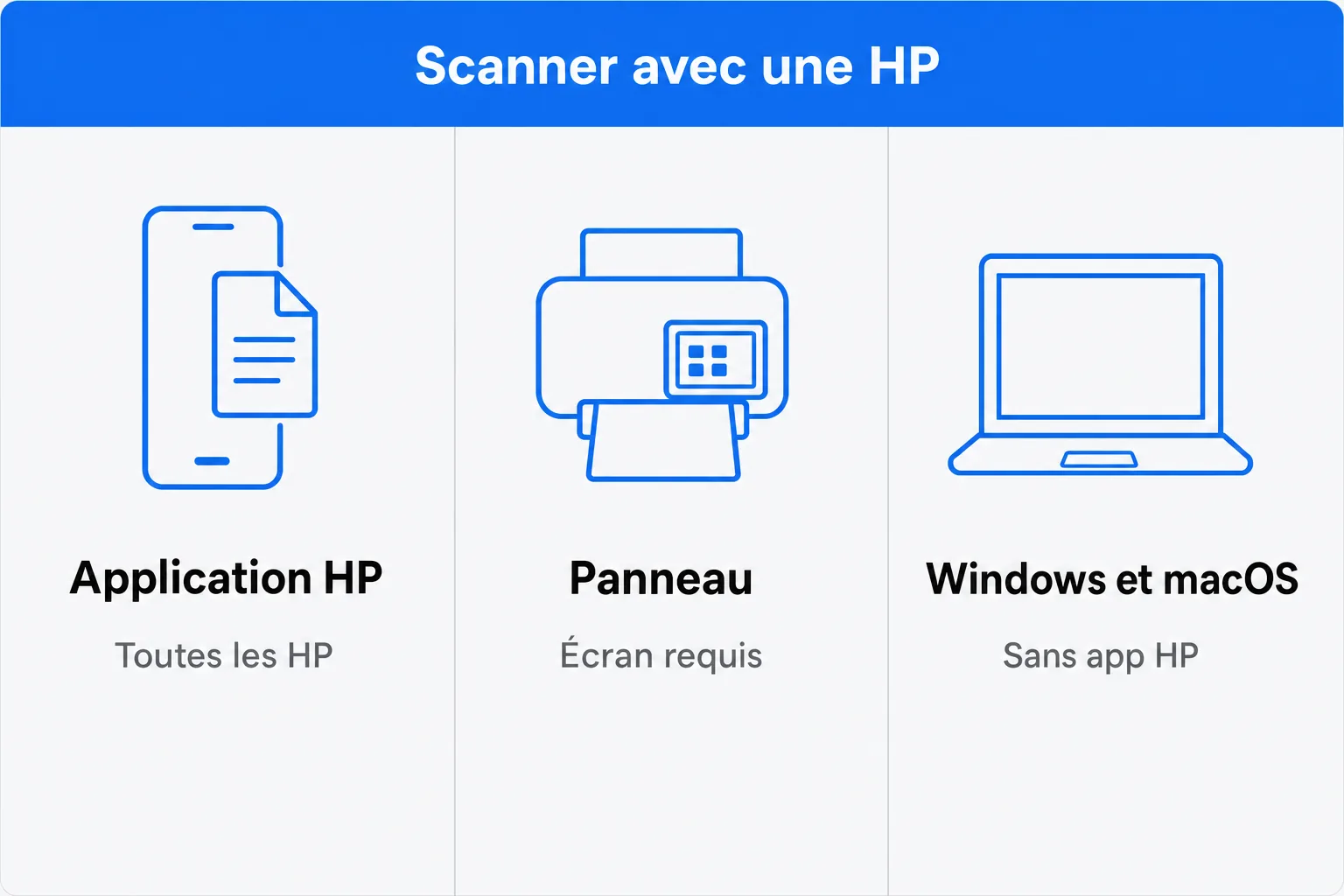
Quelle méthode pour scanner avec votre HP ?
Trois réponses et vous saurez où appuyer, sans lire toute la page.
1. Vous scannez depuis
2. Votre imprimante HP a-t-elle un écran ?
3. Vous voulez obtenir
La voie universelle : elle marche sur toutes les HP récentes, avec ou sans écran, et c'est la seule qui donne accès au texte modifiable.
- Il faut
- Imprimante et appareil sur le même WiFi
- Vous obtenez
- PDF, JPEG, texte modifiable, envoi par mail
Pas besoin d'allumer l'ordinateur : tout se fait depuis l'écran de l'imprimante, document posé sur la vitre.
- Il faut
- Un écran sur l'imprimante
- Vous obtenez
- Scan vers un dossier réseau, une clé USB ou un mail
Vous avez une imprimante HP multifonction, une feuille à numériser et l'envie que ce soit fait en deux minutes. Voici les quatre voies possibles, de la plus universelle à la plus dépannage, avec la marche à suivre exacte pour chacune.
Scanner avec l'application HP : la méthode qui marche partout
C'est la voie à privilégier. Elle fonctionne sur les HP sorties depuis 2015 environ, avec ou sans écran sur l'imprimante, depuis un PC comme depuis un téléphone. C'est aussi la seule qui donne accès au multipage confortable et à la reconnaissance de texte. Si l'application n'est pas encore sur votre machine, notre guide pour télécharger HP Smart couvre les liens officiels pour chaque système.
- Vérifiez le réseau : l'imprimante et l'ordinateur (ou le téléphone) doivent être sur le même réseau WiFi. Si l'imprimante n'apparaît nulle part, reprenez d'abord la connexion WiFi de l'imprimante HP, la numérisation ne fonctionnera pas sans elle.
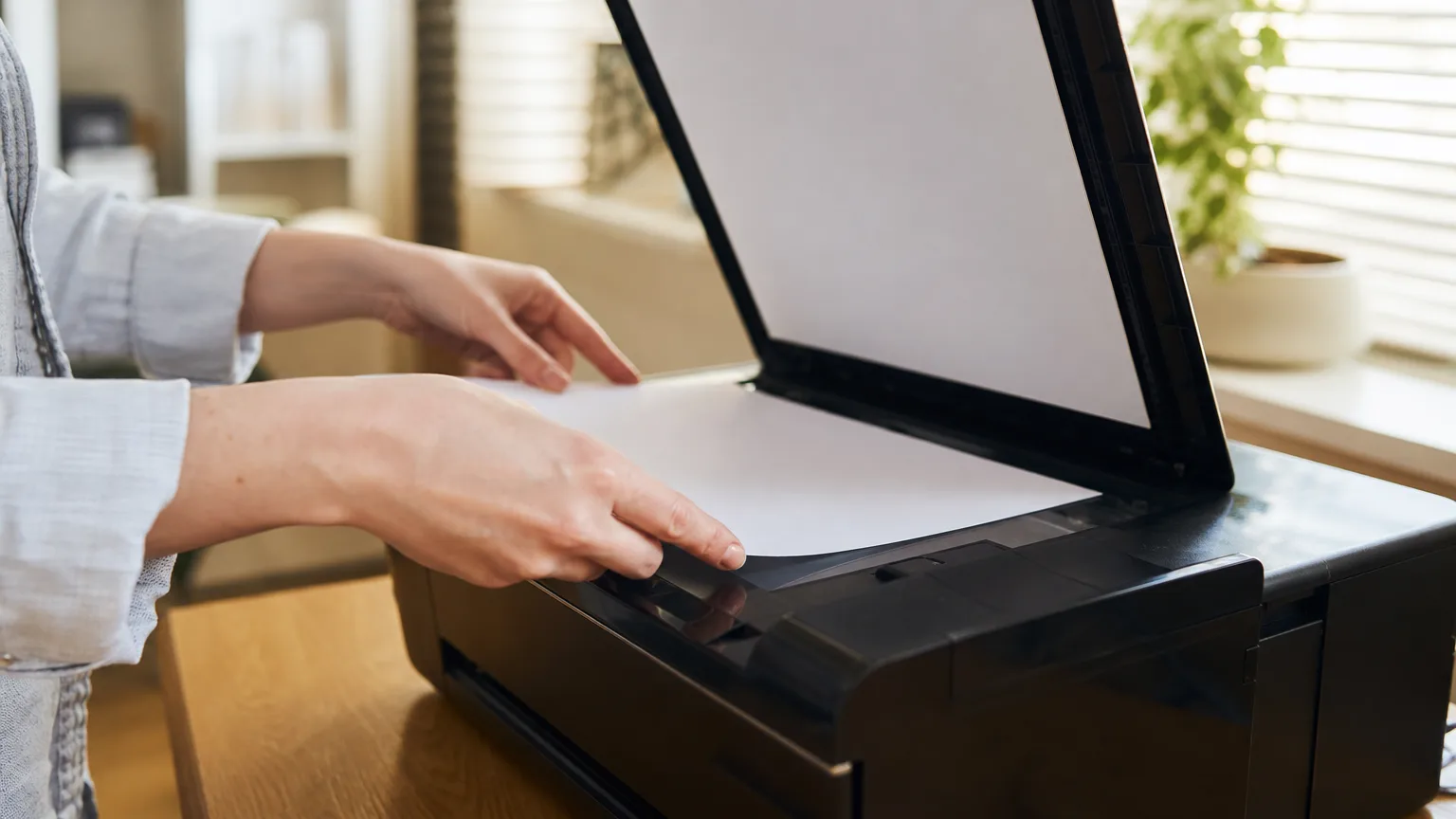
- Placez le document : face imprimée contre la vitre, calée dans l'angle repéré par une flèche ou un chevron gravé. Si votre modèle a un bac d'alimentation automatique (le BAA, ce chargeur au-dessus de la vitre), posez-y la pile face vers le haut : il avale les pages une à une.
- Ouvrez l'application HP et cliquez sur votre imprimante dans la liste. Si elle est grisée ou marquée hors connexion, elle n'est pas jointe sur le réseau, aucun réglage de scan n'y changera rien.
- Cliquez sur la vignette Numériser, puis choisissez la source : « Numériser depuis l'imprimante » pour utiliser la vitre ou le BAA. L'application affiche un aperçu avant d'enregistrer quoi que ce soit.
- Réglez le type et le format avant de lancer : Document ou Photo, couleur ou noir et blanc, PDF ou JPEG. Le PDF est le bon choix pour une facture ou un justificatif, le JPEG pour une photo.
- Lancez la numérisation, puis recadrez : l'aperçu permet de rogner les marges et de faire pivoter la page avant l'enregistrement. Cliquez ensuite sur Enregistrer et choisissez le dossier de destination.
Le fichier atterrit par défaut dans le dossier Documents ou HP Smart selon la version. Prenez trente secondes pour changer ce dossier une bonne fois : c'est ce qui fait perdre le plus de temps ensuite, à chercher un scan qu'on croit perdu.
Scanner depuis le panneau de commande, sans allumer l'ordinateur
Si votre HP a un écran, elle peut numériser toute seule. C'est pratique pour vider un tas de papiers vers une clé USB sans démarrer le PC.
Sur l'écran, appuyez sur Numériser. Les destinations proposées dépendent du modèle, mais on retrouve presque toujours les mêmes : vers un ordinateur du réseau, vers une clé USB (si votre modèle a un port USB en façade), vers un dossier réseau, parfois vers un mail. Sélectionnez la destination, ajustez couleur et format si le menu le propose, puis appuyez sur Démarrer.
Deux limites à connaître. Le scan vers un ordinateur exige que cet ordinateur soit allumé et que l'application HP y tourne en arrière-plan, sinon il n'apparaît pas dans la liste des destinations. Et le scan vers un dossier réseau demande une configuration préalable depuis le serveur web intégré de l'imprimante, qu'on atteint en tapant son adresse IP dans un navigateur. Ce n'est pas du plug and play.
Scanner sans l'application HP : les outils de Windows et de macOS
L'application HP refuse de démarrer, vous ne voulez rien installer, ou la machine est trop ancienne pour la version actuelle. Les deux systèmes savent piloter un scanner HP sans elle, à condition que le pilote soit en place.
Sur Windows, ouvrez le menu Démarrer et tapez « Télécopie et numérisation Windows ». Cliquez sur Nouvelle numérisation, vérifiez que le scanner sélectionné est bien votre HP, réglez le profil (Document ou Photo), la couleur et la résolution, puis lancez. L'outil enregistre en JPEG ou en TIFF, pas en PDF : pour un PDF, passez plutôt par l'application Numériseur du Microsoft Store, ou imprimez le résultat vers « Microsoft Print to PDF ». Si votre HP n'apparaît dans aucune liste, c'est le pilote qui manque, et notre guide sur l'installation du driver d'imprimante règle le problème.
Sur Mac, macOS gère les scanners HP nativement. Ouvrez Réglages Système, allez dans Imprimantes et scanners, sélectionnez votre HP, puis cliquez sur l'onglet Numériser et sur Ouvrir le scanner. L'application Transfert d'images fait la même chose avec plus d'options, et Aperçu propose Fichier puis Importer depuis le scanner. Les trois donnent accès au format PDF et au mode multipage via le BAA.
Réunir plusieurs pages dans un seul PDF
C'est la demande la plus fréquente, et celle où l'on se trompe le plus : on numérise cinq pages et on se retrouve avec cinq fichiers séparés.
Avec un bac d'alimentation automatique, il n'y a rien à faire de particulier : posez la pile dans le BAA, choisissez PDF comme format, lancez. Toutes les pages atterrissent dans un seul document, dans l'ordre.
Sans BAA, tout se joue sur un bouton. Dans l'application HP, après le premier scan, l'aperçu affiche un signe + ou une vignette « Ajouter des pages ». Changez la feuille sur la vitre, cliquez sur ce +, recommencez autant de fois que nécessaire, et n'enregistrez qu'à la fin. Si vous cliquez sur Enregistrer entre chaque page, vous fabriquez des fichiers séparés, et il faudra les fusionner après coup.
Vérifiez aussi le format de sortie avant de lancer : un JPEG ne peut pas contenir plusieurs pages, quoi que vous fassiez. Le multipage exige le PDF.
Envoyer le scan directement par mail
Deux scénarios, souvent confondus.
Le plus simple passe par l'application HP : après la numérisation, l'aperçu propose une icône Partager ou Envoyer. Elle ouvre votre messagerie habituelle avec le fichier déjà joint. Vous complétez le destinataire et vous envoyez. Le mail part de votre adresse, ce qui est en général ce qu'on veut.
Le second, plus rare, est le scan vers mail depuis l'imprimante elle-même. Il n'est disponible que sur les modèles à écran (surtout les OfficeJet et les gammes pro), et il demande une configuration préalable via le service HP Smart Admin : on y enregistre les adresses de destination, l'imprimante les mémorise, et le mail part alors depuis un serveur HP. Si l'option n'apparaît pas dans le menu Numériser de votre écran, c'est que votre modèle ne la propose pas. Inutile de la chercher plus longtemps.
Un conseil qui évite un rejet : les pièces jointes sont souvent limitées à 10 ou 25 Mo. Un scan couleur à 600 dpi grimpe vite. Repassez en noir et blanc à 300 dpi et le fichier fond.
Transformer le scan en texte modifiable
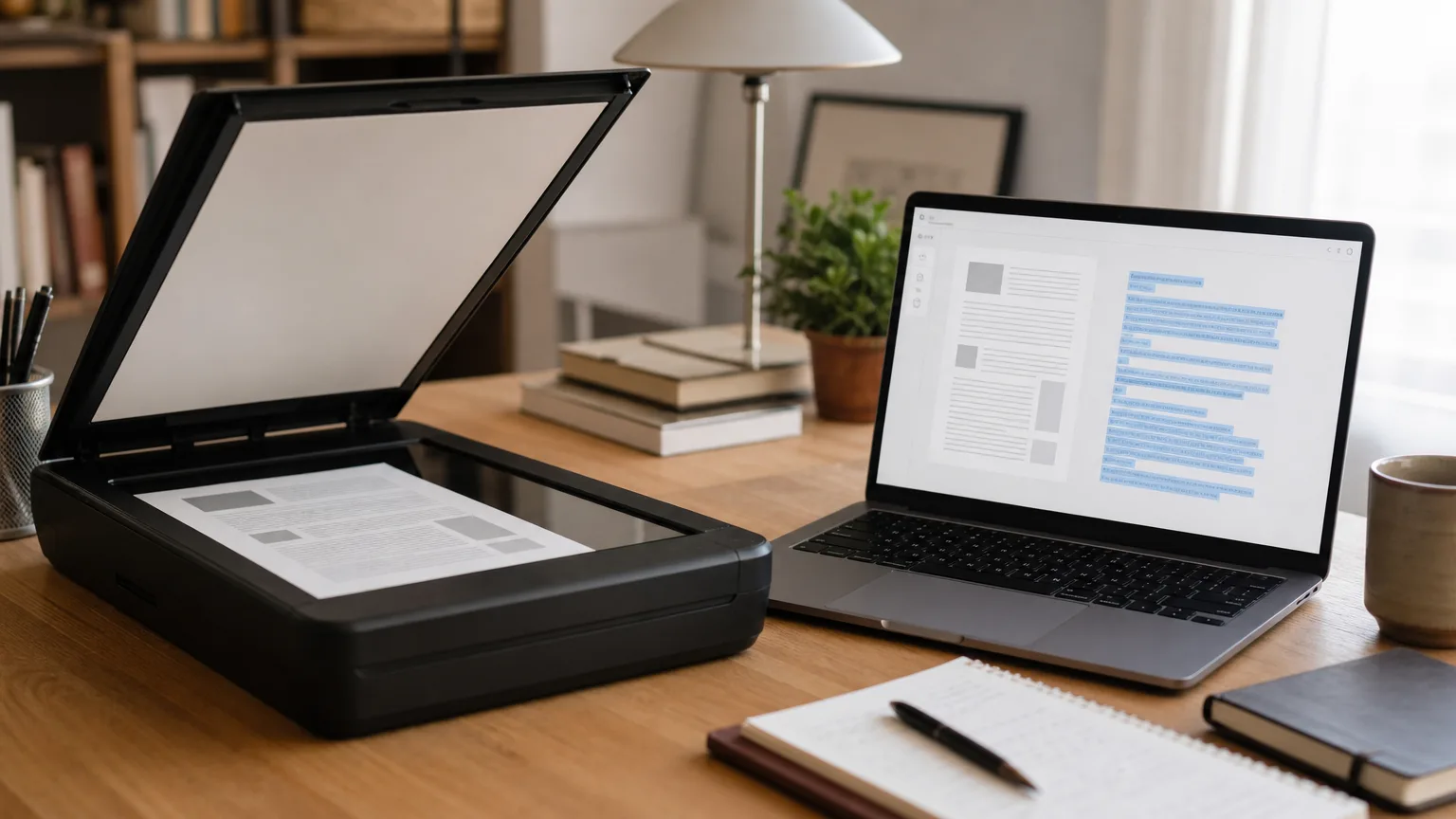
Un scan classique produit une image : le texte est visible mais ne peut être ni sélectionné ni corrigé. Pour récupérer du texte réellement éditable, il faut de la reconnaissance de caractères, l'OCR.
L'application HP l'intègre dans ses fonctionnalités de numérisation avancées : choisissez le format de sortie PDF modifiable ou Texte (.txt) plutôt que PDF ou JPEG, et l'application fait le traitement après le scan. La fonction dépend de la version de l'application et du modèle, elle n'est donc pas systématique. Montez à 300 dpi minimum et gardez la feuille bien droite sur la vitre : l'OCR déteste les pages de travers.
Si l'option manque chez vous, numérisez normalement en PDF puis passez le fichier dans un outil dédié. Nous avons comparé les meilleurs logiciels OCR, plusieurs font mieux que HP sur les documents denses.
Quelle méthode selon votre modèle HP
Les gammes HP ne proposent pas les mêmes options. Ce tableau résume ce qui est réellement disponible.
| Gamme HP | Écran | Méthode conseillée | Bac automatique (BAA) | Scan vers mail |
|---|---|---|---|---|
| DeskJet (2700, 4100...) | Non ou minimal | Application HP depuis le PC ou le téléphone | Non | Via l'application seulement |
| ENVY / ENVY Inspire | Petit écran tactile | Application HP, panneau pour un scan rapide | Rare selon modèle | Via l'application seulement |
| OfficeJet / OfficeJet Pro | Oui, tactile | Panneau de commande ou application HP | Oui, souvent recto verso | Oui, après configuration |
| Smart Tank | Selon modèle | Application HP, panneau si écran | Sur les modèles hauts | Via l'application seulement |
| LaserJet MFP | Oui | Panneau de commande | Oui | Oui sur les gammes pro |
Une imprimante HP sans la mention multifonction, MFP ou « tout-en-un » n'a pas de scanner du tout. Si vous ne voyez aucune vitre sous le capot, aucune méthode ne fonctionnera : la machine ne sait qu'imprimer.
Régler la qualité : résolution, couleur et format
Les réglages par défaut conviennent rarement. Trois repères suffisent.
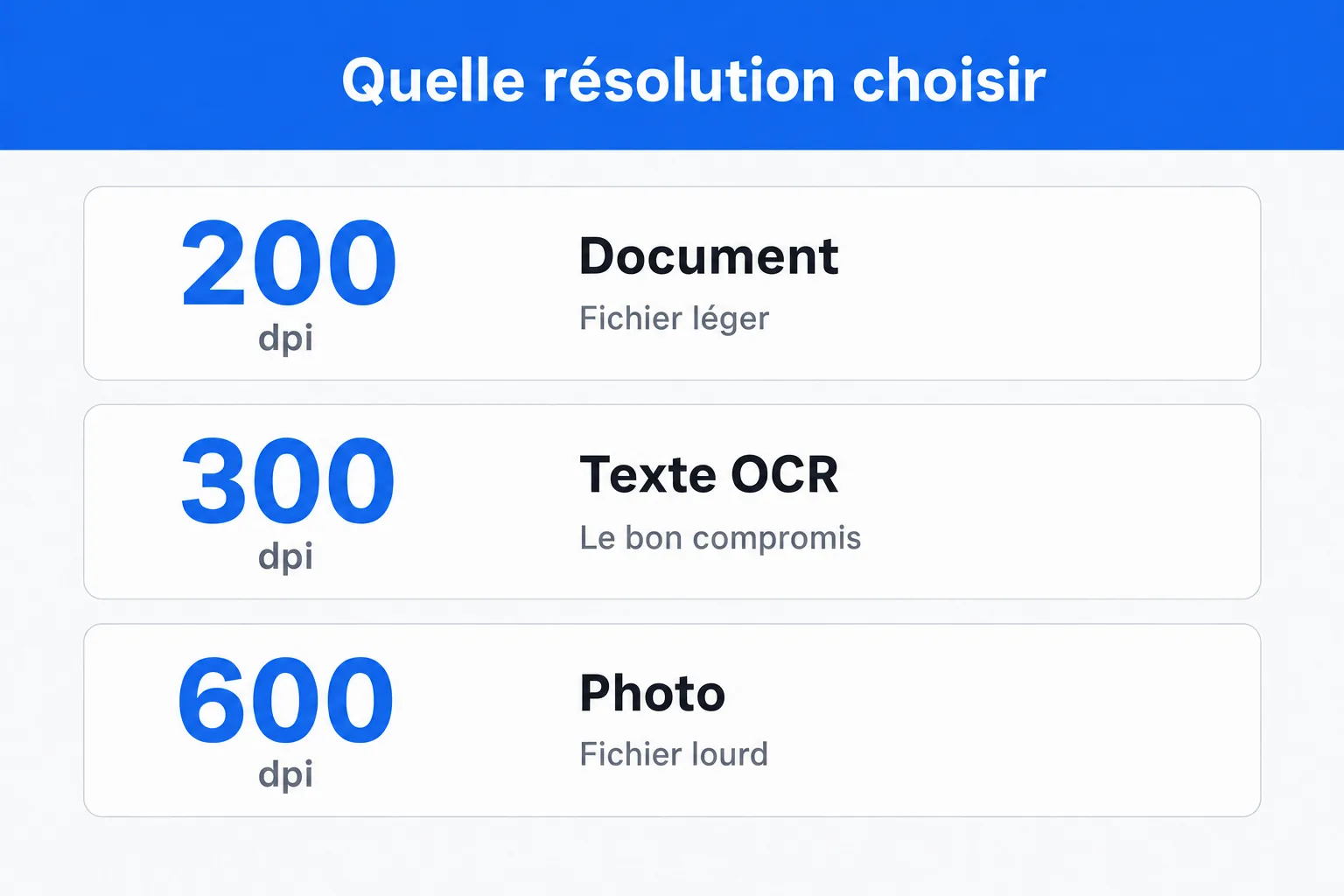
La résolution se mesure en dpi. Pour un document administratif à envoyer, 200 à 300 dpi suffisent largement et gardent le fichier léger. Pour un texte destiné à l'OCR, montez à 300 ou 400 dpi. Pour une photo que vous comptez réimprimer ou agrandir, 600 dpi et au-delà se justifient. Au-dessus, vous fabriquez surtout des fichiers énormes sans gain visible. Notre page sur le DPI et la résolution d'impression détaille ce que chaque palier change concrètement.
La couleur : le noir et blanc divise le poids du fichier par cinq ou plus sur un document texte. Réservez la couleur aux pièces où elle porte une information, un tampon, un graphique, une signature colorée.
Le format : PDF pour tout ce qui est document, JPEG pour une photo unique. Le PDF conserve le multipage, se lit partout et se compresse bien.
L'imprimante HP ne scanne pas : le dépannage
Quatre causes couvrent la grande majorité des blocages.
L'imprimante n'apparaît pas dans l'application. C'est un problème de réseau, jamais de scanner. Vérifiez que l'ordinateur et l'imprimante sont sur le même WiFi, et pas l'un sur la bande 5 GHz pendant que l'imprimante est en 2,4 GHz : beaucoup de HP grand public ne captent que le 2,4 GHz. Un redémarrage de la box, puis de l'imprimante, règle une bonne part des cas.
Le scan vers l'ordinateur est grisé sur l'écran de l'imprimante. L'ordinateur cible doit être allumé et l'application HP doit y tourner. Sur Windows, vérifiez aussi que le service de numérisation n'a pas été coupé par un utilitaire de nettoyage.
Le résultat est flou, sombre ou barré de traits. Une trace sur la vitre suffit. Nettoyez-la avec un chiffon microfibre à peine humide, sans produit vaporisé directement dessus. Une bande noire régulière sur toute la hauteur trahit une saleté sur la vitre étroite du BAA, à gauche de la vitre principale.
Rien ne se passe du tout. Vérifiez le capot du scanner correctement fermé, puis relancez. Si l'imprimante s'affiche hors connexion alors qu'elle est allumée, c'est un autre sujet : notre guide sur l'imprimante hors connexion déroule les solutions.
Si votre HP reste introuvable pour l'ordinateur malgré tout, le problème est en amont du scanner et se traite comme un souci de reconnaissance matérielle.
Les imprimantes HP que nous recommandons
Toutes scannent sur une vitre A4 et envoient le fichier vers HP Smart.
 HP Smart Tank 70058,4/10
Recto verso automatique, bac 250 feuilles et cinq flacons fournis, soit environ 12 000 pages en noir.
 HP Envy Inspire 7224e8/10
Bac photo 10x15 dédié, recto verso automatique et écran tactile inclinable.
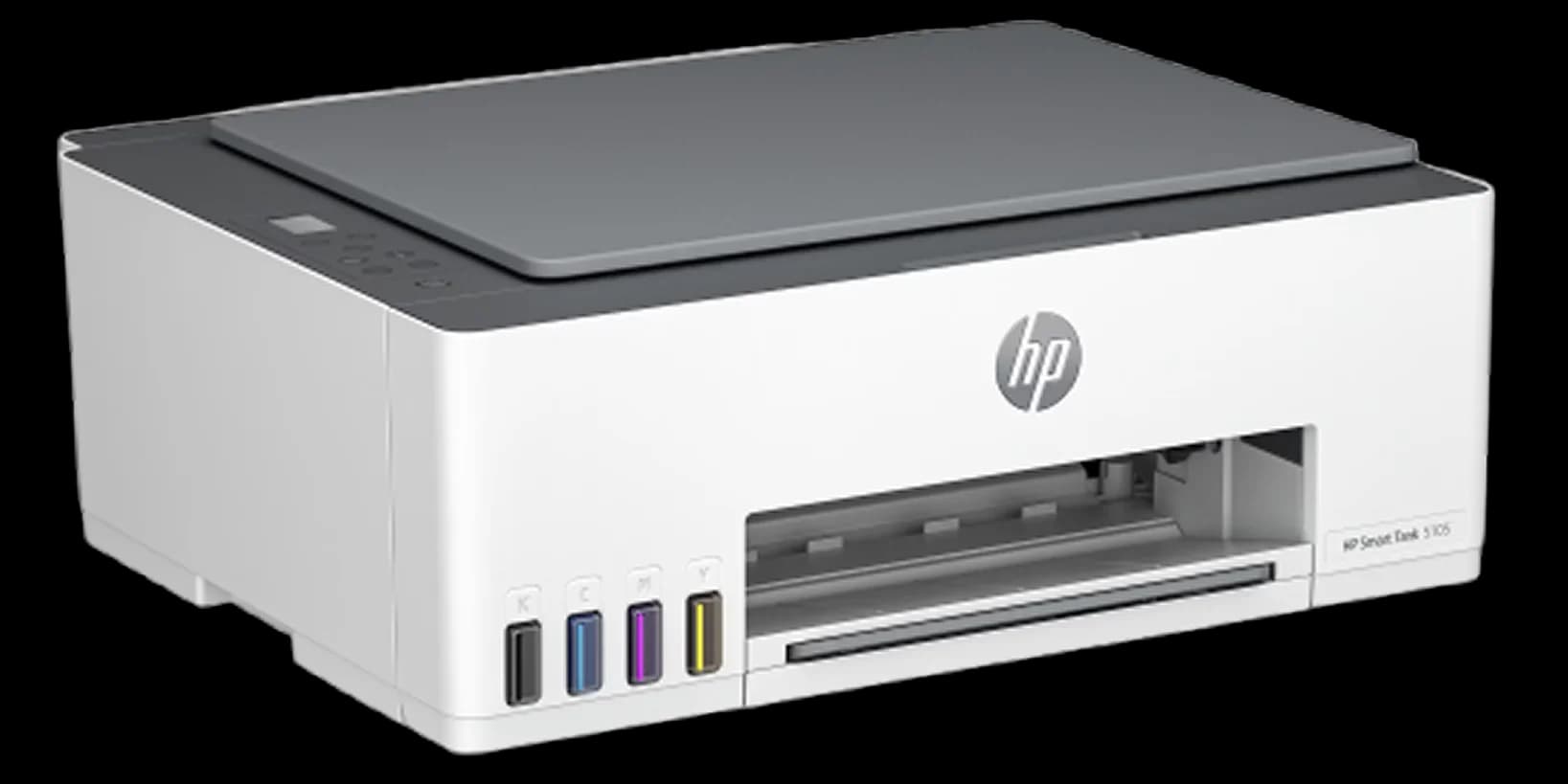 HP Smart Tank 51057,8/10
Réservoirs HP avec encre incluse pour environ 6 000 pages en noir, Wi-Fi et Bluetooth.

Liens affiliés Amazon : nous touchons une commission si vous achetez, sans surcoût pour vous. Prix indicatifs relevés sur Amazon.fr au cours des dernières 24 heures, susceptibles de changer.
Questions fréquentes – Comment scanner un document avec une imprimante HP
Posez le document sur la vitre, ouvrez l'application HP sur l'ordinateur, cliquez sur votre imprimante puis sur la vignette Numériser, choisissez « Numériser depuis l'imprimante » et lancez. Vous pouvez aussi passer par Télécopie et numérisation Windows, ou par Transfert d'images sur Mac, sans installer l'application HP. Depuis l'écran de l'imprimante, l'option « Numériser vers l'ordinateur » fait le même trajet, à condition que l'ordinateur soit allumé et que l'application HP y tourne.
Le plus simple est de numériser avec l'application HP, puis d'utiliser l'icône Partager de l'aperçu : votre messagerie s'ouvre avec le fichier déjà joint. Certains modèles à écran proposent un envoi direct depuis l'imprimante, mais il faut l'avoir configuré au préalable via HP Smart Admin. Pensez à rester en noir et blanc à 300 dpi, un scan couleur trop lourd se fait refuser par les messageries.
Trois voies existent. L'application HP depuis un PC ou un téléphone, qui marche sur tous les modèles récents. Le panneau de commande de l'imprimante, si elle a un écran. Les outils intégrés à Windows ou à macOS, si vous ne voulez rien installer de HP. Dans tous les cas, le document se pose face imprimée contre la vitre, calé dans l'angle repéré, ou dans le bac d'alimentation automatique face vers le haut.
Sur les HP à écran, c'est l'icône Numériser du menu d'accueil, souvent représentée par une page avec une flèche. Sur les DeskJet sans écran, il n'existe aucun bouton de numérisation : la commande part forcément de l'ordinateur ou du téléphone via l'application HP. Le bouton physique à deux feuilles superposées que l'on trouve sur certains modèles est un bouton de copie, pas de scan : il imprime directement sans passer par l'ordinateur.
À lire aussi
Comment scanner un document avec une imprimante Canon
Télécharger HP Smart (Windows, Mac, iOS, Android) : le guide
Connecter une imprimante HP en WiFi : toutes les méthodes
Comment scanner un document gratuitement (téléphone, imprimante, PDF)
Logiciel OCR : le comparatif des 10 meilleurs outils (gratuits et payants)
Vos avis et questions - Comment scanner un document avec une imprimante HP
Soyez le premier à donner votre avis