
Imprimante qui imprime des pages blanches : pourquoi et comment réparer
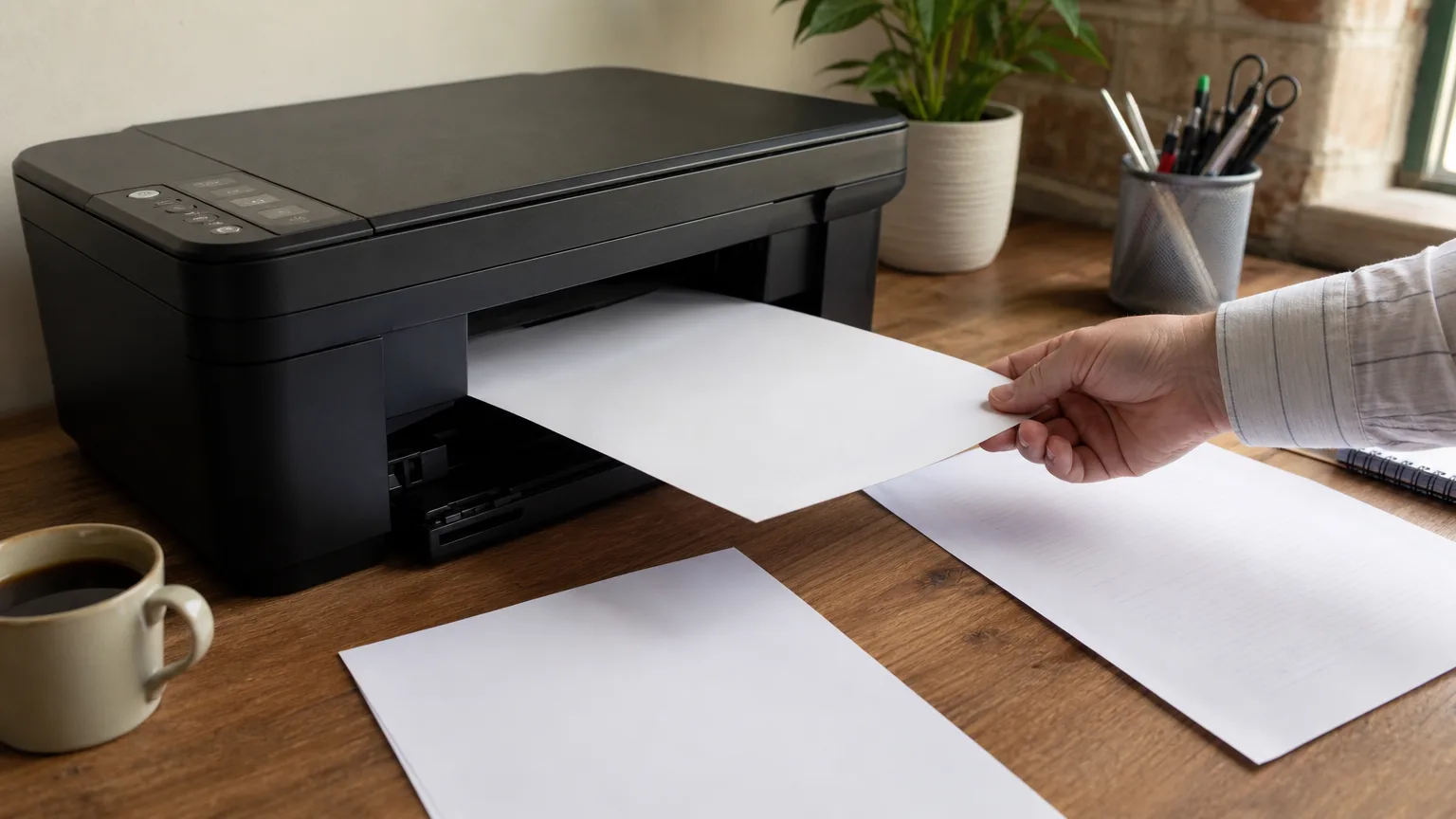
Vendredi soir, j'avais besoin de sortir trois pages pour un dossier locatif. L'imprimante a ronronné, avalé le papier, recraché trois feuilles parfaitement blanches. Aucun bourrage, aucun message d'erreur, juste du papier vierge qui se moque de moi.
Si vous lisez ces lignes, vous êtes probablement dans la même galère. La bonne nouvelle : dans 8 cas sur 10, le problème se règle en moins de 15 minutes, sans tournevis et sans appeler le SAV.
Pourquoi votre imprimante imprime-t-elle du blanc alors que tout semble normal ?
Le scénario revient sans arrêt sur les forums Hardware.fr ou les pages SAV des marques. La machine reçoit le travail, le voyant s'allume, le papier passe... et rien ne sort. Le problème vient quasi toujours d'une de ces cinq sources : la cartouche, les buses bouchées, un film de protection oublié, un mauvais réglage logiciel, ou un driver corrompu.
L'ordre dans lequel vous vérifiez compte beaucoup. J'ai déjà perdu une demi-journée à réinstaller un driver alors que le ruban adhésif de la cartouche neuve était encore en place. Commencez toujours par le plus simple.
Avez-vous bien retiré toutes les protections de la cartouche ?
C'est le cas n°1 sur les imprimantes neuves ou les cartouches récemment changées. Les fabricants protègent les nouvelles cartouches avec un ruban adhésif jaune ou orange sur la buse d'encre, une bande plastique transparente avec languette colorée, ou (sur certains modèles Epson) un petit clip orange à dévisser.
Sortez la cartouche, observez-la sous tous les angles. Si vous voyez le moindre adhésif, retirez-le. Réinsérez. Lancez une page test (pas un PDF de 200 pages, juste une page test depuis le panneau ou via le driver).
J'insiste parce que j'ai vu ma soeur appeler le SAV Canon en croyant son TS5350 défectueux. Le technicien lui a fait retirer une bande qu'elle n'avait pas remarquée. Cinq minutes au téléphone, problème réglé.
Comment savoir si la cartouche est réellement vide ?
Les niveaux affichés à l'écran ne sont pas fiables, surtout avec des cartouches compatibles. Le système se base sur un compteur logiciel, pas sur une mesure physique de l'encre restante.
Ce qui marche vraiment :
Sortez la cartouche et soulevez-la. Une cartouche neuve pèse autour de 15 à 20 g pour les jet d'encre. Une cartouche vide ne pèse quasiment rien. La différence se sent dans la main, même sans balance.
Regardez la buse. Si vous voyez la moindre trace humide en tamponnant doucement avec un mouchoir, il reste de l'encre. Si c'est complètement sec, elle est morte ou la tête est sévèrement bouchée.
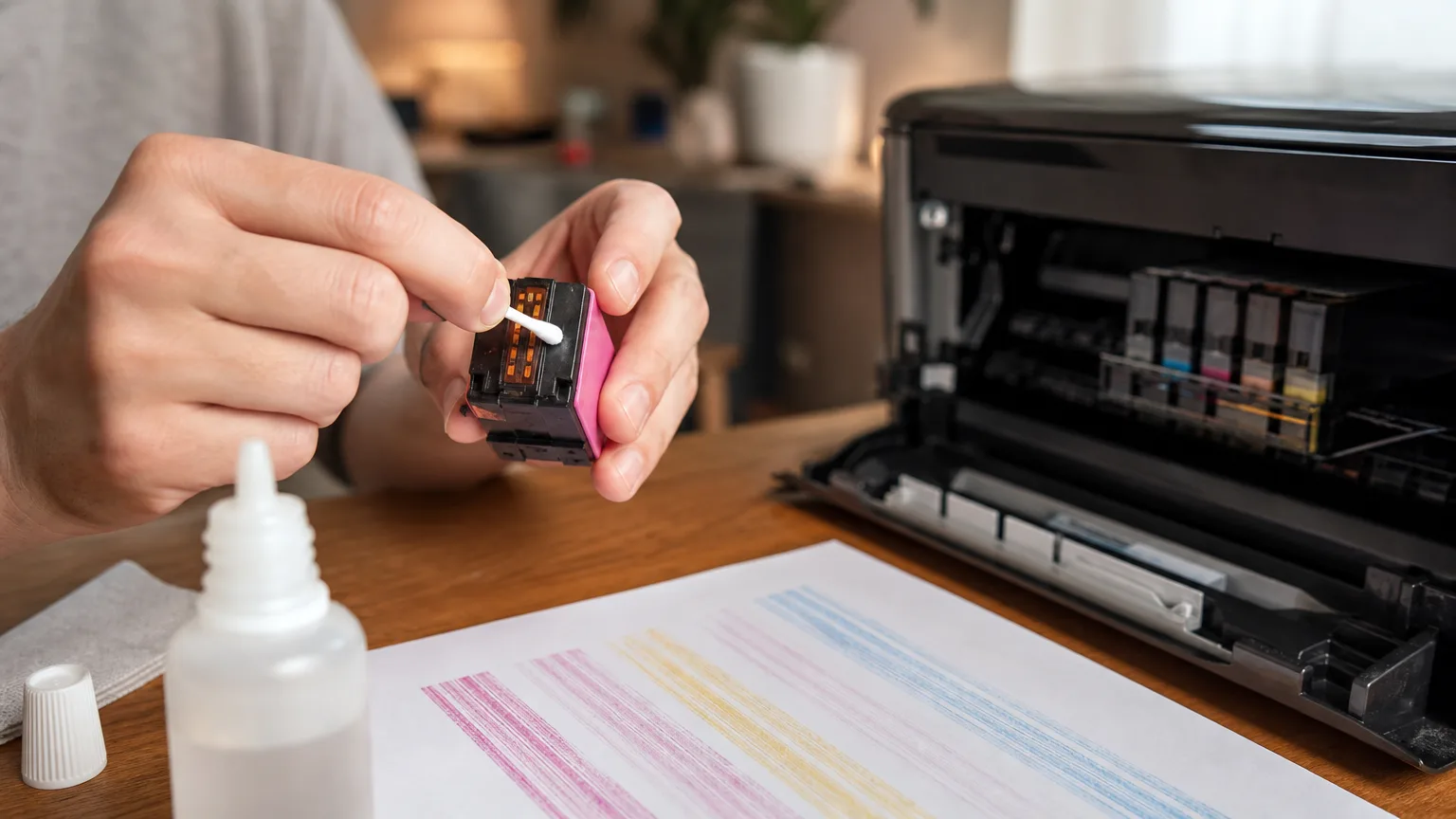
Imprimez le motif de test. Tous les drivers ont une option "Test de buses" ou "Vérification des buses". Chez HP, ça se trouve dans "Outils d'imprimante". Chez Canon, dans l'IJ Printer Assistant. Cette page test imprime un motif en escalier avec toutes les couleurs séparément. Si le noir manque complètement alors que les couleurs passent, vous savez où chercher.
Sur ce point, j'ai un avis tranché : ne faites pas confiance aux indicateurs de niveau d'encre des cartouches compatibles. La puce n'est pas toujours synchronisée correctement, et l'imprimante peut afficher "vide" sur une cartouche pleine ou l'inverse. Si vous achetez régulièrement des cartouches compatibles, lisez notre comparatif cartouche compatible ou originale pour comprendre les pièges courants.
Les têtes d'impression sont-elles bouchées ?
C'est le deuxième suspect majeur, surtout si vous imprimez peu (moins d'une fois par semaine).
L'encre des imprimantes jet d'encre sèche dans les buses microscopiques. Ces buses font moins de 30 microns de diamètre, c'est plus fin qu'un cheveu humain. Une petite goutte qui sèche suffit à bloquer le passage.
Symptômes classiques : pages totalement blanches alors que l'imprimante prétend imprimer, pages avec des bandes blanches horizontales, ou couleurs qui sortent mais pas le noir (ou l'inverse).
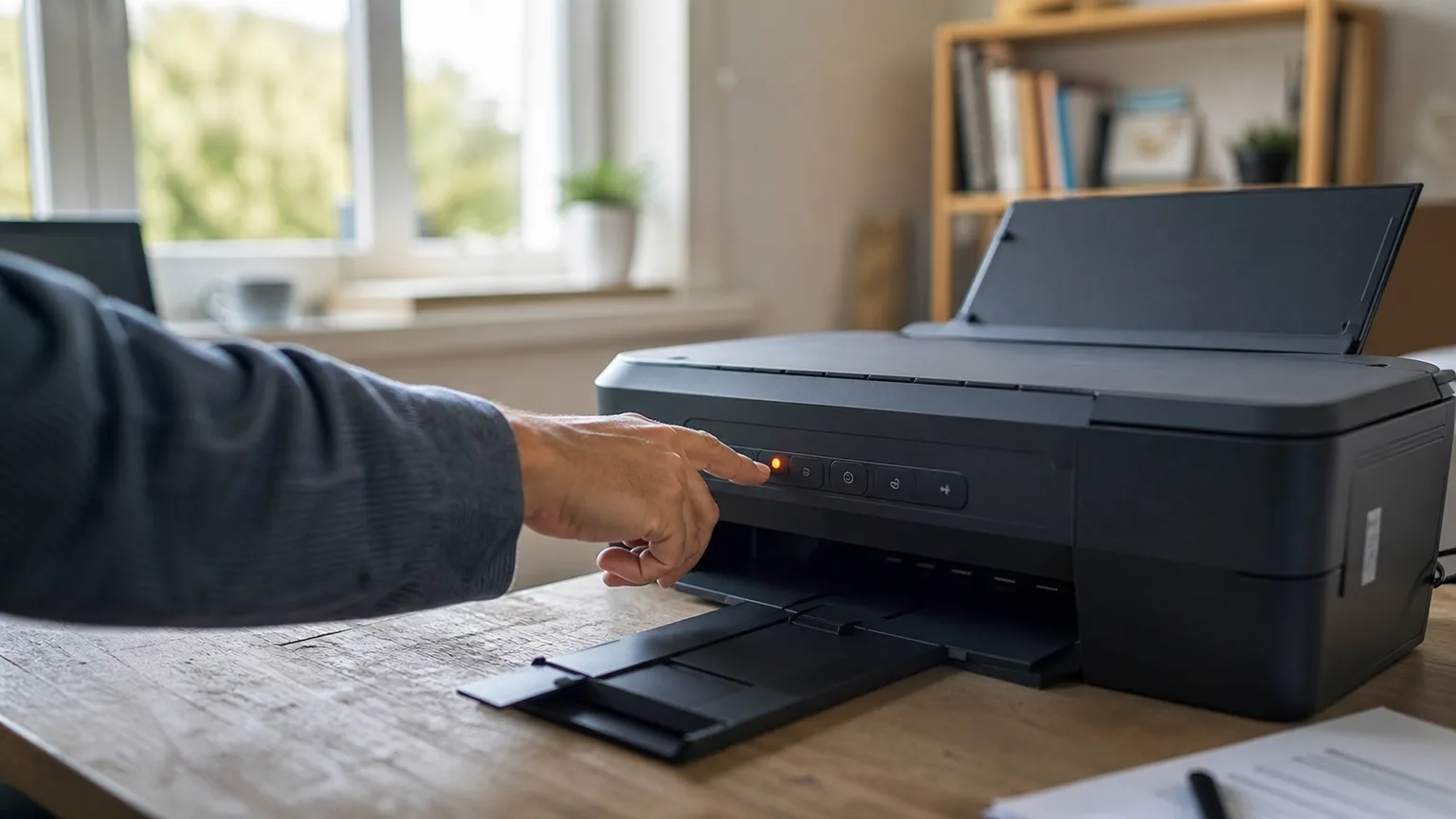
La procédure de nettoyage automatique règle 70% des cas. Lancez-la depuis le menu maintenance de votre imprimante ou via le driver. Attention : ne lancez pas trois nettoyages d'affilée. Chaque cycle utilise une quantité importante d'encre (parfois l'équivalent de 5 à 10 pages imprimées). Laissez 30 minutes entre deux cycles, le temps que l'encre stagne et ramollisse les bouchons.
Si après trois cycles répartis sur 24h ça ne donne rien, passez au nettoyage manuel de la tête d'impression. On y détaille la méthode avec de l'eau distillée tiède, qui sauve la majorité des têtes que les fabricants déclarent foutues.
Et si le problème venait d'un mauvais réglage logiciel ?
Trois réglages causent régulièrement des pages blanches sans qu'on s'en rende compte.
Le mode "Couleur" forcé sur "Noir seulement" alors que la cartouche noire est vide. Beaucoup de gens activent ce réglage pour économiser les couleurs et oublient de le désactiver. Si la noire est vide, l'imprimante refuse de basculer sur la composition des couleurs (cyan + magenta + jaune pour faire du noir) et envoie une page blanche. Allez dans les préférences d'impression, onglet "Couleur" ou "Couleurs/Niveaux de gris", remettez "Couleur".
Le type de papier incorrect. Si vous avez configuré "Papier photo glacé" dans le driver mais que vous imprimez sur du papier normal, l'imprimante peut envoyer moins d'encre, voire rien du tout sur certaines zones. Vérifiez que le réglage correspond au papier réellement chargé dans le bac.
Une page complètement blanche dans le document source. Ça arrive plus souvent qu'on ne croit avec les PDF générés depuis le web. Ouvrez le fichier avant d'imprimer et vérifiez visuellement chaque page. Sur le forum CommentCaMarche, un internaute appelé Bruno expliquait avoir cherché pendant deux heures avant de réaliser que son PDF de devis avait simplement une page intercalaire vide entre les deux pages utiles.
Le driver d'imprimante peut-il être en cause ?
Oui, et plus souvent qu'on l'imagine après une mise à jour Windows.
Windows 11 a la fâcheuse habitude de remplacer automatiquement les drivers fabricants par sa version générique de Microsoft. Cette version générique fonctionne pour les fonctions de base mais perd souvent les options spécifiques au modèle (gestion des niveaux d'encre, modes économique, etc.). Résultat : l'imprimante reçoit des commandes incomplètes et sort du papier blanc.
La marche à suivre :
- Désinstaller complètement le pilote actuel via Paramètres > Imprimantes et scanners
- Télécharger le pilote officiel depuis le site du fabricant (pas Windows Update)
- Réinstaller en gardant l'imprimante débranchée jusqu'à l'invite à l'écran
Notre guide complet pour installer le driver de votre imprimante couvre les particularités par marque. La procédure HP n'est pas la même que celle de Canon, et Brother a son propre installateur qui marche dans 95% des cas.
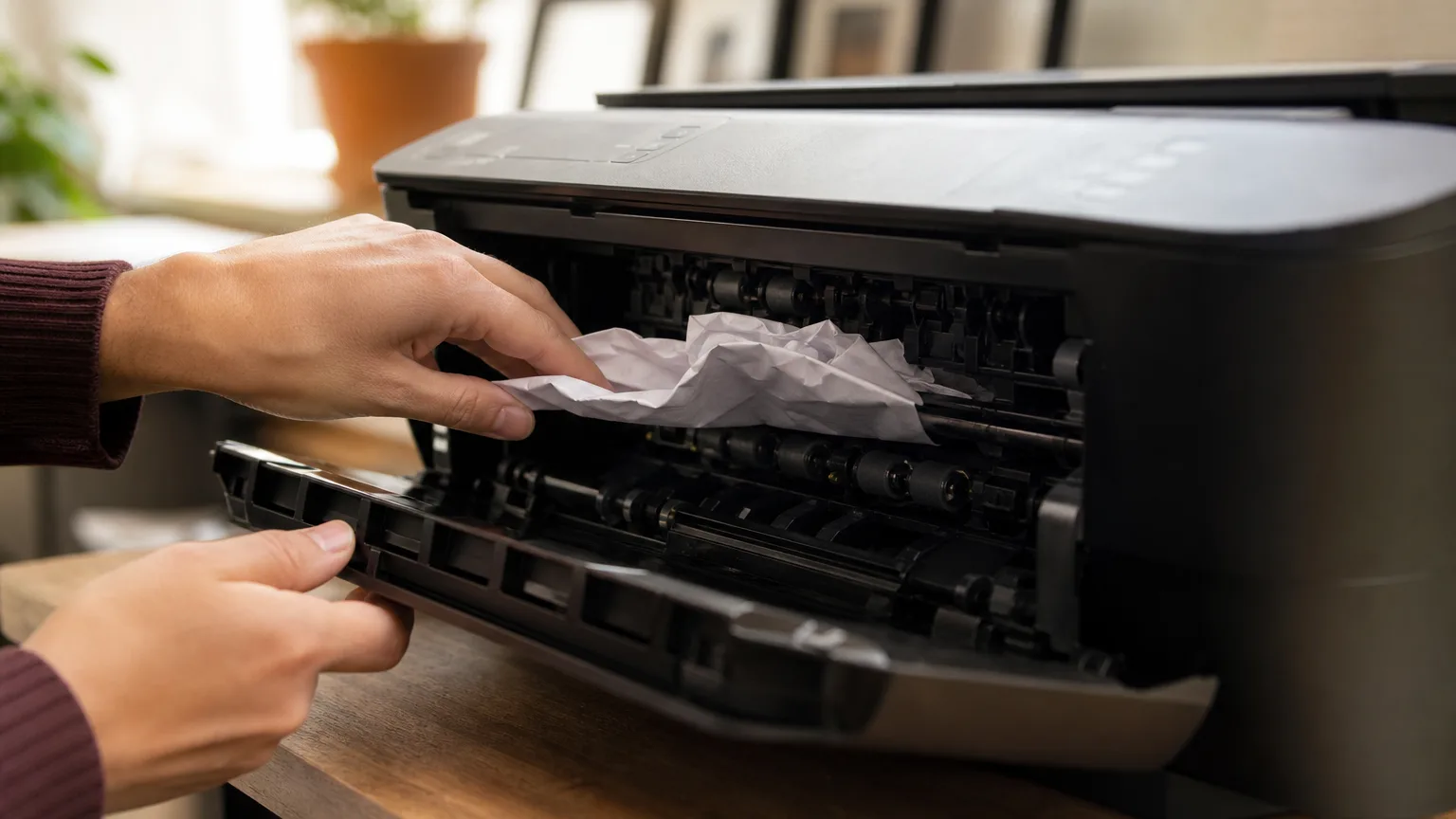
Si même avec le driver officiel ça ne fonctionne pas, regardez la file d'attente d'impression. Un document bloqué empêche tout le reste de passer. Clic droit sur l'imprimante > "Voir ce qui s'imprime" > supprimez tous les travaux en attente, puis relancez votre page. Pour les bugs de connexion plus profonds, on a un article dédié imprimante hors connexion : pourquoi et comment la remettre en ligne.
Que faire si rien ne marche après tous ces tests ?
Vous avez vérifié les protections, testé les buses, lancé deux ou trois cycles de nettoyage, réinstallé le driver, vérifié les réglages. Toujours du blanc.
À ce stade, vous êtes dans la zone "panne matérielle". Trois pistes selon l'âge de la machine.
Si l'imprimante a moins de 2 ans : sortez la facture et appelez le SAV. La garantie légale couvre ce genre de panne. Pour HP et Epson, j'ai constaté que le retour en atelier prend 10 à 15 jours mais aboutit la plupart du temps à un remplacement plutôt qu'une réparation.
Si elle a entre 2 et 5 ans : comparez le devis de réparation au prix d'une neuve. Une tête d'impression Epson coûte souvent autour de 80 à 120 € pose comprise, alors qu'une imprimante équivalente neuve tourne autour de 100 à 150 € en promo. Vous trouverez de bonnes occasions sur Amazon, mais lisez d'abord notre retour imprimante pas cher Amazon : piégé ou vraiment bon.
Si elle a plus de 5 ans : rachetez. Le coût d'une intervention dépasse presque toujours la valeur résiduelle. Entre nous, les modèles actuels avec réservoir d'encre (EcoTank Epson, MegaTank Canon) divisent le coût par page par 5 ou 6 par rapport aux cartouches classiques. Au bout d'un an d'usage régulier, le surcoût d'achat est amorti.
Pages blanches : quels cas particuliers selon la marque ?
HP avec cartouches HP+ : si vous avez désactivé HP Instant Ink ou changé de cartouche pour une non-officielle, l'imprimante peut bloquer toutes les impressions, y compris en noir. C'est un effet de bord du programme d'abonnement. J'en parle plus en détail dans mon avis sur HP Instant Ink après deux ans d'utilisation.
Canon TS series : la procédure de "nettoyage en profondeur" (deep cleaning) est plus efficace que le nettoyage standard, mais elle consomme beaucoup plus d'encre. Ne la lancez qu'en dernier recours.
Epson EcoTank : si le réservoir a été rempli avec une encre non-Epson, la tête peut se boucher de façon permanente. Les encres tierces ont des viscosités différentes qui ne tolèrent pas bien le système Micro Piezo d'Epson. Si c'est votre cas, prévoyez le rinçage complet au liquide nettoyant spécifique.
Brother : moins de soucis sur cette marque en général, mais la tête est solidaire de l'imprimante (pas amovible comme sur Canon). Si elle lâche, c'est foutu.
Un dernier conseil que je tiens à donner
Imprimez au moins une page par semaine, même si vous n'avez rien à imprimer. Une simple page test suffit. C'est la prévention la plus efficace contre les pages blanches, parce que l'encre stagne moins, les buses restent humides et la mécanique fonctionne régulièrement.
J'ai pris cette habitude après le troisième nettoyage manuel de tête sur ma Canon. Depuis trois ans, aucun bouchage. La machine consomme un peu plus d'encre sur l'année, mais ça reste largement moins cher qu'un changement de tête ou une nouvelle imprimante.
Et vous, c'était quoi votre cas : cartouche, tête bouchée, driver ? Si vous avez croisé un autre symptôme bizarre, lâchez-le en commentaire, on a vu défiler des configurations vraiment improbables.
À lire aussi
Vos avis et questions - Imprimante qui imprime des pages blanches : pourquoi et comment réparer
Soyez le premier à donner votre avis