Installer le driver de son imprimante : le guide tous modèles (HP, Canon, Epson, Brother)
Trouvez le bon driver pour votre imprimante
Sélectionnez votre marque et votre système, on vous donne les étapes exactes.
Quelle est la marque de votre imprimante ?
Installer le driver d'une imprimante ne demande souvent aucun téléchargement : Windows 10 et 11 s'en chargent seuls dans la grande majorité des cas. Ce guide couvre tout le reste : où trouver le pilote officiel HP, Canon, Epson ou Brother, comment l'installer sur Mac, et comment réinstaller proprement un pilote qui pose problème. L'assistant d'installation affiché au-dessus de cet article vous pose quelques questions et vous amène directement à la bonne procédure pour votre cas.
Dans 8 cas sur 10, Windows fait tout seul
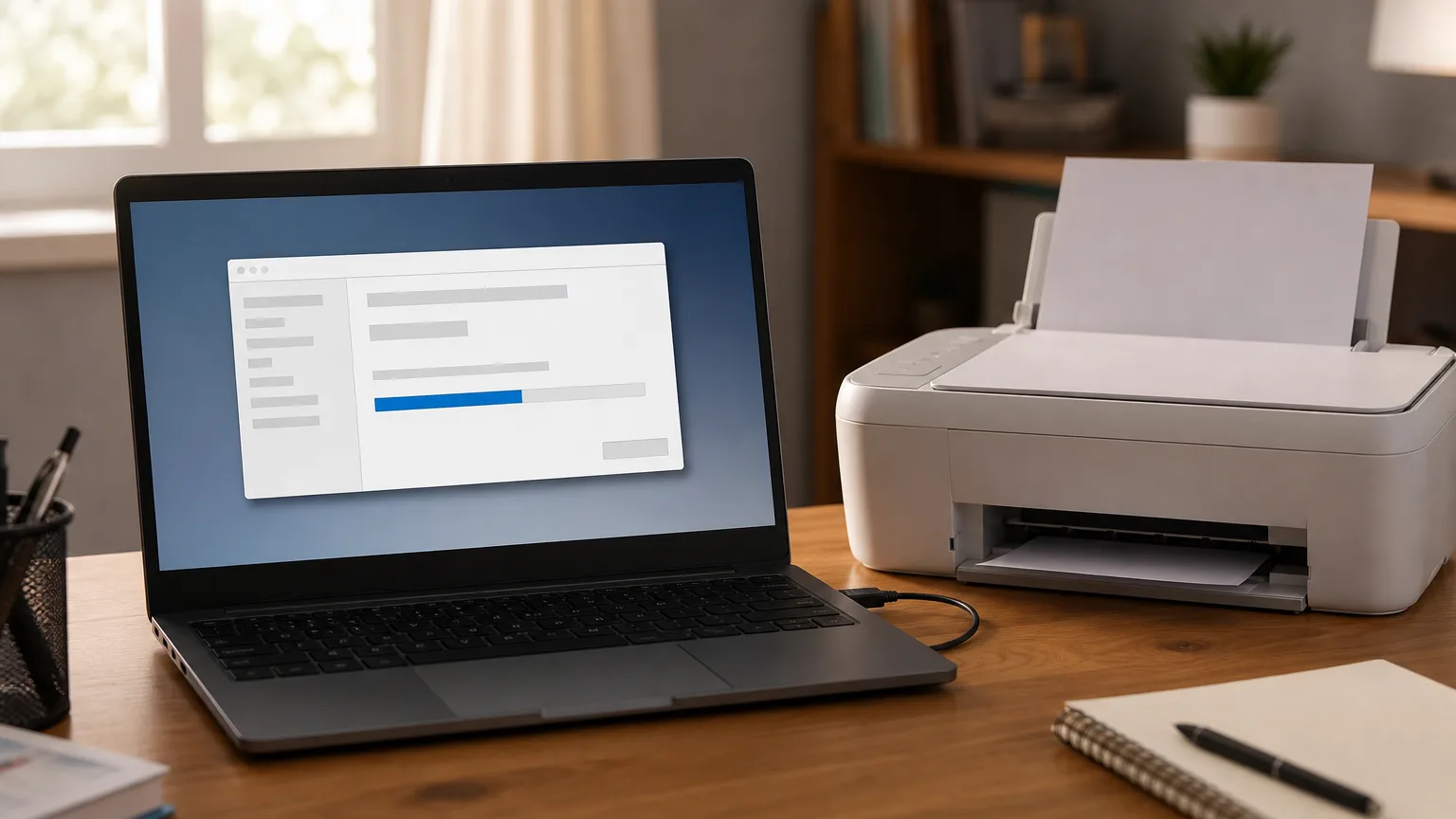
Depuis Windows 10, le système embarque des milliers de pilotes de base et récupère les autres sur Windows Update. Pour une imprimante de moins de 7 ou 8 ans d'une grande marque (HP DeskJet, Canon Pixma, Epson EcoTank, Brother HL ou DCP), la procédure complète tient en cinq étapes et prend moins de cinq minutes.
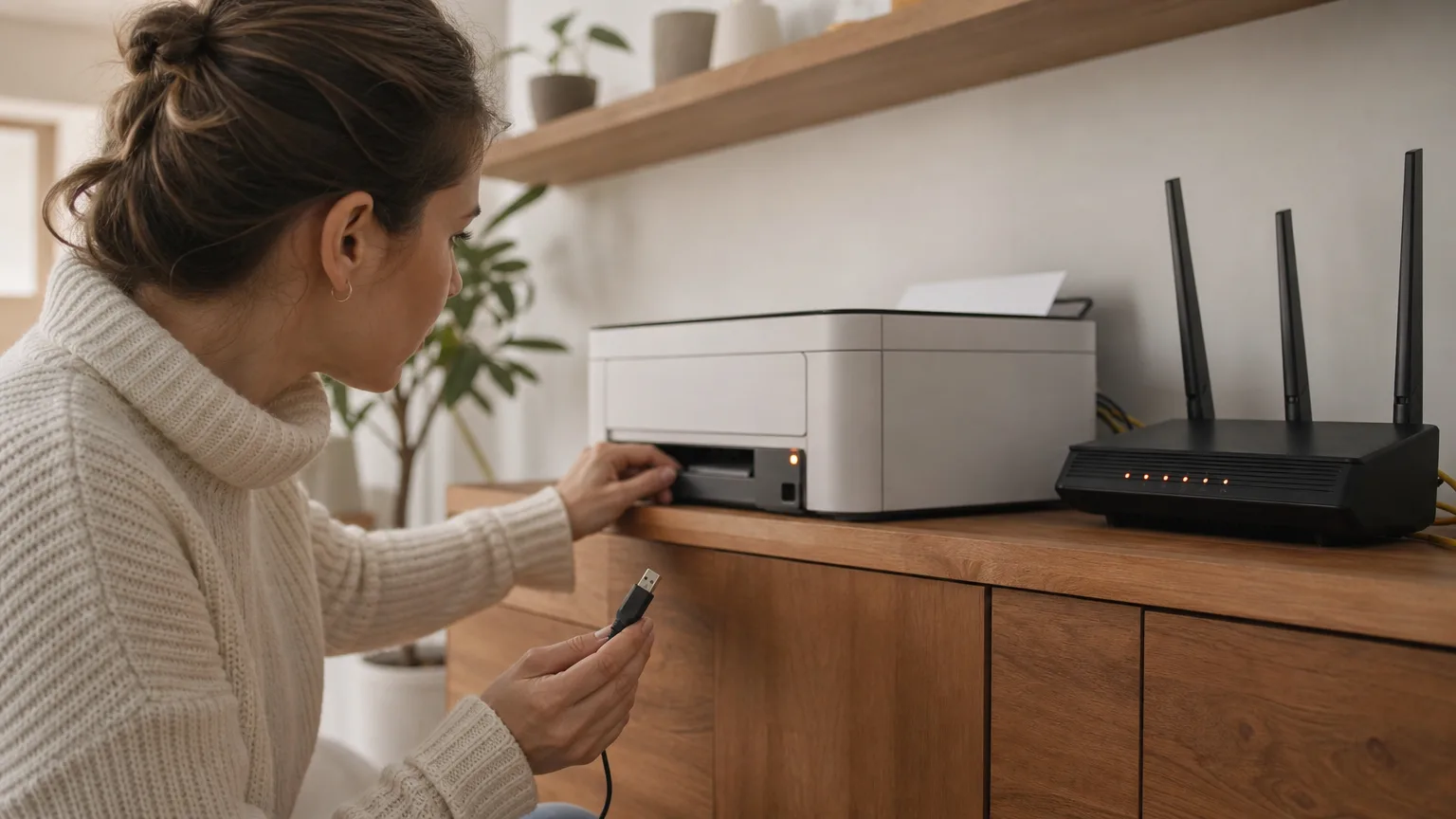
- Branchez ou connectez l'imprimante. En USB, reliez-la directement à l'ordinateur, sans hub intermédiaire, et allumez-la. En WiFi, elle doit être connectée au même réseau que le PC : si ce n'est pas encore fait, suivez notre guide pour installer une imprimante en WiFi avant de continuer.
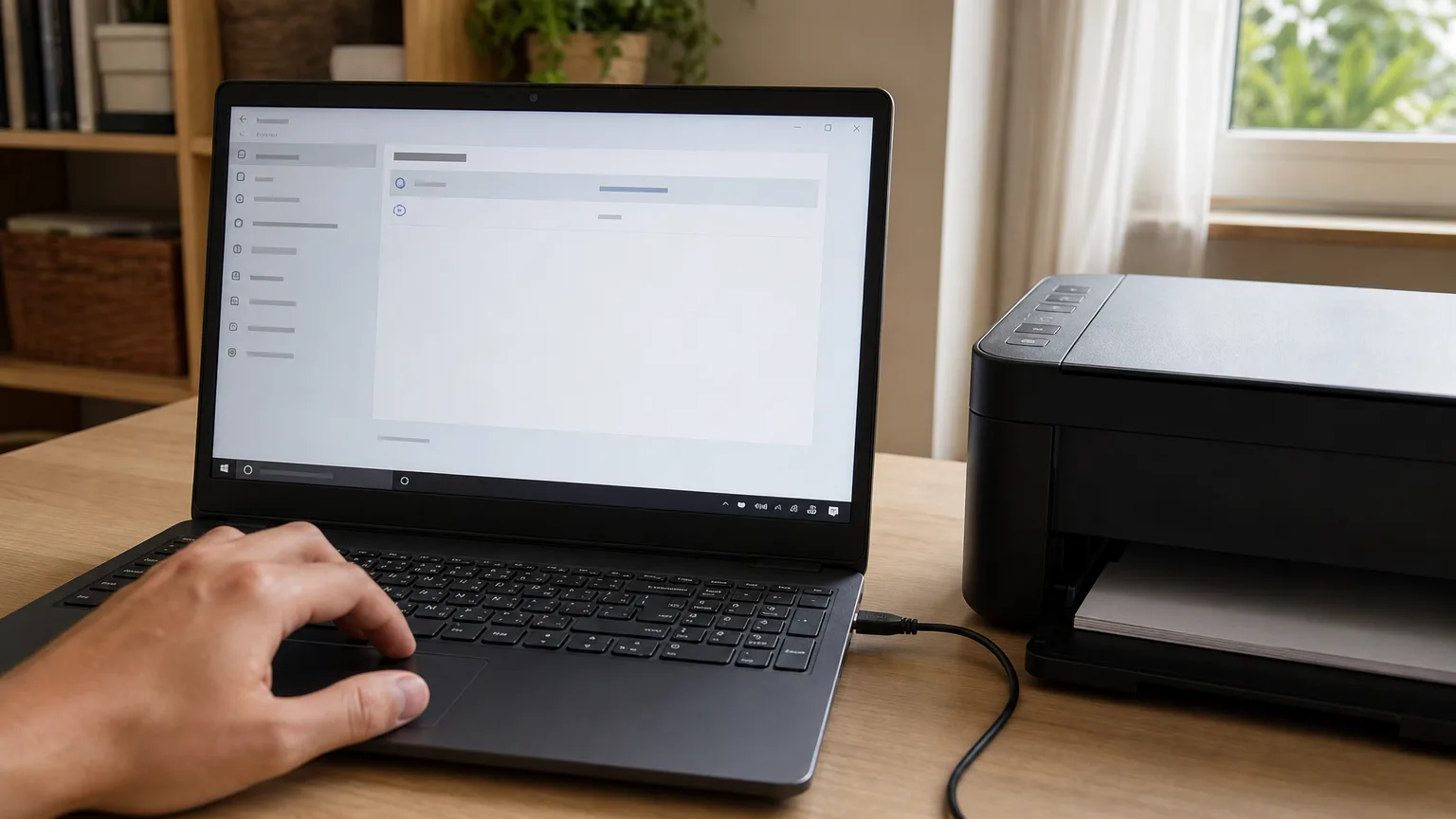
- Ouvrez le menu des imprimantes. Appuyez sur Windows + I pour ouvrir les Paramètres, puis allez dans « Bluetooth et appareils », puis « Imprimantes et scanners ». Sous Windows 10, le chemin est « Périphériques » puis « Imprimantes et scanners ».
- Cliquez sur « Ajouter un appareil ». Windows scanne le port USB et le réseau pendant quelques secondes, puis affiche les imprimantes détectées. Cliquez sur « Ajouter » à côté de la vôtre.
- Laissez Windows Update télécharger le pilote de base. Le téléchargement se fait en arrière-plan et dure de 30 secondes à 2 minutes selon votre connexion. Une fois l'opération terminée, l'imprimante apparaît dans la liste avec la mention « Prête ».
- Imprimez une page de test. Cliquez sur l'imprimante dans la liste, puis sur « Imprimer une page de test ». Si la page sort correctement, le pilote est installé et fonctionnel. Vous pouvez vous arrêter là pour de l'impression simple.
Si rien n'apparaît à l'étape 3, le blocage vient de la détection, pas du pilote : câble défectueux, imprimante sur un autre réseau, pare-feu trop strict. Notre article sur l'imprimante non reconnue sous Windows 11 passe toutes ces causes en revue, dans l'ordre.
Quand le pilote constructeur devient nécessaire
Le pilote de base fourni par Windows Update fait une seule chose : imprimer. Il le fait correctement, mais il s'arrête là. Dès que vous avez besoin d'une des fonctions suivantes, il faut installer le package complet du fabricant :
- La numérisation. Sur une multifonction, le pilote de base ignore purement et simplement le scanner. Sans le logiciel constructeur (HP Smart, Canon IJ Scan Utility, Epson Scan 2, Brother iPrint&Scan), le bouton « Numériser » ne mène nulle part.
- Le recto verso automatique. Même quand l'imprimante en est équipée, l'option reste souvent grisée ou absente avec le pilote générique.
- Les niveaux d'encre. Le pilote de base ne remonte pas l'état des cartouches. Vous découvrez la panne d'encre au moment où la page sort à moitié blanche.
- Les profils papier et la qualité photo. Papier photo brillant, mat, grammages spécifiques, impression sans marge : ces réglages n'existent que dans le pilote constructeur.
- Les utilitaires d'entretien. Nettoyage des buses, alignement des têtes, mise à jour du firmware : tout cela passe par le logiciel du fabricant.
La règle est simple. Pour une imprimante laser monofonction qui sort des documents en noir et blanc, le pilote de base suffit largement. Pour une multifonction jet d'encre familiale, installez le package complet dès le départ : vous vous épargnerez une deuxième installation le jour où vous voudrez scanner un document.
Où télécharger le bon pilote, marque par marque
Une seule source : le site officiel du fabricant. Les pilotes y sont gratuits, à jour et signés numériquement. Avant de commencer, relevez la référence exacte du modèle sur l'étiquette collée au dos ou sous l'appareil (du type DeskJet 2720e, Pixma TS3450, EcoTank ET-2810, DCP-L2530DW). Une lettre de différence peut suffire à changer de pilote.
HP : 123.hp.com et l'application HP Smart
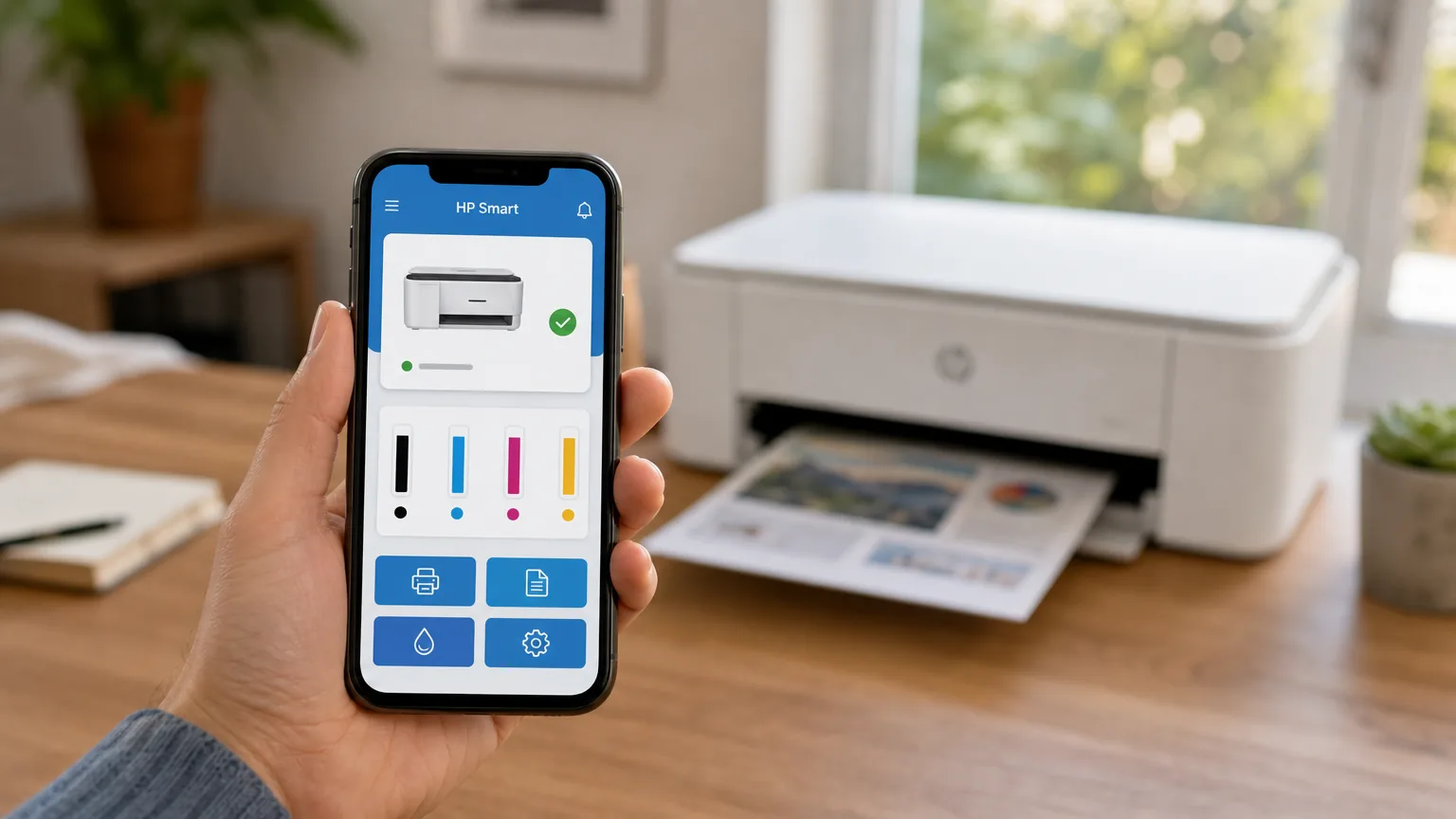
HP a tout basculé sur son application. Rendez-vous sur 123.hp.com : la page vous oriente vers HP Smart, qui détecte l'imprimante, installe le pilote, gère le scan et affiche les niveaux d'encre. C'est la voie recommandée pour tous les modèles récents, sous Windows comme sur Mac. Notre guide pour télécharger HP Smart détaille l'installation sur chaque plateforme. Si vous préférez un pilote classique sans application, passez par support.hp.com, rubrique « Logiciels et pilotes », et choisissez le package complet plutôt que le pilote de base.
Canon : ij.start.canon
Pour les gammes Pixma et Maxify, Canon a créé un portail dédié : ij.start.canon. Entrez la référence du modèle et téléchargez le programme d'installation, qui regroupe le pilote et les utilitaires. Sur le site support classique (canon.fr), le pilote d'impression et le pilote de scan sont parfois proposés séparément : prenez les deux si vous avez une multifonction. L'installeur Canon propose aussi de configurer la connexion réseau au passage. Si votre Pixma n'est pas encore sur le réseau, notre tutoriel pour connecter une imprimante Canon en WiFi vous guide bouton par bouton.
Epson : la rubrique support d'epson.fr
Direction epson.fr, rubrique « Support », puis recherche par référence. Epson propose généralement deux téléchargements : le pilote seul, et un package complet qui ajoute Epson Scan 2 et les utilitaires d'entretien. Prenez le package complet, surtout sur un EcoTank : les utilitaires servent au suivi des réservoirs d'encre et au nettoyage des buses, deux opérations fréquentes sur ces modèles.
Brother : le package complet sur brother.fr
Sur brother.fr, rubrique « Support et téléchargements », cherchez votre modèle et téléchargez le « Package complet de pilotes et logiciels ». C'est l'option la plus confortable du marché : un seul fichier installe le pilote d'impression, le scan et l'outil iPrint&Scan. Brother est aussi l'un des rares fabricants à maintenir des pilotes Linux officiels, un point à noter si vous avez un PC sous Ubuntu à la maison.
Quelle que soit la marque, vérifiez au moment du téléchargement que le site a bien détecté votre système : Windows 11 ou 10, en 64 bits dans la quasi-totalité des cas. Un pilote prévu pour une autre version peut s'installer puis se comporter de façon erratique.
Sur Mac, AirPrint gère l'impression sans téléchargement
macOS aborde le sujet autrement. Quasiment toutes les imprimantes vendues depuis 2013 supportent AirPrint, le protocole d'impression d'Apple. Concrètement : ouvrez Réglages Système, puis « Imprimantes et scanners », cliquez sur « Ajouter une imprimante, un scanner ou un fax », et sélectionnez votre modèle dans la liste. Aucun fichier à télécharger, aucun installeur à lancer. L'impression fonctionne immédiatement, recto verso compris sur la plupart des modèles.
La limite est la même que pour le pilote de base Windows : AirPrint imprime, mais il ne pilote ni le scanner ni les réglages avancés. Pour numériser depuis une multifonction ou accéder aux utilitaires d'entretien, téléchargez le logiciel constructeur en version macOS (les adresses sont identiques, sélectionnez simplement macOS comme système). Le fichier arrive au format .dmg : double-cliquez pour monter l'image, lancez l'installeur qu'elle contient, puis autorisez l'installation dans « Confidentialité et sécurité » si macOS le demande. HP Smart existe aussi sur le Mac App Store, ce qui évite toute manipulation de fichier.
Réinstaller un pilote qui déconne
Travaux d'impression qui restent bloqués en file d'attente, imprimante affichée en double, documents qui partent sans jamais sortir : ces symptômes signalent souvent un pilote corrompu. Le réflexe utile n'est pas de réinstaller par-dessus, mais de repartir de zéro. Comptez dix minutes.
- Supprimez l'imprimante. Paramètres, « Bluetooth et appareils », « Imprimantes et scanners » : cliquez sur l'imprimante concernée, puis sur « Supprimer ».
- Désinstallez le logiciel du fabricant. Paramètres, « Applications », « Applications installées » : retirez tout ce qui porte le nom de la marque (pilote, utilitaires, centre de solutions).
- Purgez le package de pilote. Tapez « gestion de l'impression » dans la recherche Windows (ou lancez printmanagement.msc, disponible sur les éditions Pro). Dans « Serveurs d'impression », dépliez votre PC, ouvrez « Pilotes », puis clic droit sur l'ancien pilote et « Supprimer le package de pilotes ».
- Redémarrez le spouleur d'impression. Tapez services.msc dans la recherche, trouvez « Spouleur d'impression », clic droit puis « Redémarrer ». Un redémarrage complet du PC fait aussi l'affaire et purge la file d'attente au passage.
- Réinstallez proprement. Lancez le package téléchargé sur le site officiel et suivez l'installeur. En USB, ne branchez le câble que lorsque le programme vous le demande : c'est lui qui pilote l'ordre des opérations.
Cette remise à plat règle la grande majorité des pilotes capricieux. Si le problème persiste après une réinstallation propre, la cause est ailleurs : port USB, réseau, ou panne matérielle.
Le piège des sites de pilotes tiers
Tapez le nom d'une imprimante suivi de « driver » dans Google et vous tomberez sur une nuée de sites tiers : agrégateurs de pilotes, logiciels du type DriverPack ou « driver updater », pages qui imitent le site du fabricant. À éviter, sans exception. Trois raisons concrètes :
- Les installeurs piégés. Ces sites emballent le pilote dans leur propre programme d'installation, qui ajoute barres d'outils, adwares et logiciels « d'optimisation » dont vous ne voulez pas.
- Les pilotes obsolètes ou modifiés. Aucune garantie sur la version ni sur l'intégrité du fichier. Un pilote altéré s'exécute avec des privilèges élevés sur votre machine : c'est une porte d'entrée idéale pour un logiciel malveillant.
- Les fausses alertes payantes. Les « scanners de pilotes » qui trouvent 47 pilotes obsolètes et réclament 29,99 euros pour les mettre à jour vendent un service inutile. Windows Update et le site du fabricant couvrent déjà tout, gratuitement.
Un pilote d'imprimante est toujours gratuit chez le constructeur. HP, Canon, Epson et Brother mettent leurs pilotes à disposition sans compte ni paiement, y compris pour des modèles de plus de dix ans. Si une page vous demande votre carte bancaire pour un téléchargement, fermez-la. Et plutôt que de cliquer sur le premier résultat sponsorisé d'un moteur de recherche, tapez directement l'adresse officielle (123.hp.com, ij.start.canon, epson.fr, brother.fr) dans la barre du navigateur.
Questions fréquentes – Installer le driver de son imprimante
Branchez l'imprimante en USB ou connectez-la au WiFi, puis ouvrez Paramètres, « Bluetooth et appareils », « Imprimantes et scanners » et cliquez sur « Ajouter un appareil ». Windows télécharge le pilote de base via Windows Update en une à deux minutes. Pour le scan, le recto verso et les niveaux d'encre, installez ensuite le package complet depuis le site du fabricant : 123.hp.com, ij.start.canon, epson.fr ou brother.fr selon la marque.
Supprimez d'abord l'imprimante dans Paramètres, « Imprimantes et scanners », puis désinstallez le logiciel du fabricant dans « Applications installées ». Purgez l'ancien package via la console « Gestion de l'impression » si votre édition de Windows la propose, redémarrez le spouleur d'impression (services.msc), puis relancez l'installeur téléchargé sur le site officiel. Cette réinstallation propre corrige la plupart des files d'attente bloquées et des imprimantes en double.
Uniquement sur le site officiel du constructeur : 123.hp.com ou support.hp.com pour HP, ij.start.canon pour Canon, epson.fr rubrique « Support » pour Epson, brother.fr pour Brother. Munissez-vous de la référence exacte du modèle, inscrite sur une étiquette au dos ou sous l'appareil, et vérifiez que le site a détecté la bonne version de Windows ou de macOS avant de télécharger.
Non, jamais. Tous les fabricants distribuent leurs pilotes gratuitement, sans compte ni abonnement, même pour des imprimantes anciennes. Les sites qui facturent un téléchargement de pilote et les logiciels « driver updater » payants vendent un service que Windows Update et le site du constructeur rendent déjà gratuitement. Une demande de paiement pour un pilote est un signal d'arnaque : fermez la page et passez par l'adresse officielle.
À lire aussi
Vos avis et questions - Installer le driver de son imprimante : le guide tous modèles (HP, Canon, Epson, Brother)
Soyez le premier à donner votre avis