
Mon imprimante n'imprime plus : le diagnostic complet pour la relancer
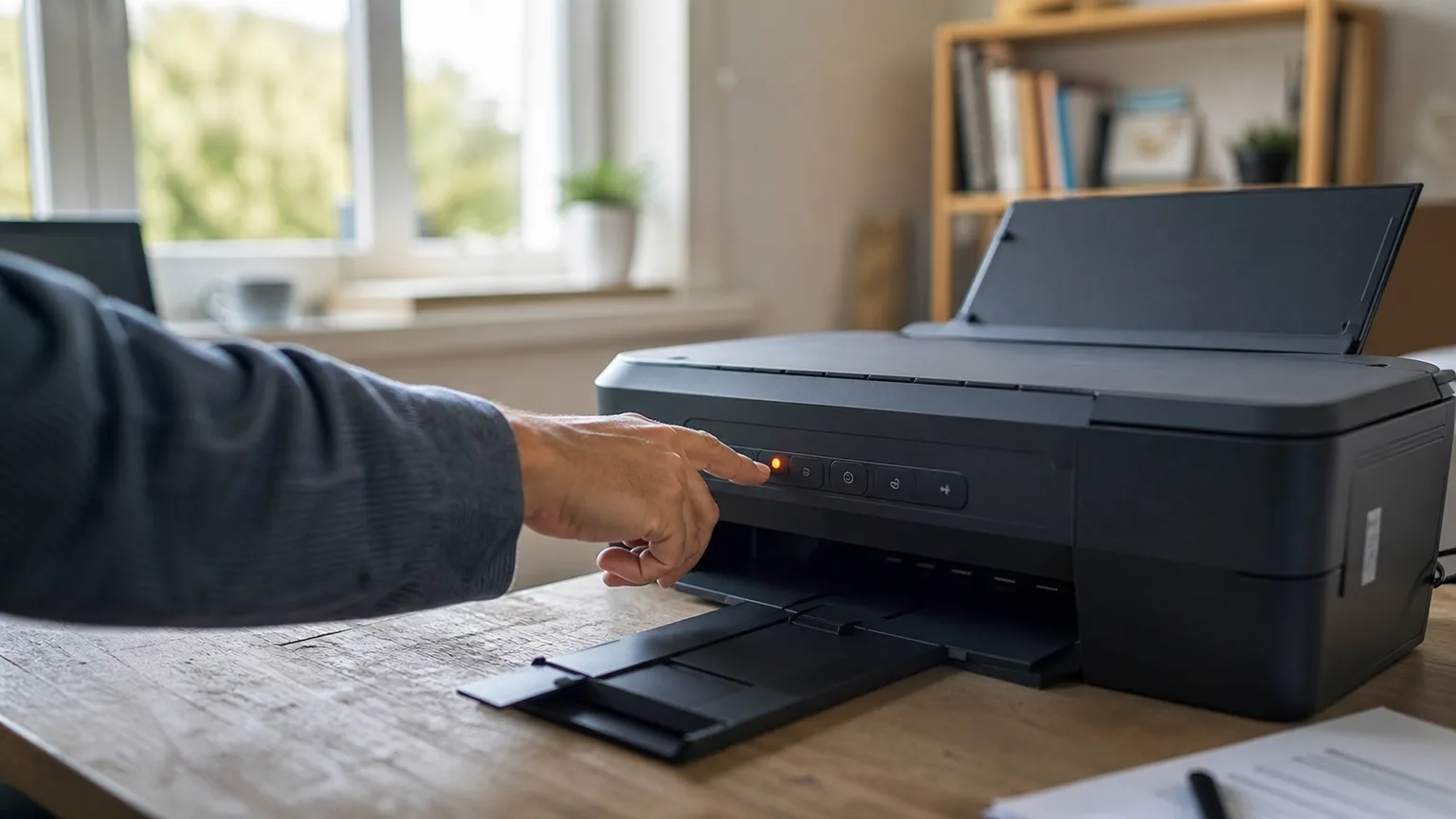
Une imprimante n'imprime plus pour quatre raisons dans l'immense majorité des cas : une file d'attente bloquée, une connexion rompue, un consommable mal détecté ou un pilote corrompu. Ce guide reprend chaque cause dans l'ordre de fréquence, avec la manipulation exacte sous Windows et macOS. Comptez entre 5 et 20 minutes pour remettre la machine en route.
Le diagnostic express en cinq vérifications
Avant de toucher au moindre réglage, ces cinq contrôles localisent la panne en moins de cinq minutes. Suivez l'ordre : chaque étape élimine une famille de causes.
- Vérifiez les voyants et les messages. Un voyant orange qui clignote, une icône de goutte d'encre ou un message sur l'écran de l'imprimante désigne presque toujours le coupable : capot mal fermé, bourrage papier, cartouche à remplacer. Notez le code d'erreur affiché (E02 chez Canon, 0x83C0000A chez HP, W-01 chez Epson) : tapé dans un moteur de recherche avec la référence exacte du modèle, il mène souvent droit à la solution.
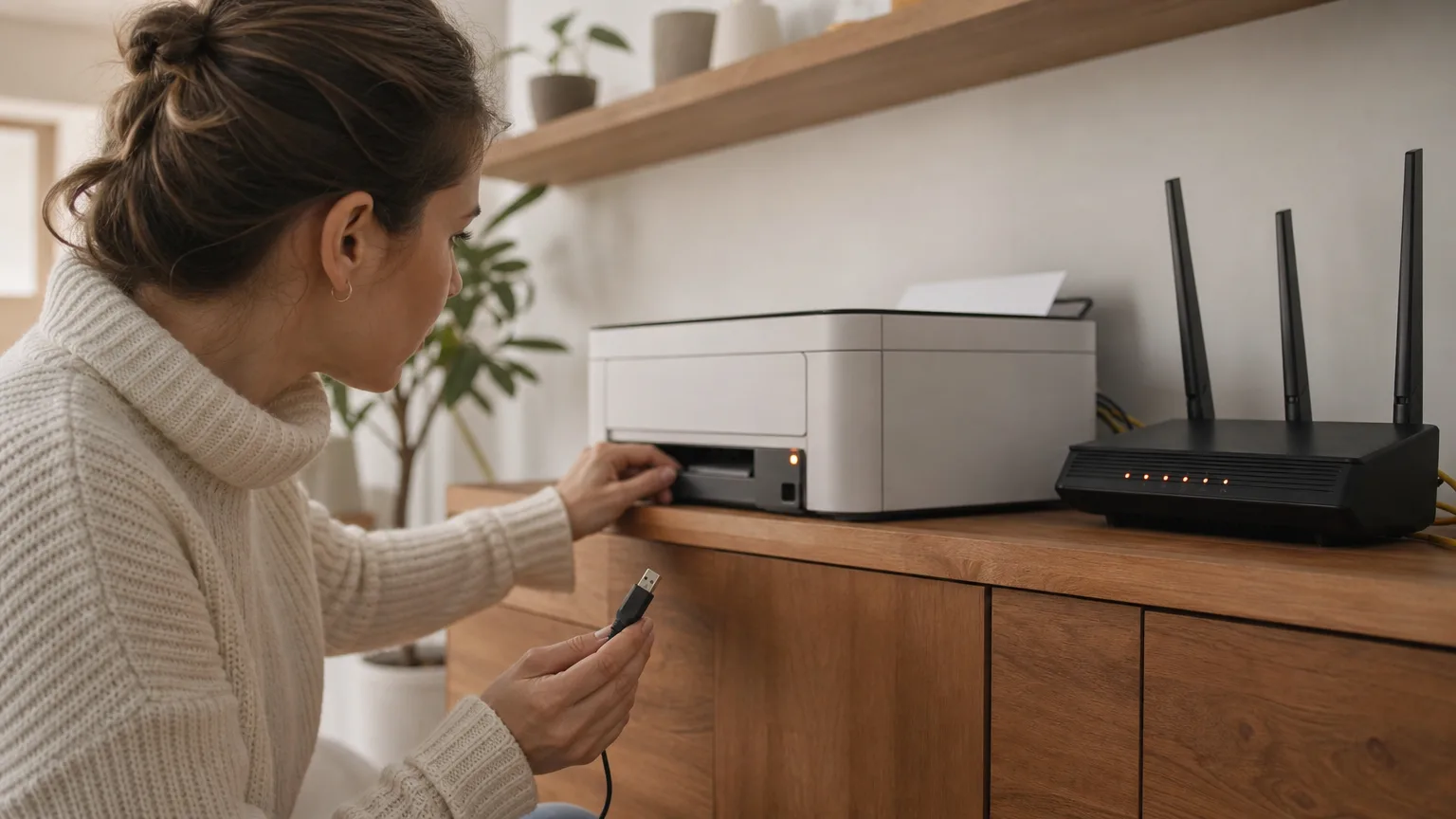
- Contrôlez la connexion. En USB, débranchez le câble et rebranchez-le sur un autre port de l'ordinateur, sans passer par un hub. En WiFi, vérifiez sur l'écran de l'imprimante qu'elle affiche bien votre réseau avec une icône de signal pleine, et que l'ordinateur est connecté au même réseau, pas à un réseau invité ni à un partage de connexion du téléphone.
- Ouvrez la file d'attente. Sous Windows : « Paramètres », « Bluetooth et appareils », « Imprimantes et scanners », cliquez sur votre modèle puis sur « Ouvrir la file d'attente d'impression ». Un document marqué « Erreur » en tête de liste bloque tous les suivants. Supprimez l'intégralité de la file avant de retester.
- Vérifiez les niveaux d'encre. Passez par le logiciel du fabricant (HP Smart, Epson Status Monitor, Canon IJ Printer Assistant) ou par le menu de l'imprimante. Beaucoup de modèles refusent toute impression, y compris en noir et blanc, dès qu'une seule cartouche couleur est vide.
- Lancez une page de test. Depuis les boutons de l'imprimante elle-même, sans passer par l'ordinateur. La combinaison figure dans le manuel : souvent un appui long sur le bouton d'arrêt, ou un menu « Rapports » sur l'écran tactile. Cette page départage les deux moitiés du problème.
L'interprétation est simple. Si la page de test sort correctement, l'imprimante fonctionne : la panne se situe côté ordinateur (file d'attente, connexion ou pilote), et les trois sections suivantes vous concernent. Si la page de test ne sort pas, ou sort striée ou vide, le problème est dans la machine : direction la section sur l'encre et les consommables.
La file d'attente bloquée : la cause numéro un sous Windows
Sous Windows, chaque impression transite par un service appelé spouleur (Print Spooler). Il met les documents en file et les transmet à l'imprimante un par un. Quand un document corrompu se coince en tête de file, tout s'arrête : les impressions suivantes s'empilent derrière et rien ne sort, sans message d'erreur clair. C'est la panne la plus fréquente, et la plus rapide à régler. Si c'est un seul PDF qui refuse de sortir alors que le reste s'imprime, le problème vient du fichier : la méthode « imprimer comme image » de notre guide pour imprimer un PDF débloque la plupart de ces cas.
Premier réflexe : vider la file d'attente. Ouvrez la file comme indiqué dans le diagnostic express, menu « Imprimante », puis « Annuler tous les documents ». Si un document reste bloqué sur « Suppression en cours » pendant plus d'une minute, c'est le spouleur lui-même qu'il faut redémarrer.
La méthode propre prend deux minutes :
- Tapez « cmd » dans la recherche Windows, clic droit sur « Invite de commandes », puis « Exécuter en tant qu'administrateur ».
- Tapez net stop spooler et validez : le service s'arrête.
- Ouvrez le dossier C:\Windows\System32\spool\PRINTERS et supprimez tout son contenu. Ce sont les fichiers d'impression en attente, il n'y a aucun risque pour le système.
- Tapez net start spooler, validez, puis relancez votre impression.
Sur Mac, l'équivalent se trouve dans « Réglages Système », « Imprimantes et scanners » : ouvrez la file de votre imprimante et supprimez les travaux en attente. En dernier recours, un clic droit sur la liste des imprimantes propose « Réinitialiser le système d'impression ». Cette option efface toutes les files et toutes les imprimantes enregistrées : il faudra ré-ajouter la vôtre, ce qui prend une minute avec AirPrint.
Le lien rompu entre l'ordinateur et l'imprimante
Deuxième famille de pannes : l'ordinateur envoie le document dans le vide parce que la liaison avec l'imprimante n'existe plus. Trois scénarios reviennent constamment.
Le câble USB fait un faux contact. Testez un autre port de l'ordinateur, en direct et non via un hub ou un écran. Si vous avez un autre câble USB de type B (le connecteur carré côté imprimante), essayez-le : un câble neuf coûte entre 5 et 10 euros, alors qu'un faux contact peut faire perdre une soirée. Les câbles de plus de 3 mètres posent aussi des soucis de signal sur certains modèles.
Le WiFi a décroché. Après un redémarrage de la box, un changement de nom de réseau ou de mot de passe, l'imprimante garde les anciens réglages et ne se reconnecte jamais seule. Relancez l'assistant de connexion sans fil depuis le panneau de l'imprimante et ressaisissez le mot de passe. Autre piège : la plupart des imprimantes ne gèrent que la bande 2,4 GHz. Si votre box regroupe le 2,4 et le 5 GHz sous un seul nom, l'ordinateur peut se retrouver sur le 5 GHz pendant que l'imprimante reste sur le 2,4, et certains routeurs isolent alors les deux appareils. Attribuer une adresse IP fixe à l'imprimante dans l'interface de la box règle définitivement les déconnexions à répétition.
Windows vise la mauvaise imprimante. Ouvrez « Imprimantes et scanners » et regardez la liste : si votre modèle apparaît en double, avec un doublon nommé « Copie 1 » ou une entrée WSD, Windows envoie parfois les documents vers le fantôme. Supprimez les doublons, définissez la bonne entrée comme imprimante par défaut et décochez « Laisser Windows gérer mon imprimante par défaut », une option qui change la cible à votre insu.
Si l'imprimante apparaît grisée avec le statut « Hors connexion » alors qu'elle est allumée et connectée au réseau, le cas mérite un traitement complet : notre guide sur l'imprimante hors connexion détaille toutes les causes et leurs corrections, dont le fameux mode « Utiliser l'imprimante hors connexion » qui se coche tout seul.
L'encre et les consommables qui bloquent tout
Quand la page de test échoue elle aussi, les consommables passent en tête des suspects. Trois situations couvrent la quasi-totalité des cas.
La cartouche vide, ou considérée comme telle. Les jauges d'encre sont des estimations, pas des mesures : une cartouche annoncée à 10 % peut être sèche, et l'imprimante bloque alors toute la machine. Sur la plupart des jets d'encre, une seule couleur épuisée suffit à empêcher l'impression d'un texte en noir. Remplacer la cartouche signalée reste le test le plus fiable, même si la jauge affiche encore un reste.
La cartouche mal clipsée ou la puce non reconnue. Éteignez l'imprimante, ouvrez le capot, retirez la cartouche incriminée, essuyez ses contacts dorés avec un chiffon sec non pelucheux, puis réinsérez-la jusqu'au clic franc. Les cartouches compatibles ajoutent un risque : leur puce peut cesser d'être acceptée après une mise à jour du firmware de l'imprimante, avec un message du type « cartouche endommagée » alors qu'elle est pleine. Dans ce cas, testez une cartouche d'origine avant de conclure à une panne.
La tête d'impression encrassée. Deux ou trois semaines sans imprimer suffisent pour que l'encre sèche dans les buses. Le document sort alors strié, pâle, ou plus du tout. Lancez un test des buses puis un nettoyage depuis l'utilitaire du fabricant, deux cycles maximum d'affilée : chaque cycle consomme de l'encre, et au-delà il vaut mieux laisser reposer l'appareil une nuit avant de recommencer. La procédure complète, y compris le nettoyage manuel, est détaillée dans notre guide sur la tête d'impression bouchée. Et si les feuilles sortent entièrement vierges alors que les niveaux d'encre sont corrects, consultez le guide dédié aux pages blanches : les causes y sont un peu différentes.
Le pilote corrompu et la réinstallation propre
Le pilote traduit vos documents dans le langage de l'imprimante. Une mise à jour de Windows peut le casser du jour au lendemain : impression qui mouline indéfiniment, document qui disparaît de la file sans jamais sortir, ou message « Le pilote d'imprimante n'est pas disponible ». Réinstaller par-dessus ne suffit pas toujours, car les fichiers corrompus restent en place. La bonne méthode est la réinstallation propre :
- Débranchez l'imprimante de l'ordinateur (ou notez son adresse IP si elle est en réseau).
- Dans « Paramètres », « Imprimantes et scanners », cliquez sur votre modèle puis sur « Supprimer ».
- Tapez « Gestion de l'impression » dans la recherche Windows, ouvrez « Pilotes », clic droit sur le pilote de votre marque, puis « Supprimer le package de pilotes ». C'est cette étape que tout le monde saute, et c'est elle qui purge les fichiers corrompus.
- Redémarrez l'ordinateur.
- Téléchargez le pilote uniquement sur le site du fabricant (support.hp.com, epson.fr, canon.fr, brother.fr), jamais sur un site tiers qui empaquette des logiciels parasites.
- Lancez l'installateur et ne rebranchez l'imprimante que lorsqu'il le demande : brancher trop tôt fait échouer la détection.
La marche à suivre détaillée, marque par marque et avec les liens de téléchargement officiels, se trouve dans notre guide pour réinstaller le pilote. Sur Mac, la logique est plus simple : supprimez l'imprimante dans « Imprimantes et scanners », puis ré-ajoutez-la, macOS récupère le pilote AirPrint ou le module du fabricant automatiquement.
Les pannes typiques marque par marque
Chaque constructeur a ses points faibles récurrents. Les connaître évite de chercher au mauvais endroit.
HP : le firmware et les cartouches compatibles
Les imprimantes HP mettent à jour leur firmware toutes seules, et certaines mises à jour activent la protection « sécurité dynamique » qui rejette les cartouches compatibles fonctionnelles la veille. Si le blocage est apparu sans que vous ayez touché à rien, c'est la piste numéro un : désactivez les mises à jour automatiques dans les réglages de l'imprimante et testez une cartouche d'origine. Autre spécificité, les modèles récents dépendent fortement de l'application HP Smart : une imprimante HP+ exige même une connexion Internet permanente pour imprimer. Enfin, les DeskJet et Envy en WiFi passent facilement « hors connexion » après une mise en veille prolongée : un arrêt et une remise en marche de l'imprimante suffisent en général.
Epson : les tampons encreurs et les buses
Le blocage typique d'Epson est le message annonçant que des « pièces internes arrivent en fin de vie » : il désigne les tampons absorbeurs d'encre, et une fois le compteur plein, l'imprimante refuse catégoriquement d'imprimer même si tout le reste fonctionne. Le passage par le SAV ou par un utilitaire de réinitialisation est alors obligatoire. Les EcoTank, elles, souffrent surtout des buses qui sèchent quand l'appareil reste inutilisé plusieurs semaines : un test des buses suivi d'un ou deux nettoyages règle l'affaire. Conseil durable : éteignez toujours une Epson avec son bouton, jamais avec une multiprise, sinon la tête ne se gare pas et sèche plus vite.
Canon : les têtes amovibles et les codes d'erreur
Chez Canon, les PIXMA embarquent une tête d'impression amovible, séparée des cartouches. L'erreur B200, la plus redoutée, signale une tête encrassée ou en fin de vie : retirez-la, nettoyez-la (un trempage de la base dans de l'eau tiède fait souvent des miracles), puis remettez-la en place. Le code 5B00 correspond aux tampons encreurs pleins, comme chez Epson, et impose un passage en réparation. Dernier grand classique : après un rechargement de cartouches PG-540 ou CL-541, l'imprimante affiche « cartouche non reconnue ». Un appui long de 5 secondes sur le bouton d'arrêt force la plupart des PIXMA à accepter la cartouche rechargée.
Questions fréquentes – Mon imprimante n'imprime plus
Suivez le diagnostic express dans l'ordre : voyants et messages d'erreur, connexion USB ou WiFi, file d'attente à vider, niveaux d'encre, puis page de test lancée depuis l'imprimante. Neuf pannes sur dix se règlent en vidant la file d'attente, en redémarrant l'imprimante et l'ordinateur, ou en reconnectant l'appareil au WiFi. Si rien ne change, réinstallez proprement le pilote depuis le site du fabricant.
Parce que la liaison entre les deux est rompue : câble USB en faux contact, WiFi décroché après un redémarrage de box, spouleur d'impression planté ou mauvaise imprimante définie par défaut dans Windows. Redémarrez les deux appareils, vérifiez que l'imprimante affiche bien votre réseau sur son écran, puis supprimez les doublons dans « Imprimantes et scanners ». Une adresse IP fixe évite que le problème revienne.
La cause la plus fréquente est une tête d'impression partiellement encrassée : l'encre a séché dans les buses après une période sans utilisation, et le rendu sort strié ou délavé. Lancez un test des buses puis un ou deux cycles de nettoyage depuis l'utilitaire du fabricant. Vérifiez aussi le mode d'impression (le mode brouillon dégrade volontairement la qualité), l'alignement des têtes et la compatibilité du papier utilisé.
Quatre causes dominent : une cartouche vide malgré une jauge optimiste, un film de protection oublié sur une cartouche neuve, des buses complètement obstruées après des semaines d'inactivité, ou un bug logiciel (document corrompu, mauvaise sélection de bac). Lancez une page de test depuis l'imprimante : si elle sort correctement, le problème vient du document ou du pilote ; si elle sort blanche, il vient de l'encre ou de la tête.
À lire aussi
Imprimante hors connexion : comment la remettre en ligne (et éviter que ça revienne)
Imprimante qui imprime des pages blanches : pourquoi et comment réparer
Comment annuler une impression en cours (et vider la file d'attente quand elle bloque)

Installer le driver de son imprimante : le guide tous modèles (HP, Canon, Epson, Brother)
Vos avis et questions - Mon imprimante n'imprime plus : le diagnostic complet pour la relancer
Soyez le premier à donner votre avis