
Imprimante qui imprime mal les couleurs : diagnostic et corrections
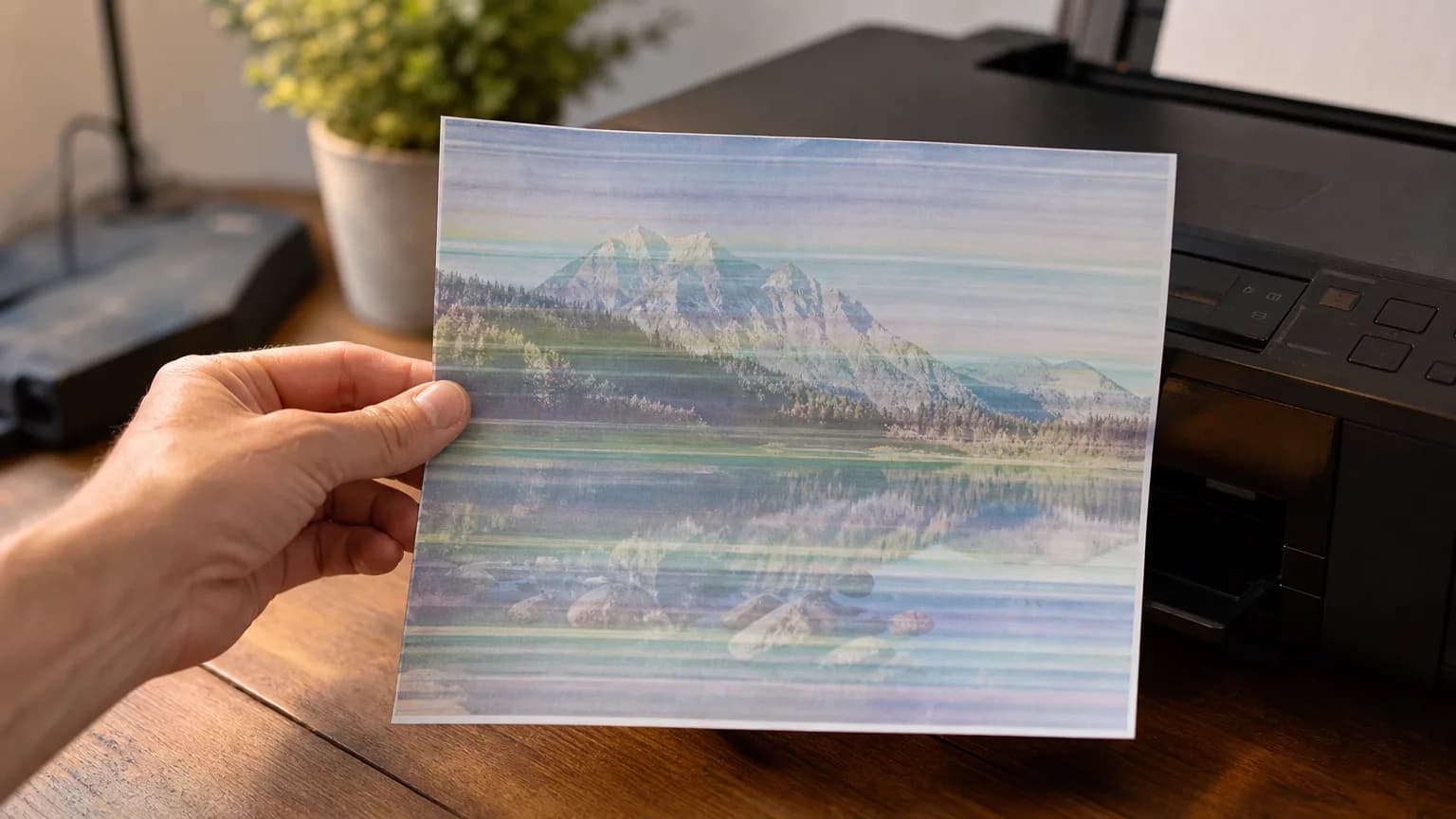
Quand une imprimante imprime mal les couleurs, le coupable est presque toujours une buse bouchée qui empêche une encre de sortir. Avant de remplacer une cartouche ou de soupçonner une panne, un test de deux minutes permet d'identifier précisément la couleur en cause. Voici comment le lancer, puis les corrections à appliquer dans l'ordre.
Le test qui dit tout : la page de vérification des buses
Toutes les imprimantes jet d'encre embarquent une page de diagnostic qui imprime un motif avec chaque encre séparément. Elle s'appelle « Vérification des buses » chez Epson, « Motif de vérification des buses » chez Canon, « Rapport de qualité d'impression » chez HP. C'est le point de départ obligatoire : inutile de toucher aux réglages tant que vous ne savez pas si le problème est mécanique ou logiciel.
- Lancez le motif de test depuis le pilote. Sous Windows, ouvrez Paramètres, puis « Bluetooth et appareils », « Imprimantes et scanners », sélectionnez votre modèle et ouvrez les préférences d'impression. L'option se trouve dans l'onglet « Maintenance » ou « Utilitaire ». Sur Mac, passez par Réglages Système, « Imprimantes et scanners », puis l'utilitaire de l'imprimante. Vous pouvez aussi lancer le test directement depuis l'écran de la machine, menu « Entretien » ou « Configuration ».
- Lisez le motif obtenu. La page affiche des grilles ou des bandes distinctes pour chaque encre : noir, cyan, magenta, jaune. Un motif sain montre des lignes continues, sans trous. Des segments absents, des bandes striées ou un bloc entièrement blanc signalent des buses obstruées sur la couleur correspondante.
- Identifiez la couleur manquante. Comparez chaque bloc au libellé imprimé à côté. Un cyan incomplet transforme les bleus en violet et les verts en jaune sale. Un magenta absent donne des teintes verdâtres, notamment sur les visages. Un jaune manquant produit des images froides et bleutées. Notez la ou les couleurs touchées : c'est votre diagnostic.
- Lancez un nettoyage des buses. Le même onglet « Maintenance » propose un « Nettoyage des têtes d'impression ». Le cycle dure une à deux minutes : l'imprimante pousse l'encre sous pression dans les buses pour dissoudre le bouchon. Ne l'interrompez jamais en cours de route.
- Réimprimez le motif pour comparer. Relancez la vérification des buses juste après le nettoyage. Si le motif s'améliore, vous êtes sur la bonne voie : un deuxième cycle suffira souvent. S'il est strictement identique, le bouchon est plus sérieux et demande une approche différente, détaillée plus bas.
Ce test répond au passage à une question qui revient sans arrêt : pourquoi l'imprimante imprime mal alors qu'il y a de l'encre. Le niveau affiché mesure ce qui reste dans la cartouche ou le réservoir, pas ce qui arrive réellement sur le papier. Une buse bouchée bloque une encre pourtant disponible, et seul le motif de test rend ce blocage visible.
Buses bouchées : la cause dans 8 cas sur 10
L'encre des imprimantes jet d'encre sèche au contact de l'air. Une machine qui reste deux ou trois semaines sans servir voit ses buses s'encrasser, et la première couleur touchée passe inaperçue jusqu'au jour où une photo sort avec une dominante étrange. C'est la cause numéro un des problèmes de couleur, loin devant les cartouches défectueuses ou les pannes matérielles.
La procédure standard tient en une règle simple : deux cycles de nettoyage ordinaires maximum, espacés d'une dizaine de minutes, avec une vérification des buses entre chaque. Si le motif progresse à chaque passage, le bouchon se dissout, vous pouvez continuer. Si rien ne bouge après deux cycles, arrêtez-vous. Chaque nettoyage consomme de l'encre en quantité non négligeable, et cette encre part dans le tampon absorbeur de la machine : s'acharner coûte cher et peut saturer ce tampon, ce qui déclenche une autre panne.
L'étape suivante est le nettoyage renforcé, appelé « Nettoyage en profondeur » chez Canon ou « Power Cleaning » chez Epson. Une seule exécution, puis laissez reposer l'imprimante 6 à 12 heures, idéalement une nuit complète : l'encre fraîche injectée dans la tête ramollit le bouchon pendant ce temps. Réimprimez le motif le lendemain matin. Dans la majorité des cas, la couleur manquante réapparaît.
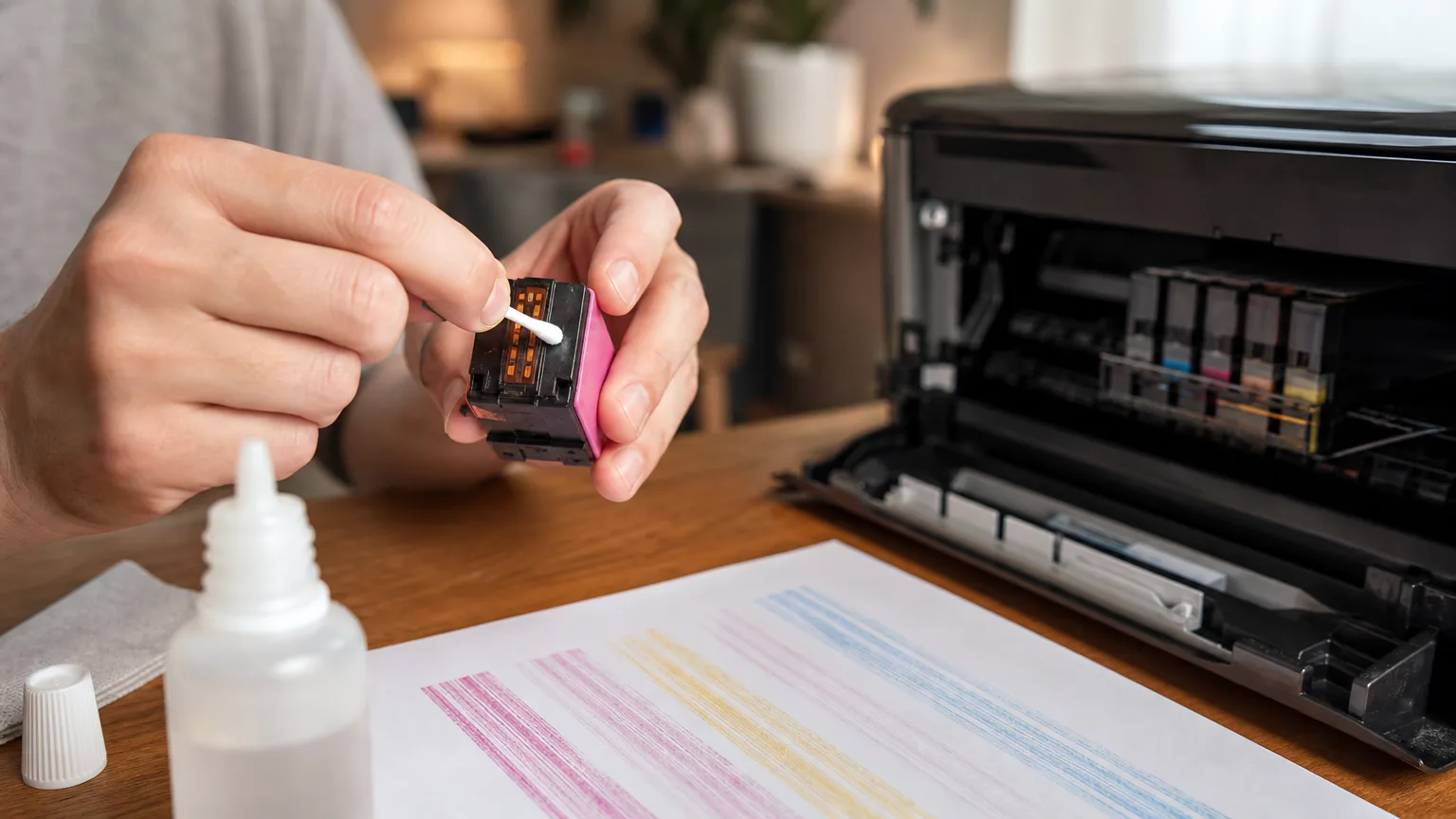
Si le motif reste incomplet après un nettoyage renforcé et une nuit de repos, le bouchon est sec en profondeur et les cycles automatiques n'y suffiront plus. Il faut alors nettoyer la tête d'impression manuellement, à l'eau déminéralisée tiède ou avec un liquide de nettoyage dédié (comptez 10 à 15 euros le flacon). La méthode diffère selon que la tête est fixe, amovible ou intégrée à la cartouche, et notre guide détaille chaque cas.
La cartouche en cause : vide, de mauvaise qualité ou mal reconnue
Si le motif de test désigne une couleur mais que le nettoyage ne change rien, ou si le problème est apparu juste après un remplacement, le suspect suivant est la cartouche elle-même. Trois scénarios reviennent régulièrement.
Une couleur épuisée dans une cartouche tricolore. Sur les cartouches trois couleurs, courantes chez HP et Canon, cyan, magenta et jaune partagent un seul boîtier. Dès qu'une des trois encres est vide, tous les mélanges se dérèglent, alors que le niveau global affiché peut encore indiquer 30 ou 40 %. Vérifiez les niveaux détaillés dans l'application du fabricant (HP Smart, Canon PRINT) quand ils existent, et fiez-vous surtout au motif de test : il ne ment pas.
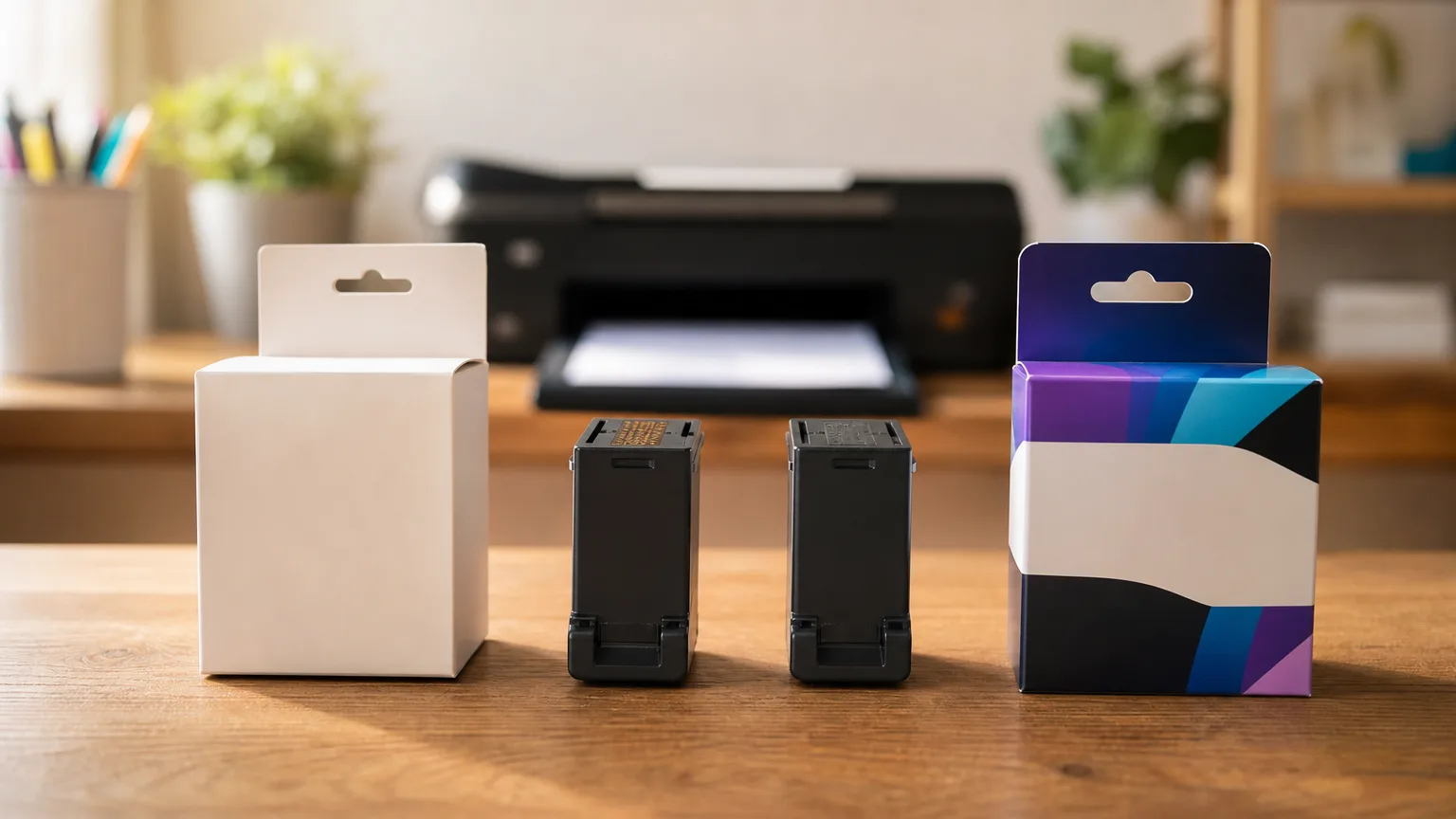
Une compatible de qualité médiocre. Les cartouches compatibles sérieuses donnent de bons résultats, mais les modèles bas de gamme utilisent des encres dont la colorimétrie s'écarte nettement des encres d'origine : teintes chair orangées, ciels ternes, noirs qui tirent sur le brun. Si les couleurs se sont dégradées juste après un changement de cartouche, le lien est très probable. Refaites un essai avec une cartouche d'origine ou une compatible d'une autre marque avant d'accuser la machine.
Une puce ou des contacts mal lus. Une cartouche mal enclenchée, des contacts encrassés ou un film de protection oublié suffisent à couper une couleur. Retirez la cartouche, vérifiez que la languette orange (HP) ou le capuchon de protection (Canon) a bien été enlevé, essuyez les contacts dorés avec un chiffon sec non pelucheux, puis réinstallez jusqu'au clic. Un message « cartouche non reconnue » qui apparaît par intermittence confirme ce défaut de contact.
Les réglages qui faussent les couleurs sans aucune panne
Si le motif de test est parfait mais que vos documents sortent quand même avec des teintes fausses, le problème est logiciel. Trois réglages du pilote sont à contrôler avant de lancer l'impression.
Le type de papier déclaré. Le pilote dose l'encre selon le papier annoncé. Imprimer sur du papier photo brillant en laissant « Papier ordinaire » donne des tirages fades et délavés : l'imprimante envoie trop peu d'encre pour un support couché qui la retient en surface. À l'inverse, déclarer du papier photo alors que du 80 g est chargé sature les couleurs et gondole la feuille. Réglez le type exact dans la fenêtre d'impression à chaque changement de support.
Le mode « Niveaux de gris » ou la qualité « Brouillon ». Un document qui sort en noir et blanc alors que le fichier est en couleur signale presque toujours une case « Imprimer en niveaux de gris » cochée, parfois par un autre utilisateur du poste ou par une application qui a mémorisé le réglage. Le mode « Brouillon », lui, produit des couleurs pâles par construction puisqu'il réduit la quantité d'encre projetée. Repassez en qualité « Normale » ou « Supérieure » pour juger le vrai rendu de la machine.
Le profil de couleurs. Si les tirages diffèrent systématiquement de l'écran (plus ternes, plus chauds, plus sombres), la gestion des couleurs entre en jeu. Pour du bureautique, laissez simplement le pilote gérer. Pour la photo, installez le profil ICC fourni par le fabricant du papier et désactivez la double correction : c'est le logiciel ou l'imprimante qui gère les couleurs, jamais les deux en même temps. Gardez aussi en tête qu'un écran très lumineux fait paraître n'importe quel tirage trop sombre. Notre guide pour imprimer ses photos à la maison détaille les réglages qui changent réellement le résultat.
Chez Epson et HP, deux cas particulièrement fréquents
L'EcoTank qui vire au rose. Sur les Epson EcoTank (ET-2810, ET-2850 et modèles voisins), des tirages roses ou rouges après quelques semaines d'inactivité sont un grand classique des forums. L'explication tient au motif de test : les buses cyan et jaune se bouchent, le magenta reste la seule encre à sortir correctement et teinte toute l'image en rose. La vérification des buses le confirme en une minute. Deux nettoyages standard, puis un « Power Cleaning » suivi d'une nuit de repos règlent la plupart des cas. Attention, le nettoyage renforcé puise largement dans les réservoirs : ne l'enchaînez pas plusieurs fois de suite, vous videriez plusieurs euros d'encre pour rien.
HP et l'encre par abonnement. Avec HP Instant Ink, les cartouches restent la propriété de HP. Si l'abonnement est résilié ou qu'un paiement échoue, elles cessent de fonctionner même pleines, et l'impression couleur s'arrête sans autre message clair. Avant tout démontage, vérifiez l'état de votre compte dans l'application HP Smart. Autre particularité de la marque : sur la plupart des modèles à cartouches 302, 303, 304 ou 305, la tête d'impression est intégrée à la cartouche. Un bouchage persistant se règle donc en remplaçant la cartouche tricolore (15 à 25 euros environ), sans aucune réparation à prévoir sur la machine.
Dans les deux cas, la prévention reste identique : imprimez une page couleur par semaine. Quelques gouttes d'encre hebdomadaires évitent la plupart des bouchages liés à l'inactivité, qui restent la première source de tirages aux couleurs fausses.
Questions fréquentes – Imprimante qui imprime mal les couleurs
Dans 8 cas sur 10, une ou plusieurs buses sont bouchées : une encre ne sort plus et tous les mélanges se dérèglent. Les autres causes courantes sont une couleur épuisée dans une cartouche tricolore, une compatible de qualité médiocre ou un réglage de pilote inadapté (type de papier, mode brouillon, niveaux de gris). Imprimez une page de vérification des buses : elle désigne le coupable en une minute, même quand les niveaux d'encre semblent corrects.
Des tirages roses ou rouges signalent que le cyan, et souvent le jaune, ne sortent plus : le magenta domine et teinte toute l'image. C'est un grand classique des Epson EcoTank restées inactives quelques semaines. Lancez une vérification des buses pour confirmer, puis deux nettoyages standard espacés de dix minutes. Si le rose persiste, exécutez un nettoyage renforcé et laissez reposer l'imprimante une nuit avant de retester.
Ouvrez l'onglet « Maintenance » ou « Utilitaire » du pilote et lancez « Alignement des têtes d'impression » : la machine imprime une page de motifs et se recale seule, ce qui corrige les franges colorées et les contours flous. Pour un rendu fidèle à l'écran en photo, ajoutez le profil ICC du papier dans votre logiciel de retouche et confiez-lui la gestion des couleurs à la place de l'imprimante.
Trois causes dominent. Le mode « Brouillon », qui réduit volontairement la quantité d'encre projetée. Un type de papier mal déclaré dans le pilote : du papier photo traité comme du papier ordinaire reçoit trop peu d'encre. Enfin, des buses partiellement encrassées qui affaiblissent une couleur sans la couper. Passez en qualité « Supérieure », vérifiez le réglage papier, puis imprimez un motif de test pour contrôler l'état des buses.
À lire aussi
Vos avis et questions - Imprimante qui imprime mal les couleurs : diagnostic et corrections
Soyez le premier à donner votre avis