Imprimer en livret : la méthode complète (Acrobat, Word, pilote)
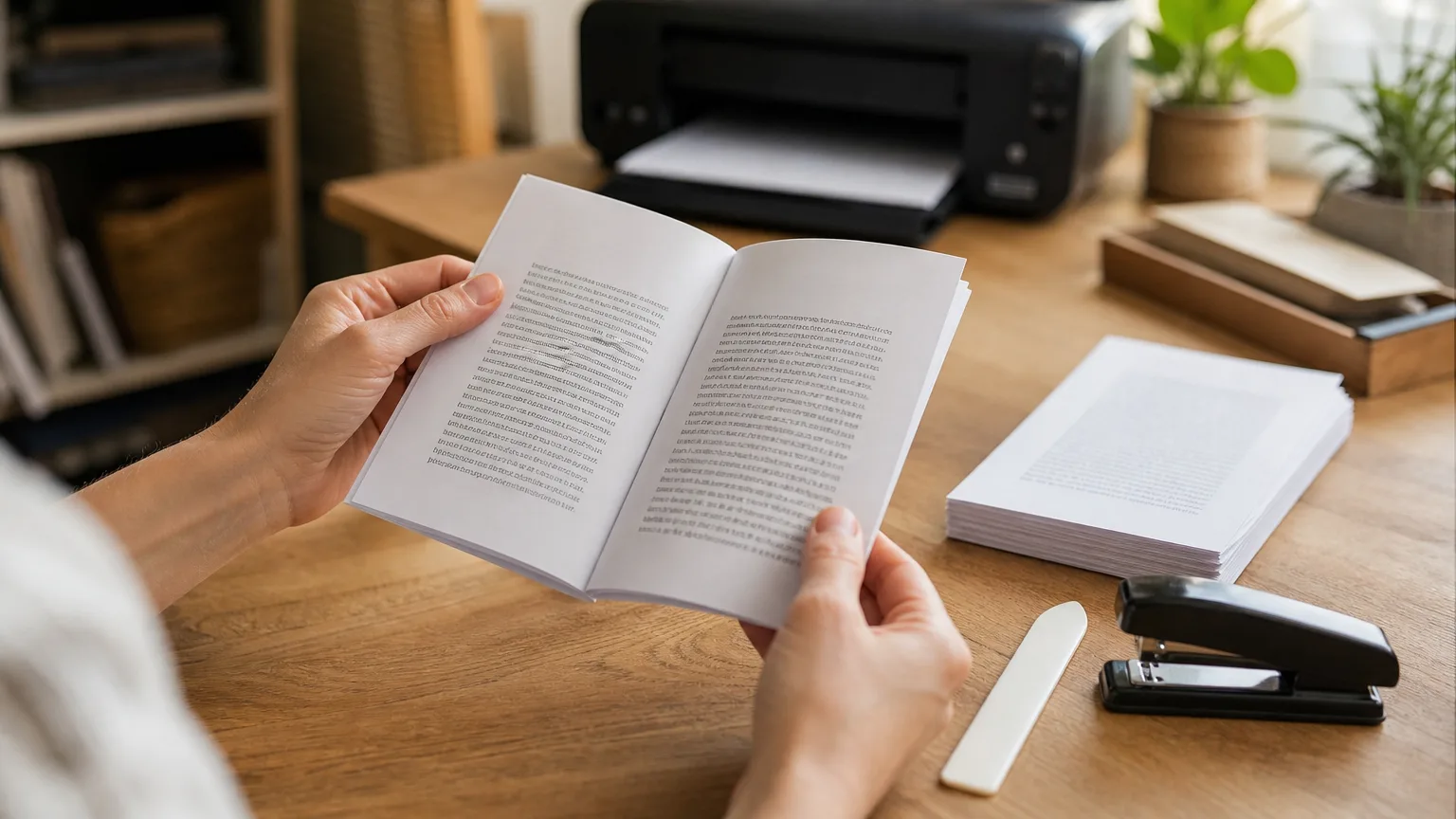
Imprimer en livret transforme une pile de feuilles A4 en un vrai fascicule au format A5, plié en deux et agrafé au centre. Acrobat Reader, Word, LibreOffice et la plupart des pilotes d'imprimante savent calculer l'ordre des pages à votre place, à condition de cocher les bons réglages. Voici la méthode exacte pour chaque logiciel, plus la technique manuelle si votre machine ne gère pas le recto verso automatique.
Le principe du livret : un ordre de pages calculé pour le pliage
Une feuille A4 pliée en deux donne 4 pages au format A5 : deux au recto, deux au verso. Un livret de 8 pages tient donc sur 2 feuilles, un livret de 24 pages sur 6 feuilles. Première conséquence : le nombre de pages d'un livret est toujours un multiple de 4. Si votre document fait 22 pages, le logiciel ajoutera deux pages blanches à la fin. Pour les éviter, complétez la maquette avec un sommaire, une page de notes ou des mentions de contact.
| Pages du document | Feuilles A4 nécessaires | Pages blanches ajoutées |
|---|---|---|
| 8 pages | 2 feuilles | aucune |
| 10 pages | 3 feuilles | 2 |
| 16 pages | 4 feuilles | aucune |
| 22 pages | 6 feuilles | 2 |
| 32 pages | 8 feuilles | aucune |
Deuxième point, l'ordre d'impression. Les pages ne sortent pas dans l'ordre de lecture. Sur la feuille extérieure d'un livret de 8 pages, la face avant porte la page 8 à gauche et la page 1 à droite, la face arrière porte la page 2 à gauche et la page 7 à droite. Ce calcul s'appelle l'imposition. C'est la logique inverse de celle utilisée pour imprimer un poster sur plusieurs feuilles : au lieu de répartir une page sur plusieurs feuilles, on regroupe plusieurs pages sur une seule. Le logiciel fait le calcul tout seul, mais connaître le principe évite de paniquer quand la première feuille sort avec la dernière page dessus.
Dernier prérequis : le recto verso. Un livret s'imprime sur les deux faces, avec un retournement sur le bord court de la feuille. Ce réglage est la cause numéro un des livrets ratés, on y revient dans chaque méthode ci-dessous.
Imprimer un PDF en livret avec Acrobat Reader
Acrobat Reader est gratuit et son mode livret est le plus fiable : l'imposition y est prévisible, même avec des images ou des tableaux. Si votre document vient d'un autre logiciel, l'exporter en PDF puis passer par Acrobat reste souvent la voie la plus sûre. Pour une impression PDF classique, sans passer par le mode livret, voyez notre guide pour imprimer un PDF.
- Ouvrez la fenêtre d'impression. Menu « Fichier » puis « Imprimer », ou Ctrl+P sur Windows et Cmd+P sur Mac.
- Activez le mode livret. Dans la zone « Dimensionnement et gestion des pages », cliquez sur le bouton « Livret », à côté de « Taille » et « Affiche ». L'aperçu bascule aussitôt sur deux pages par feuille.
- Réglez le sous-ensemble et la reliure. Laissez « Sous-ensemble du livret » sur « Recto et verso » si votre imprimante gère le recto verso automatique, et « Reliure » sur « Gauche » pour un document en français.
- Contrôlez le sens de retournement. Ouvrez les « Propriétés » de l'imprimante et vérifiez que le recto verso est réglé sur « Retourner sur le bord court ». Sur le bord long, une page sur deux sortirait tête en bas.
- Vérifiez l'aperçu et lancez. L'aperçu doit montrer la première et la dernière page côte à côte sur la même feuille : c'est le signe que l'imposition est correcte. Imprimez un seul exemplaire test, pliez-le, feuilletez-le, puis lancez la série.
Le champ « Feuilles de » permet aussi de découper un gros document en plusieurs cahiers : utile au-delà d'une quinzaine de feuilles, quand le pli central devient trop épais pour fermer à plat.
Imprimer en livret depuis Word
Word propose deux routes : la mise en page « Disposition Livre » suivie d'une impression recto verso, ou l'export en PDF puis le mode livret d'Acrobat décrit plus haut.
La mise en page Livre intégrée
Ouvrez l'onglet « Mise en page », puis cliquez sur la petite flèche en bas à droite du groupe pour afficher la fenêtre complète. Dans l'onglet « Marges », déroulez la liste « Afficher plusieurs pages » et choisissez « Disposition Livre ». Word passe en orientation paysage et compose des pages A5 avec des marges en vis-à-vis : la marge intérieure de la page de gauche répond à celle de la page de droite. Ajoutez une valeur de « Reliure » d'environ 1 cm, car le pli central mange 5 mm de chaque côté. Un texte qui arrive à moins de 1,5 cm du bord intérieur devient pénible à lire une fois le livret agrafé.
Vérifiez ensuite dans l'onglet « Papier » que le format reste A4. Si Word a basculé en A5, le livret final sortira en A6, format carte postale.
Pour imprimer, direction « Fichier » puis « Imprimer », et choisissez « Imprimer recto verso (Retourner les pages sur le bord court) ». Word calcule l'imposition et envoie les feuilles dans le bon ordre.
L'export PDF, plus prévisible
Word recadre parfois les marges au moment du passage en Disposition Livre : titres coupés, images décalées, tableaux qui débordent. Si votre document contient beaucoup de visuels, exportez-le en PDF via « Fichier » puis « Exporter », et imprimez avec Acrobat. Vous verrez le résultat exact dans l'aperçu avant de gaspiller la moindre feuille.
La méthode LibreOffice et le cas PowerPoint
LibreOffice Writer intègre l'imposition directement dans le dialogue d'impression, sans rien changer à la mise en page du document. Faites Ctrl+P, ouvrez l'onglet « Mise en page » de la fenêtre d'impression et cochez « Brochure ». LibreOffice réorganise les pages et imprime deux pages A5 par face de feuille A4. Ajoutez le recto verso bord court dans les propriétés de l'imprimante et c'est réglé. La même option « Brochure » existe dans Impress pour les présentations et dans Draw.
PowerPoint n'a pas d'option livret native. Deux solutions : exporter la présentation en PDF puis utiliser le bouton « Livret » d'Acrobat, ou passer par le mode livret du pilote d'imprimante décrit ci-dessous. L'export PDF donne un meilleur contrôle, notamment pour vérifier que des diapositives 16:9 ne sortent pas minuscules une fois réduites sur une demi-page A5.
Sans logiciel : l'option livret du pilote d'imprimante
La plupart des pilotes récents savent imposer un livret eux-mêmes, quelle que soit l'application de départ. L'intérêt : la fonction marche partout, même depuis un logiciel sans option brochure. Ouvrez la fenêtre d'impression, cliquez sur « Propriétés » ou « Préférences » de l'imprimante, puis cherchez l'option selon la marque :
- HP : « Format brochure » ou « Impression de brochures », le plus souvent dans l'onglet « Finition » du pilote.
- Brother : réglage « Multi-pages » positionné sur « Livret », dans l'onglet « Elémentaire ».
- Epson : option « Livret » couplée au recto verso, dans les réglages avancés d'impression.
- Canon : « Impression de brochure » dans l'onglet « Configuration de la page » des Pixma et Maxify.
Le pilote active alors lui-même le recto verso et le bon sens de retournement. Un piège classique : ne cumulez pas le mode livret du pilote avec celui d'Acrobat ou de Word. Si les deux imposent en même temps, vous obtenez des pages minuscules dans un ordre incompréhensible. Choisissez un seul maillon de la chaîne et laissez l'autre sur ses réglages par défaut.
Sans recto verso automatique : la méthode manuelle
Une imprimante d'entrée de gamme sans duplex peut quand même sortir un livret, en deux passes. Dans Acrobat, réglez « Sous-ensemble du livret » sur « Recto seul » et lancez : l'imprimante imprime une face de chaque feuille. Récupérez la pile, remettez-la dans le bac, puis relancez la même impression avec « Verso seul ».
Tout se joue au moment de retourner la pile. Selon les marques, les feuilles se replacent face imprimée vers le haut ou vers le bas, tête en avant ou en arrière. Le plus simple est de sacrifier deux feuilles : numérotez-les au crayon, lancez les deux passes et observez comment votre machine veut être alimentée. La logique est la même que pour imprimer en recto verso à la main sur n'importe quel document.
Word propose l'équivalent avec « Imprimer manuellement en recto verso » : il imprime la moitié des pages puis affiche un message vous invitant à retourner la pile. Astuce au passage : lancez vos exemplaires de test en qualité brouillon pour économiser l'encre, et repassez en qualité normale pour la série finale.
Plier et agrafer le livret proprement
Le pliage d'abord. Pliez chaque feuille individuellement plutôt que la pile entière : une pile de 10 feuilles pliée d'un coup produit un bord intérieur en escalier qui dépasse de plusieurs millimètres. Marquez chaque pli avec un plioir, le dos d'une cuillère ou le chant d'une règle, en appuyant du centre vers les bords. Au-delà de 24 pages, prévoyez d'égaliser la tranche au massicot ou au cutter guidé par une règle métallique.
Pour l'agrafage, l'agrafeuse de bureau classique ne porte pas jusqu'au centre d'un A4 : sa gorge est trop courte. Deux solutions. L'agrafeuse « long bras », vendue entre 15 et 25 € en papeterie, atteint le pli sans forcer. Sinon, l'astuce de l'agrafeuse ouverte : posez le livret sur un tapis de souris, dépliez l'agrafeuse à plat, alignez-la sur le pli, frappez d'un coup sec, puis rabattez les pattes des agrafes avec le dos d'une cuillère. Placez deux agrafes à environ 7 cm de chaque bord pour un livret A5. Les agrafeuses « à cheval », conçues pour piquer dans le pli, donnent un rendu encore plus net si vous produisez régulièrement.
Côté papier, le 80 g/m² de bureau laisse transparaître le verso, surtout avec des aplats ou des photos. Passez à du 90 ou 100 g/m² pour les pages intérieures, et à 160 ou 200 g/m² pour la couverture, imprimée à part puis glissée autour du bloc. Dernière limite à connaître : la piqûre à cheval fonctionne bien jusqu'à 48 à 64 pages selon le grammage. Au-delà, le livret bâille au centre et ne ferme plus à plat, il faut passer à une reliure collée ou à spirale.
Questions fréquentes – Imprimer en livret
Ouvrez le PDF dans Acrobat Reader (gratuit), faites Ctrl+P puis cliquez sur le bouton « Livret » dans la zone de dimensionnement. Laissez le sous-ensemble sur « Recto et verso », la reliure sur « Gauche », et vérifiez dans les propriétés de l'imprimante que le retournement se fait sur le bord court. L'aperçu doit afficher la première et la dernière page sur la même feuille. Imprimez un exemplaire test avant de lancer la série complète.
Chaque feuille A4 pliée en deux fournit 4 pages A5. Ajustez d'abord votre document sur un nombre de pages multiple de 4, sinon des pages blanches viendront combler la fin. Imprimez ensuite en mode livret (Acrobat, Word en « Disposition Livre », LibreOffice en « Brochure » ou le pilote de l'imprimante), en recto verso avec retournement sur le bord court. Pliez les feuilles une par une, empilez-les dans l'ordre puis agrafez au pli.
Activez le recto verso automatique dans les propriétés de l'imprimante et choisissez « Retourner sur le bord court » : c'est ce réglage qui garantit que les versos sortent dans le bon sens. Avec le bord long, une page sur deux s'imprime tête en bas. Sans duplex automatique, imprimez le sous-ensemble « Recto seul » dans Acrobat, retournez la pile après un essai sur deux feuilles numérotées, puis lancez « Verso seul ».
Composez votre document directement en pages A5 dans Word ou LibreOffice, puis imprimez-le en mode livret sur des feuilles A4 : le logiciel place deux pages A5 par face et calcule l'ordre tout seul. Si le document existe déjà en A4, le mode livret le réduit automatiquement à environ 70 % pour tenir sur une demi-feuille. Vérifiez alors que les textes restent lisibles, en particulier les corps inférieurs à 10 points.
À lire aussi
Impression recto verso : imprimer sur les deux faces sans se tromper de sens
Imprimer un poster sur plusieurs feuilles A4 : la méthode complète, du pilote à l'assemblage
Comment imprimer une enveloppe sans rater l'alignement (DL, C5, C6)
Imprimer une carte de visite soi-même : la méthode complète, du papier à la découpe
Vos avis et questions - Imprimer en livret : la méthode complète (Acrobat, Word, pilote)
Soyez le premier à donner votre avis