Imprimer ses photos à la maison : coût réel et réglages qui changent tout
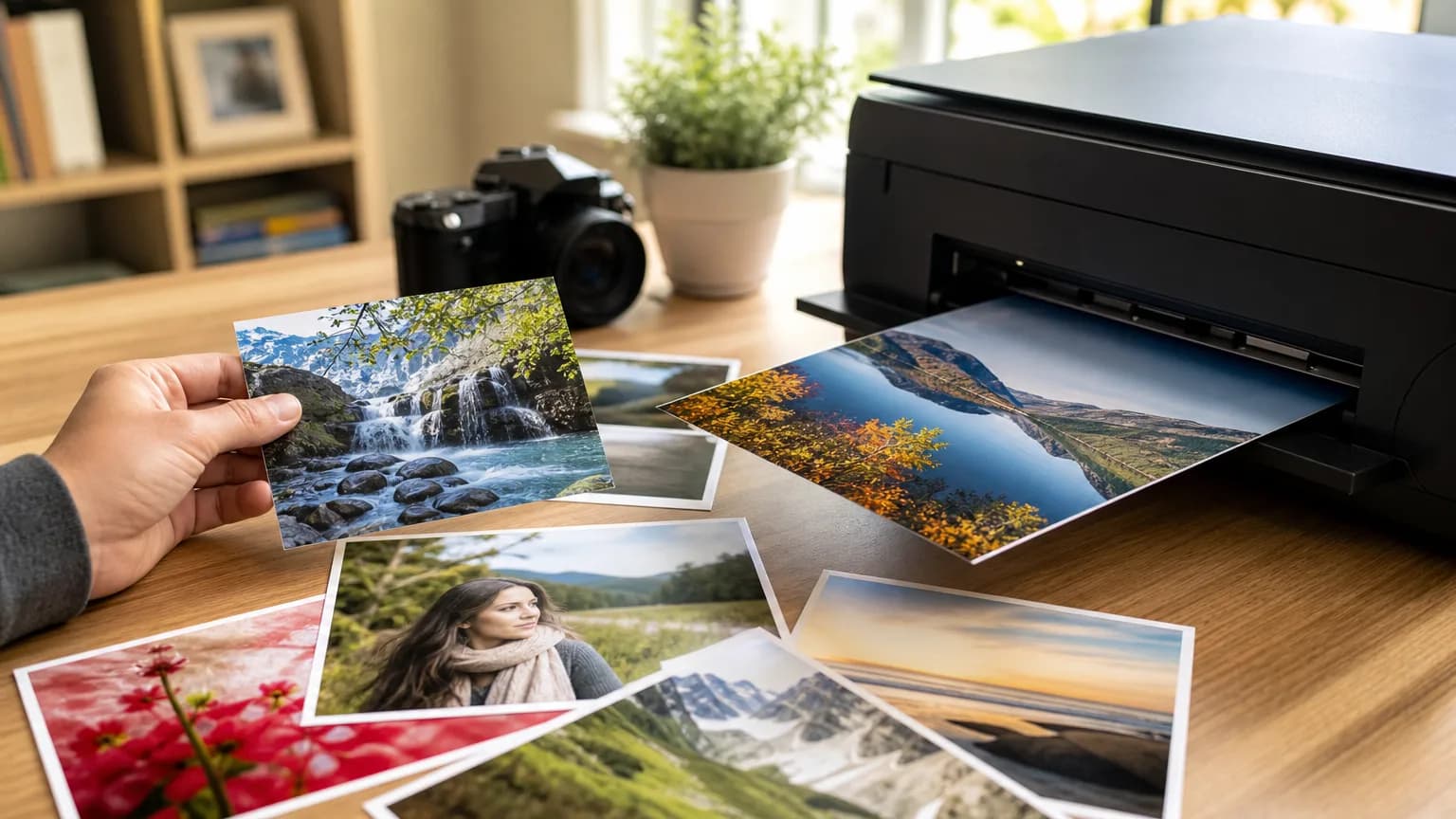
Imprimer ses photos à la maison reste une bonne idée en 2026, à condition de savoir ce que cela coûte vraiment et quels réglages activer. Les labos en ligne dominent le marché du tirage, souvent à raison sur les gros volumes, mais l'impression maison garde trois atouts concrets : le résultat immédiat, les formats libres et le contrôle total du rendu. Voici comment sortir des tirages propres de votre imprimante, chiffres à l'appui.
Imprimer chez soi ou commander en ligne : le vrai coût
Commençons par la question qui fâche. Un tirage 10x15 imprimé chez vous coûte entre 0,40 et 0,80 € avec des cartouches d'origine : comptez 0,20 à 0,30 € de papier photo (un paquet de 50 feuilles Canon ou Epson vaut 10 à 15 €) et 0,20 à 0,50 € d'encre selon la densité de l'image. Le même tirage revient à 0,15 à 0,30 € chez Cheerz ou Photoweb, hors frais de port. Le tableau ci-dessous résume les ordres de grandeur.
| Solution | Coût par photo 10x15 | Frais annexes | Délai |
|---|---|---|---|
| Imprimante maison, cartouches d'origine | 0,40 à 0,80 € | aucun si l'imprimante est déjà là | 2 minutes |
| Imprimante à réservoirs (EcoTank, MegaTank) | 0,15 à 0,25 € | 300 à 650 € d'achat au départ | 2 minutes |
| Labo en ligne (Cheerz, Photoweb, monalbumphoto) | 0,15 à 0,30 € | livraison 3 à 6 € | 3 à 8 jours |
| Borne en magasin (Fnac, supermarché) | 0,20 à 0,40 € | déplacement | immédiat |
Lecture brute du tableau : les labos gagnent, et l'écart se creuse encore en volume. Au-delà de 100 tirages, les prix descendent régulièrement sous 0,12 € pièce en promotion. Si votre objectif est de vider trois ans de photos de vacances d'un coup, commandez en ligne, vous y gagnerez sur toute la ligne.
L'impression maison l'emporte dans trois situations précises. D'abord l'immédiateté : la photo est dans le cadre deux minutes après le clic, sans attendre la livraison ni surveiller la boîte aux lettres. Ensuite les petits volumes : pour cinq ou dix tirages, les 3 à 6 € de port des labos pèsent plus lourd que le surcoût d'encre, et la borne du supermarché impose un déplacement. Enfin les formats libres : panoramique 10x30, carré 13x13, pleine page A4 avec marges choisies, votre imprimante n'impose aucun catalogue de formats.
Dernier élément du calcul : si vous imprimez régulièrement, une imprimante à réservoirs rebat les cartes. L'encre revient à quelques centimes par photo et le coût total descend vers 0,15 à 0,25 € papier compris, au niveau des labos, sans les délais.
Les réglages qui changent tout
La différence entre un tirage terne et un tirage digne d'un labo se joue rarement sur le matériel : elle se joue dans le pilote d'impression. Suivez ces cinq étapes dans l'ordre, elles corrigent 90 % des déceptions.
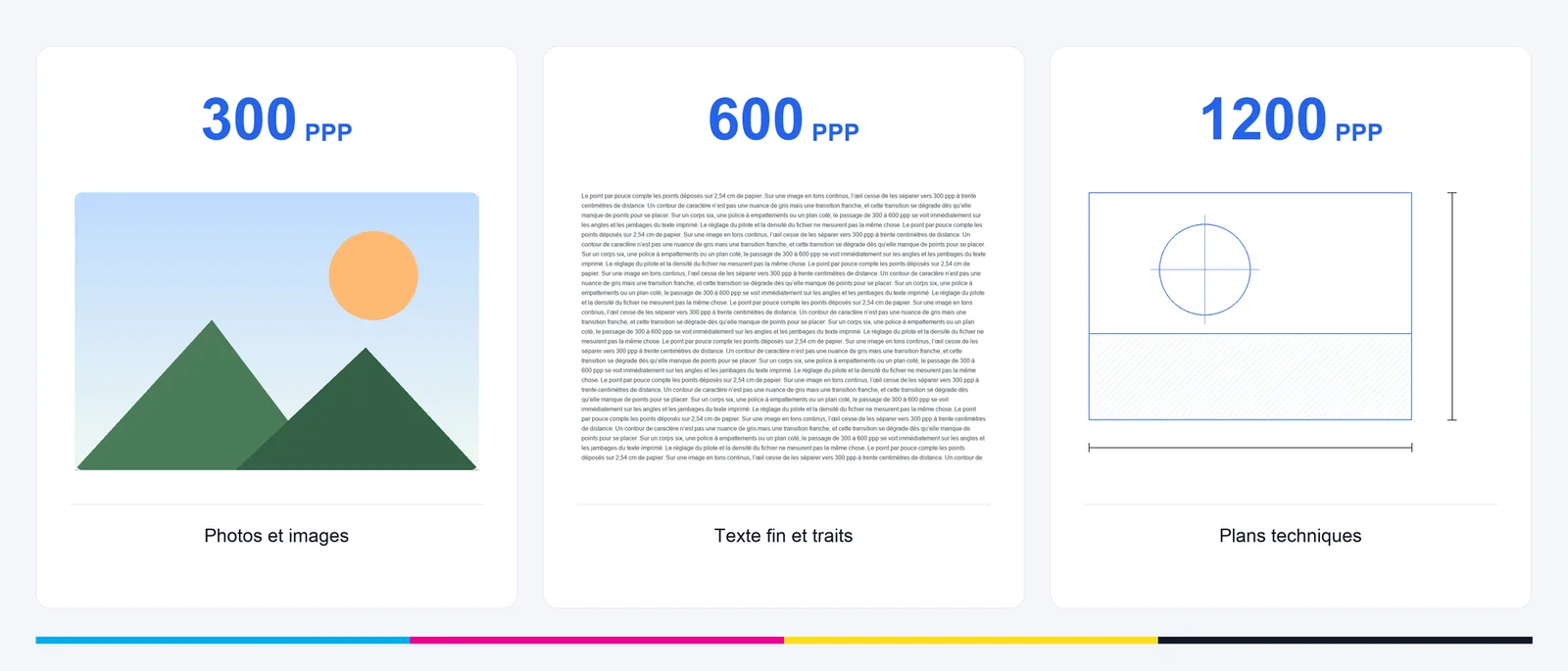
- Partez d'un fichier assez défini. Un 10x15 demande environ 1200 x 1800 pixels, soit à peine plus de 2 mégapixels à 300 dpi. N'importe quel smartphone récent dépasse largement ce seuil, à condition d'utiliser le fichier original et non une version compressée par une messagerie. Pour les grands formats, vérifiez la résolution d'impression nécessaire avant de lancer le tirage.
- Sélectionnez le type de papier exact dans le pilote. Dans les propriétés d'impression, choisissez « Papier photo brillant », « Papier photo satiné » ou la référence précise de votre papier, jamais « Papier ordinaire ». Ce réglage pilote la quantité d'encre déposée et la vitesse de passage : un mauvais choix donne des couleurs délavées ou de l'encre qui bave.
- Passez la qualité au maximum. Activez « Qualité optimale » ou « Haute qualité » dans le même menu. L'impression prend deux à trois fois plus de temps et consomme un peu plus d'encre, mais les dégradés gagnent nettement en finesse. Pour quelques tirages, le surcoût se compte en centimes.
- Désactivez l'agrandissement automatique. L'option « Ajuster à la page » et l'impression sans marge agrandissent l'image de 2 à 3 % et rognent les bords. Si un visage ou un détail touche le bord du cadre, choisissez « Taille réelle », quitte à conserver un fin liseré blanc à couper au massicot.
- Laissez sécher avant de manipuler. Un tirage jet d'encre a besoin de 15 à 30 minutes à l'air libre avant d'être empilé, et de 24 heures avant de passer sous verre. Encadrée trop tôt, la photo colle à la vitre et l'humidité résiduelle ternit les couleurs.
Un réglage bonus pour les utilisateurs de Lightroom ou Photoshop : si le fabricant de votre papier fournit un profil ICC, installez-le et laissez le logiciel gérer les couleurs. Sinon, confiez la gestion des couleurs à l'imprimante. C'est l'option par défaut, et c'est la plus fiable tant que le type de papier déclaré est le bon.
Le papier fait la moitié du résultat
Sur du papier bureautique 80 g/m², même la meilleure machine sort une image terne qui gondole. Le papier photo est un consommable à part entière, et il pèse autant que l'imprimante dans le rendu final.
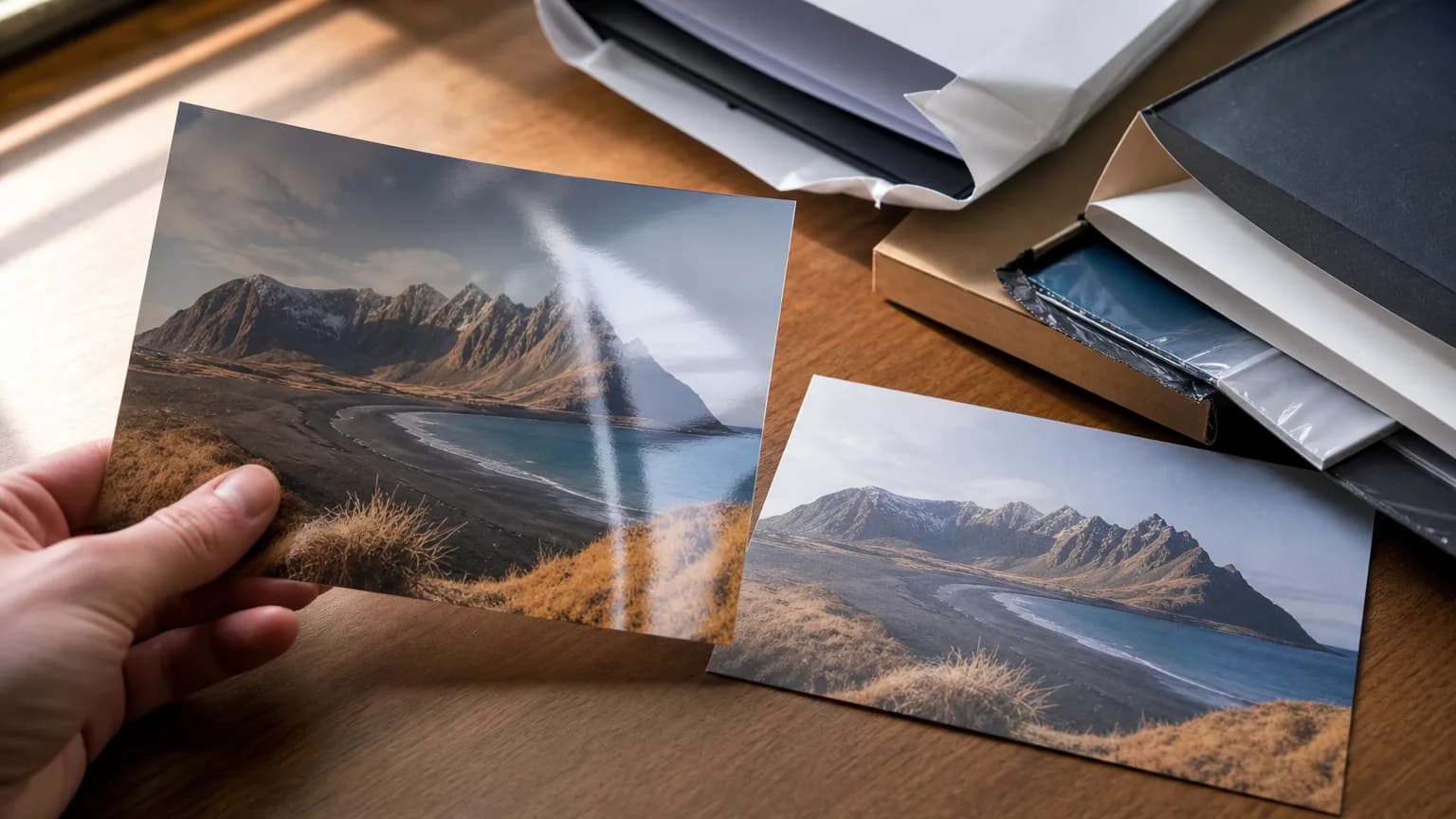
Le brillant (glossy) donne le rendu « labo photo » classique : couleurs vives et noirs profonds. Ses défauts sont connus, des reflets sous éclairage direct et des traces de doigts visibles. C'est le bon choix pour les albums et les tirages peu manipulés.
Le satiné (semi-brillant ou lustré) garde la vivacité du brillant avec une surface légèrement texturée qui atténue reflets et empreintes. C'est le papier le plus polyvalent, celui que la plupart des labos utilisent par défaut pour les tirages clients.
Le mat vise un rendu plus sobre, type exposition ou portrait en noir et blanc. Aucun reflet et un beau toucher, mais des couleurs moins saturées et des noirs moins denses qu'en brillant.
Côté grammage, ne descendez pas sous 200 g/m² : la feuille ondule sous l'encre et se corne dans un album. La fourchette 230 à 300 g/m² donne un tirage rigide, avec la tenue d'une vraie photo de labo. Les papiers de la marque de votre imprimante (Canon, Epson, HP) sont calibrés pour ses encres et restent la valeur sûre. Les papiers tiers comme Ilford ou Hahnemühle fonctionnent très bien aussi, à condition de déclarer un type de papier proche dans le pilote. Pour un comparatif détaillé des surfaces et des grammages, notre guide sur quel papier photo choisir passe les références en revue.
L'imprimante compte aussi
Premier tri, la technologie. Une laser couleur excelle sur le texte et les graphiques, mais reste moyenne en photo : le toner ne produit pas de vrais dégradés continus, les tons chair virent vite et le rendu paraît plastifié. Pour du tirage photo, il faut une jet d'encre.
Deuxième tri, le nombre d'encres. Les modèles à 4 cartouches (cyan, magenta, jaune, noir) sortent des photos de vacances correctes. Les modèles à 5 ou 6 encres ajoutent un noir photo, un gris ou des encres claires (cyan clair, magenta clair) : la différence se voit sur les ciels, les tons chair et les noirs et blancs, avec des dégradés plus doux et moins de grain visible.
Le type d'encre joue aussi. Les encres à colorants (dye) donnent des couleurs éclatantes sur papier brillant, les encres pigmentaires tiennent mieux dans le temps et sur papier mat. La plupart des multifonctions photo mélangent les deux, avec un noir pigmenté pour le texte et des couleurs à colorants pour l'image.
En pratique, trois profils de machines couvrent la grande majorité des besoins. Une multifonction photo à 6 encres comme la Canon Pixma TS8350 ou l'Epson Expression Photo XP-8700 se trouve entre 150 et 250 € et sort d'excellents 10x15 et A4. Une imprimante à réservoirs comme l'Epson EcoTank ET-8550 coûte plus cher à l'achat, autour de 600 €, mais fait chuter le coût à la photo sous 0,25 €. Enfin, une petite imprimante 10x15 à sublimation type Canon Selphy dépanne bien en mobilité, autour de 0,35 € le tirage. Notre comparatif de la meilleure imprimante photo détaille les modèles selon le budget.
Les erreurs qui gâchent un tirage
Imprimer une photo reçue par WhatsApp. Les messageries compressent lourdement les images : une photo de 12 mégapixels ressort autour de 1600 pixels de large, avec des artefacts visibles. Le 10x15 passe tout juste, le 13x18 devient flou. Demandez le fichier original, envoyé « en document » sur WhatsApp, par mail, AirDrop ou un lien Google Photos en qualité d'origine.
Laisser le mauvais profil papier. Déclarer « Papier ordinaire » avec du papier brillant dans le bac produit une image pâle et sans contraste. L'inverse, un réglage brillant sur papier mat, sature le papier d'encre qui sèche mal. Le pilote garde souvent en mémoire le dernier réglage utilisé : vérifiez avant chaque session photo.
Imprimer avec des buses encrassées. Bandes horizontales, couleurs fausses ou zones pâles : c'est le symptôme typique d'une imprimante restée plusieurs semaines sans servir. Lancez le contrôle des buses depuis le pilote, puis un cycle de nettoyage si la grille sort incomplète. Notre guide sur les buses encrassées détaille la procédure sans gaspiller d'encre.
Se fier à un écran trop lumineux. Un écran émet de la lumière, un papier la réfléchit. Réglé à pleine luminosité, l'écran masque les tons sombres et le tirage sort plus foncé que prévu. Deux parades : baisser la luminosité de l'écran pour le travail photo, ou ajouter 10 à 15 points de luminosité dans la retouche avant d'imprimer, après un tirage d'essai en petit format.
Stocker les tirages n'importe où. Un tirage jet d'encre exposé en plein soleil derrière une fenêtre pâlit en quelques années, surtout avec des encres à colorants. Pour les photos encadrées, évitez la lumière directe ; pour l'archivage, une boîte ou un album fermé conserve les couleurs plusieurs décennies.
Questions fréquentes – Imprimer ses photos à la maison
Pour du volume, les labos en ligne sont imbattables : Photoweb et monalbumphoto sur les prix (souvent 0,10 à 0,20 € le 10x15 en pack), Cheerz pour son application mobile et ses coffrets. La qualité est homogène entre les grands acteurs, comparez surtout les frais de livraison qui peuvent doubler la facture d'une petite commande. Pour moins de dix tirages ou un besoin immédiat, l'impression maison reste plus pratique, comme le montre le tableau de coûts en début d'article.
Trois options. Sur votre imprimante maison, en Wi-Fi : iPhone et Android impriment nativement via AirPrint ou Mopria, la marche à suivre est détaillée dans notre guide pour imprimer depuis un téléphone. Via l'application d'un labo (Cheerz, Photoweb), avec livraison à domicile sous quelques jours. Ou sur une borne en magasin, à la Fnac ou en supermarché, par Bluetooth ou câble, pour un tirage immédiat facturé 0,20 à 0,40 € pièce.
Sur le seul prix à la photo, rarement : 0,40 à 0,80 € le 10x15 avec des cartouches d'origine, contre 0,15 à 0,30 € en labo. L'équation change avec une imprimante à réservoirs (0,15 à 0,25 € tout compris) ou dès que la commande est petite, puisque 3 à 6 € de port pour cinq tirages font pencher la balance vers la maison. La rentabilité vient du volume régulier ou de l'immédiateté, pas du tirage de masse.
Visez 1200 x 1800 pixels, soit environ 2 mégapixels à 300 dpi. En dessous de 900 x 1350 pixels (150 dpi), le manque de netteté devient visible à distance de lecture normale. Tous les smartphones récents dépassent largement ce seuil : le vrai risque vient des fichiers compressés par les messageries et les réseaux sociaux, pas du capteur. Imprimez toujours le fichier original de la pellicule, jamais une capture d'écran.
À lire aussi

Vos avis et questions - Imprimer ses photos à la maison : coût réel et réglages qui changent tout
Soyez le premier à donner votre avis