Votre imprimante imprime lentement ? Le diagnostic et les réglages qui accélèrent

Quand une imprimante imprime lentement alors qu'elle tenait un rythme normal il y a encore quelques semaines, la mécanique est rarement en cause. Dans la grande majorité des cas, le coupable est un réglage de qualité trop gourmand, un mode silencieux activé, un WiFi à bout de portée ou une file d'attente encombrée. Un diagnostic de deux minutes suffit souvent à identifier le bon levier.
Le diagnostic en deux minutes
Avant de fouiller les réglages avancés, cinq vérifications rapides éliminent la plupart des causes de lenteur. Faites-les dans l'ordre et relancez une page de test après chaque étape : vous saurez immédiatement laquelle a débloqué la situation.
- Vérifiez le mode qualité. Sous Windows, ouvrez « Paramètres », « Bluetooth et appareils », « Imprimantes et scanners », sélectionnez votre imprimante puis « Préférences d'impression ». Si la qualité est réglée sur « Optimale », « Photo » ou « Maximum », repassez sur « Normale » ou « Brouillon ». Ce seul réglage divise souvent le temps par page par deux ou trois.
- Videz la file d'attente. Des travaux annulés à moitié ou en erreur ralentissent tout ce qui arrive derrière. Double-cliquez sur l'icône de l'imprimante dans la barre des tâches, supprimez tous les documents listés, puis relancez votre impression. Si un travail refuse de disparaître, suivez notre méthode pour vider la file d'attente de force.
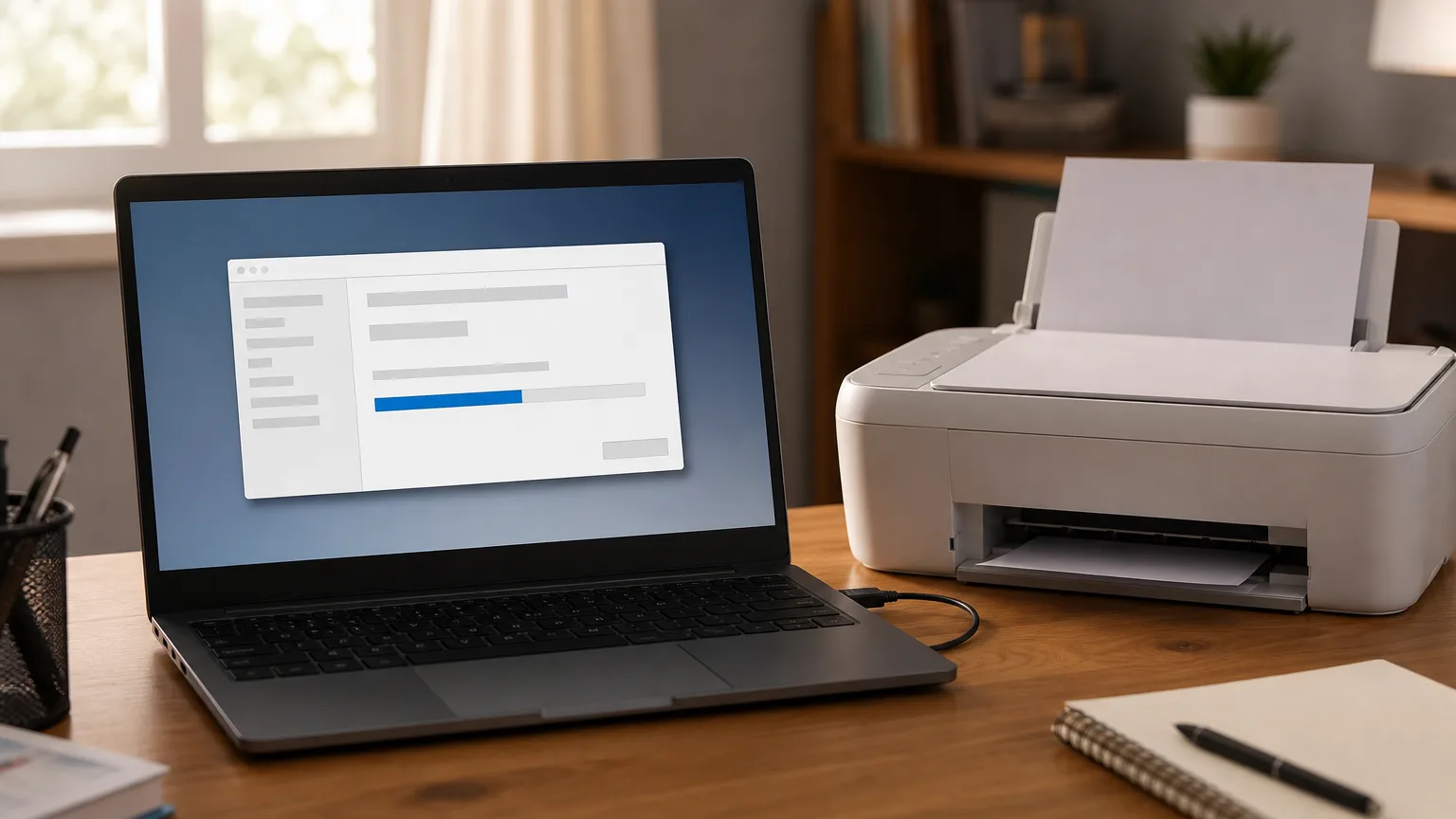
- Testez en USB. Reliez l'imprimante à l'ordinateur avec un câble USB (moins de 8 euros en grande surface) et imprimez la même page. Si elle sort deux fois plus vite, le problème vient de la connexion sans fil, pas de la machine.
- Redémarrez l'imprimante et la box. Éteignez l'imprimante, débranchez son cordon 30 secondes, puis rallumez-la. Redémarrez aussi la box : un canal WiFi saturé ou une adresse réseau en conflit se remettent souvent en place après un simple redémarrage.
- Chronométrez une page de test. Imprimez un document texte d'une page et comparez le temps mesuré à la vitesse annoncée dans la fiche technique du constructeur (en pages par minute). Un écart de 10 à 20 % est normal ; un rapport de un à cinq ne l'est pas.
Si la lenteur persiste après ces cinq étapes, la cause se cache plus profondément : un réglage discret, un pilote inadapté ou un comportement propre à votre marque. Les sections suivantes passent chaque piste en revue.
Les réglages qui ralentissent tout
Une imprimante n'imprime presque jamais à sa vitesse maximale avec les réglages d'usine. Quatre paramètres, souvent activés sans que vous le sachiez, expliquent la plupart des lenteurs constatées au quotidien.
La qualité « Photo » ou « Maximum ». En qualité maximale, une jet d'encre multiplie les passes de la tête sur chaque ligne pour densifier l'encre. Sur une Epson EcoTank ET-2850, passer d'« Optimale » à « Brouillon » fait tomber le temps d'une page texte d'environ 45 secondes à moins de 15 secondes, pour une différence invisible sur un courrier ou une facture. Réservez les modes haute qualité aux photos et aux documents avec des aplats de couleur.
Le mode silencieux. Présent chez HP, Canon et Epson, il réduit le bruit en ralentissant volontairement le chariot et l'entraînement du papier. La vitesse chute de 40 à 50 % selon les modèles. Il s'active parfois tout seul après une mise à jour, ou selon une plage horaire programmée. Vérifiez son état dans l'application du constructeur ou sur l'écran de l'imprimante avant de chercher plus loin.
Le recto verso automatique. Sur une jet d'encre, l'imprimante marque une pause de plusieurs secondes entre les deux faces pour laisser sécher l'encre avant de retourner la feuille. Un document de 20 pages en recto verso peut prendre deux fois plus de temps que le même document en recto simple. Si la vitesse prime sur l'économie de papier, désactivez le recto verso dans les préférences d'impression.
Le type de papier et le bac photo. Un type de support réglé sur « Papier photo glacé », ou un bac photo sélectionné comme source par défaut, force l'imprimante à ralentir le passage du papier et à densifier l'encrage, même pour un simple texte. Vérifiez que le type de papier est « Papier ordinaire » et que le bac principal est bien la source active dans le pilote.
Quand la connexion est le goulot
Une imprimante peut être parfaitement réglée et rester lente parce que les données n'arrivent pas assez vite. Le symptôme est reconnaissable : l'impression démarre par à-coups, la tête s'arrête au milieu d'une page, puis repart. L'imprimante n'est pas fatiguée, elle attend la suite du fichier.
Le signal WiFi est trop faible. Deux murs porteurs ou un étage entre la box et l'imprimante suffisent à faire chuter le débit sous les 10 Mbit/s. Un PDF de 50 pages avec images pèse facilement 100 à 200 Mo : à ce débit, le transfert prend plus d'une minute avant même que la première feuille ne s'engage. Rapprocher l'imprimante de la box de deux ou trois mètres change parfois tout.
La bande 2,4 GHz est encombrée. La plupart des imprimantes ne se connectent qu'en 2,4 GHz, une bande partagée avec les box des voisins, les enceintes connectées et le four à micro-ondes. En immeuble, des dizaines de réseaux se chevauchent sur les mêmes canaux. Dans l'interface de la box, forcez un canal peu occupé (1, 6 ou 11) ou, si votre modèle récent le permet, connectez l'imprimante au réseau 5 GHz.
L'imprimante est en bout de portée. Une machine installée dans le garage ou au fond du couloir capte un signal résiduel. Regardez l'icône de signal sur son écran : une barre sur quatre, et chaque impression devient une épreuve. Déplacez l'imprimante, ajoutez un répéteur WiFi (20 à 40 euros) ou passez par une prise CPL. Les modèles de bureau acceptent souvent un câble Ethernet, la solution la plus stable.
| Connexion | Débit réel courant | Effet sur l'impression |
|---|---|---|
| USB 2.0 | Jusqu'à 480 Mbit/s | Transfert quasi instantané, l'imprimante tourne à sa vitesse maximale |
| Ethernet | 100 à 1 000 Mbit/s | Aucun goulot, le bon choix pour une imprimante de bureau partagée |
| WiFi 2,4 GHz (bon signal) | 20 à 70 Mbit/s | Correct pour le texte, un peu juste pour les gros PDF illustrés |
| WiFi 2,4 GHz (signal faible) | Moins de 10 Mbit/s | Impression par à-coups, transferts de plusieurs minutes sur les gros fichiers |
Si les coupures se multiplient au point que la machine disparaît du réseau, le problème dépasse la simple lenteur : notre guide sur l'imprimante hors connexion traite ce cas précis. Et si vous devez reprendre la configuration depuis le début, la procédure pour installer une imprimante en WiFi détaille chaque étape, box par box.
Pilote et file d'attente
Le pilote générique de Windows bride la machine. Quand vous branchez une imprimante sans rien installer, Windows lui attribue souvent un pilote universel (« Microsoft IPP Class Driver »). Il imprime, mais sans les optimisations du constructeur : compression des données, gestion fine des modes de qualité, impression bidirectionnelle. Résultat, des pages qui sortent parfois deux fois moins vite qu'avec le logiciel officiel. Prenez cinq minutes pour installer le bon pilote depuis le site du fabricant (support.hp.com, epson.fr, canon.fr ou brother.fr), jamais depuis un site tiers ni un « driver updater » payant.
Le spouleur Windows se bloque. Le service qui gère les impressions accumule parfois des fichiers corrompus qui ralentissent tous les travaux suivants. Pour le remettre à zéro, ouvrez une invite de commandes en tant qu'administrateur (tapez cmd dans la recherche Windows, clic droit, « Exécuter en tant qu'administrateur ») puis saisissez ces trois commandes, une par une :
- net stop spooler
- del /Q /F /S "%systemroot%\System32\spool\PRINTERS\*.*"
- net start spooler
La première arrête le service, la deuxième supprime tous les travaux en attente, la troisième relance le service. Sur des postes jamais nettoyés, la file contient parfois plus d'une centaine de tâches fantômes ; après ce nettoyage, l'impression repart à vitesse normale.
La file corrompue revient chaque semaine. Si les blocages se répètent, supprimez l'imprimante dans « Imprimantes et scanners » puis réinstallez-la avec le pilote constructeur. Sous macOS, faites un clic droit dans la liste des imprimantes (Réglages Système, « Imprimantes et scanners ») et choisissez « Réinitialiser le système d'impression » : toutes les files sont effacées et vous repartez d'une configuration propre.
Marque par marque, les lenteurs typiques
Chaque constructeur a ses ralentissements récurrents. Voici les quatre cas les plus fréquents et leur correction.
HP : mode silencieux et firmware
Sur les OfficeJet et Envy, le mode silencieux est parfois activé d'usine ou programmé sur une plage horaire. Ouvrez HP Smart, sélectionnez l'imprimante, cherchez « Mode silencieux » dans les paramètres et désactivez-le. Vérifiez ensuite le firmware : HP corrige régulièrement des lenteurs par mise à jour, accessible depuis l'écran de la machine ou via HP Smart. Une LaserJet qui met 15 à 20 secondes à sortir sa première page reste en revanche dans la norme : c'est le temps de chauffe du four de fusion.
Epson : têtes et qualité
Une tête partiellement bouchée oblige une EcoTank ou une Expression à multiplier les passes pour compenser les buses muettes, et chaque page prend plus de temps. Lancez une vérification des buses depuis le menu entretien : si la grille de test montre des lignes manquantes, lancez un nettoyage de tête (un cycle ou deux, pas cinq, chaque cycle consomme de l'encre). Cochez aussi « Vitesse rapide » dans les réglages du pilote Epson : la tête imprime alors dans les deux sens de passage au lieu d'un seul.
Canon : traitement photo
Les PIXMA appliquent par défaut des corrections d'image (« Correction automatique des photos II ») qui rallongent la préparation du fichier avant même la sortie de la première feuille. Pour des documents ordinaires, ouvrez les préférences du pilote Canon, choisissez un profil document plutôt que photo et décochez les corrections automatiques. Sur un PDF de 30 pages avec images, le temps de traitement peut passer de plusieurs minutes à quelques secondes.
Brother : veille profonde
Les lasers Brother passent en veille profonde après quelques minutes d'inactivité pour réduire la consommation. Au réveil, le four doit remonter en température : la première page met 15 à 30 secondes, puis la cadence redevient normale (30 pages par minute sur une HL-L2350DW, par exemple). Si ce délai vous gêne, allongez le temps avant mise en veille dans le menu (« Param. général », « Écologie », « Temps de veille »). Ne confondez pas cette latence de première page avec une vraie lenteur : si toutes les pages traînent, la cause est ailleurs.
Questions fréquentes – Votre imprimante imprime lentement ? Le diagnostic et les réglages qui accélèrent
Les causes les plus fréquentes sont un mode qualité réglé trop haut, un mode silencieux activé, un signal WiFi faible ou une file d'attente encombrée de travaux bloqués. Commencez par repasser la qualité sur « Normale », videz la file d'attente, puis testez avec un câble USB. Si la page sort nettement plus vite en USB, le réseau est en cause. Un pilote générique installé par Windows à la place du pilote constructeur produit aussi ce symptôme.
Passez la qualité en « Brouillon » pour les documents du quotidien, désactivez le mode silencieux et le recto verso automatique, et installez le pilote officiel du fabricant plutôt que le pilote générique de Windows. En WiFi, rapprochez l'imprimante de la box ou branchez un câble USB pour les gros fichiers. Sur jet d'encre, activez l'impression bidirectionnelle (« Vitesse rapide » chez Epson) et vérifiez l'état des buses depuis le menu entretien.
Sur les HP OfficeJet et Envy, le premier réflexe est de vérifier le mode silencieux dans HP Smart : il réduit la vitesse de 40 à 50 % et s'active parfois seul après une mise à jour ou selon une plage horaire programmée. Mettez ensuite le firmware à jour depuis l'écran de l'imprimante, puis remplacez le pilote générique de Windows par le pilote complet disponible sur support.hp.com.
Oui, dès que le signal faiblit ou que la bande 2,4 GHz est encombrée. Pour une page de texte, la différence reste minime. Pour un PDF de 50 pages avec images, le transfert peut prendre plus d'une minute en WiFi faible, contre quelques secondes en USB 2.0. Si l'imprimante est posée près de l'ordinateur, un câble USB à moins de 8 euros supprime ce goulot une bonne fois pour toutes.
À lire aussi
Mon imprimante n'imprime plus : le diagnostic complet pour la relancer
Imprimante hors connexion : comment la remettre en ligne (et éviter que ça revienne)
Comment annuler une impression en cours (et vider la file d'attente quand elle bloque)
Installer le driver de son imprimante : le guide tous modèles (HP, Canon, Epson, Brother)
Vos avis et questions - Votre imprimante imprime lentement ? Le diagnostic et les réglages qui accélèrent
Soyez le premier à donner votre avis