Comment imprimer depuis son téléphone (iPhone et Android)
Imprimer depuis votre téléphone
Sélectionnez votre situation, on vous donne la marche à suivre.
Quel téléphone utilisez-vous ?
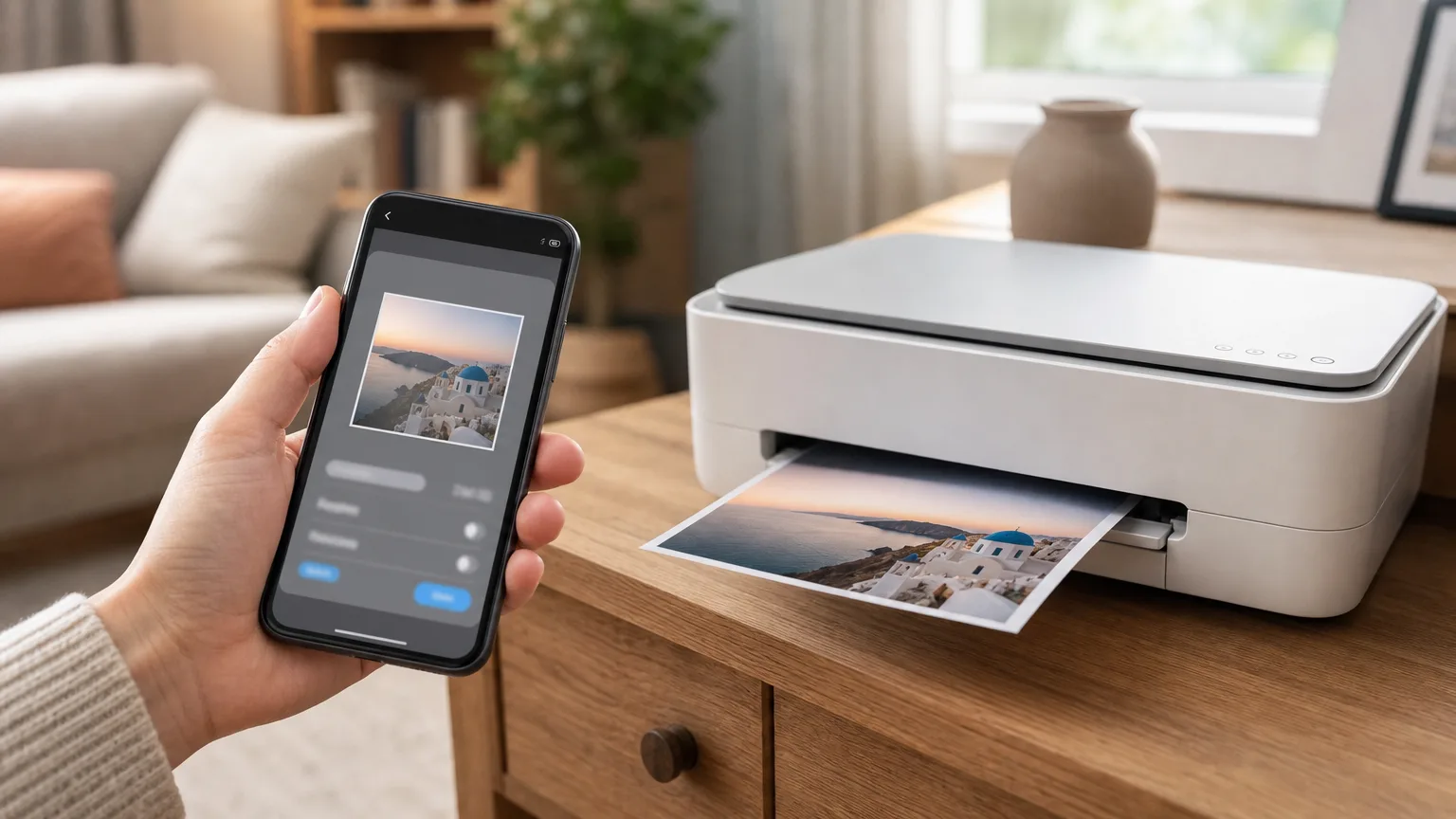
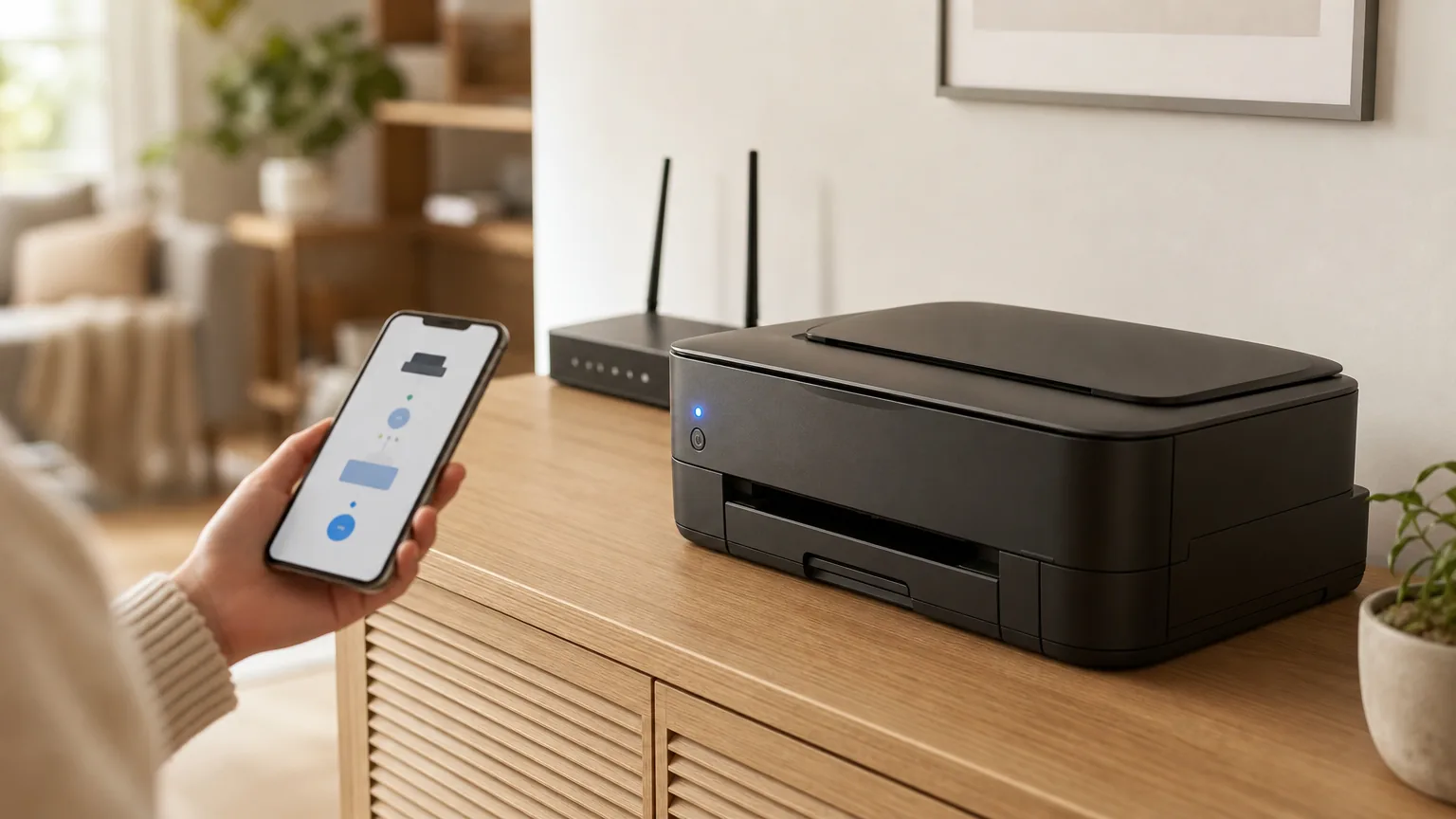
Imprimer depuis son téléphone est devenu aussi simple qu'imprimer depuis un ordinateur : iPhone et Android intègrent la fonction en série, sans câble ni logiciel à acheter. La seule vraie condition est que le téléphone et l'imprimante soient connectés au même réseau WiFi. L'assistant interactif affiché juste au-dessus de cet article vous oriente en quelques questions vers la méthode adaptée à votre matériel ; ce guide les détaille toutes.
Sur iPhone : AirPrint sans rien installer
Apple intègre AirPrint à iOS depuis 2010. Rien à télécharger, rien à configurer : la quasi-totalité des imprimantes WiFi vendues depuis 2014 (HP, Canon, Epson, Brother) sont compatibles et l'iPhone les détecte automatiquement sur le réseau. Si votre machine n'a jamais été reliée à la box, commencez par installer votre imprimante en WiFi, puis suivez ces étapes.
- Vérifiez que l'iPhone et l'imprimante sont sur le même WiFi. Ouvrez Réglages, touchez « WiFi » et notez le nom du réseau. L'imprimante doit être connectée à ce même réseau, pas au réseau invité ni à celui d'un répéteur. C'est la cause numéro 1 des échecs d'impression mobile.
- Ouvrez le document et touchez « Partager ». Photo, PDF, page Safari, e-mail, billet de train : le bouton de partage est le carré traversé d'une flèche vers le haut. Dans certaines applications, l'option se trouve derrière les trois points en haut à droite.
- Choisissez « Imprimer » dans la feuille de partage. Faites défiler la liste d'actions vers le bas si la commande n'apparaît pas immédiatement. iOS affiche alors un aperçu fidèle du document.
- Sélectionnez votre imprimante. Touchez la ligne « Imprimante » : votre modèle apparaît dans la liste au bout de 2 à 5 secondes. L'iPhone mémorise ce choix pour les impressions suivantes.
- Ajustez les réglages et lancez l'impression. Nombre de copies, plage de pages, couleur ou noir et blanc, recto verso si votre modèle le gère : réglez ce qu'il faut, puis touchez « Imprimer » en haut à droite. La première feuille sort en général en moins de 30 secondes.
La procédure est identique sur iPad. Pour suivre ou annuler un travail en cours, ouvrez le sélecteur d'applications (balayage depuis le bas de l'écran) : une vignette « Centre d'impression » reste affichée tant que le document n'est pas sorti.
Sur Android : le service d'impression intégré
Depuis Android 8 (2017), le système embarque un « service d'impression par défaut » qui détecte les imprimantes WiFi du réseau. Le chemin varie un peu selon les marques de téléphone, mais le principe reste le même : ouvrez le document ou la photo, touchez les trois points ou le bouton « Partager », puis « Imprimer ».
Un aperçu s'affiche avec une liste déroulante en haut de l'écran. Sélectionnez votre imprimante (et non « Enregistrer au format PDF », qui est le choix par défaut sur beaucoup de téléphones), puis dépliez le chevron pour accéder aux options : copies, format de papier, couleur, orientation, recto verso. Touchez enfin le bouton rond d'impression.
Si votre imprimante n'apparaît pas dans la liste, installez Mopria Print Service, gratuit sur le Play Store. Ce standard couvre plus de 120 marques et plusieurs milliers de modèles. Après installation, activez-le dans Paramètres, « Appareils connectés », « Préférences de connexion », « Impression ». Les Samsung Galaxy l'embarquent déjà, sous le nom « Samsung Print Service » ou directement Mopria selon l'année du téléphone.
Depuis Chrome, le chemin est à peine différent : trois points, « Partager », puis « Imprimer ». Le navigateur propose au passage de recadrer la page ou de n'imprimer que certaines feuilles, pratique pour éviter de sortir 12 pages de commentaires sous une recette de cuisine.
Les applis constructeurs quand il faut plus
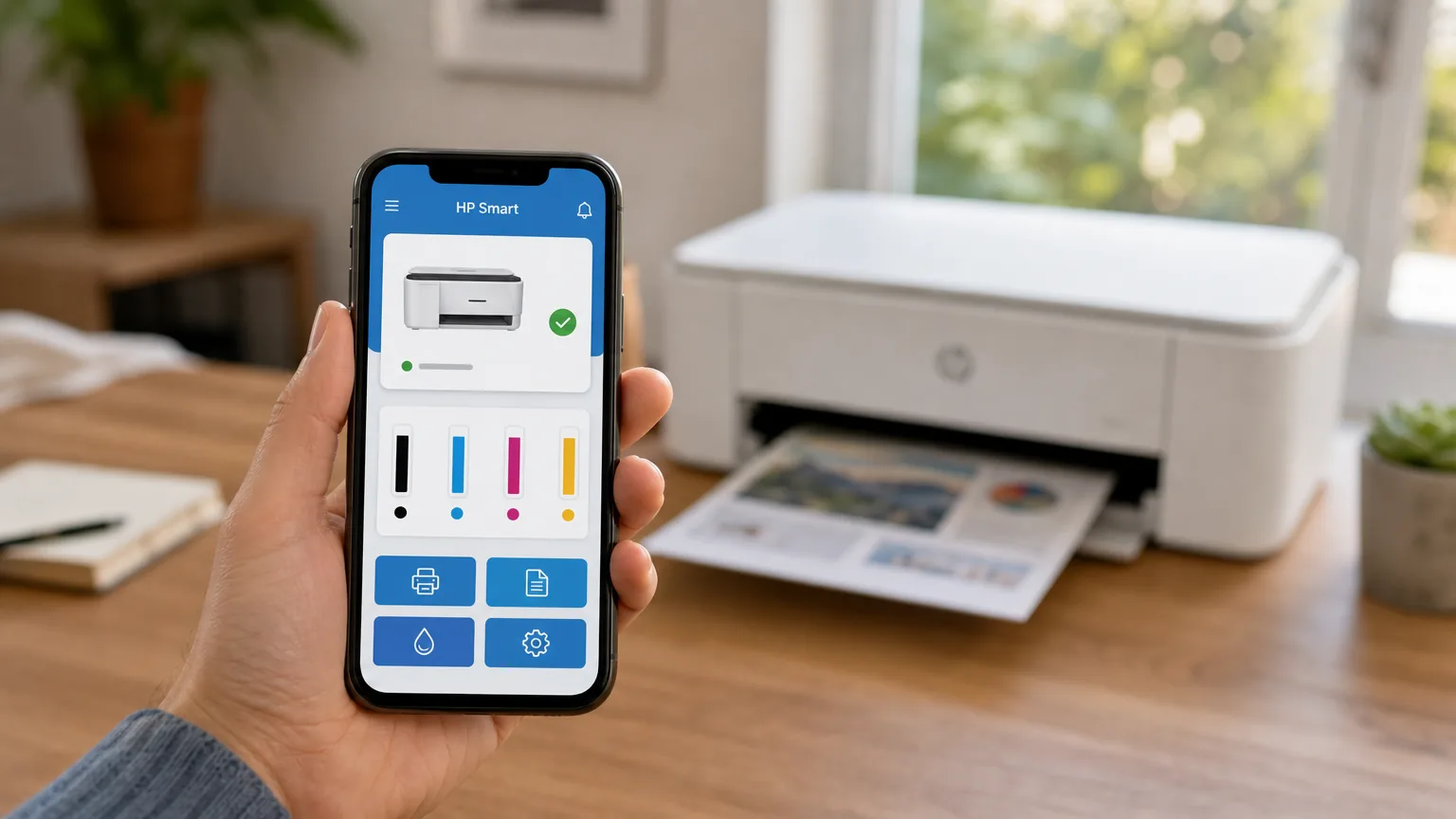
L'impression système suffit pour sortir un PDF ou une photo de temps en temps. Les applications des fabricants ajoutent tout le reste : numérisation vers le téléphone, niveaux d'encre en temps réel, formats photo sans marge, entretien des têtes et impression à distance hors du domicile. Toutes sont gratuites sur l'App Store et le Play Store.
- HP Smart : scan depuis la vitre de l'imprimante ou avec l'appareil photo du téléphone, suivi des cartouches et du forfait Instant Ink, impression à distance via le compte HP.
- Canon PRINT : impression photo avec choix du papier, copie, numérisation, état des cartouches et accès direct aux réglages des PIXMA et MAXIFY.
- Epson Smart Panel : installation guidée de l'imprimante, scan multipage, niveaux des cartouches ou des réservoirs EcoTank, impression photo avec correction automatique.
- Brother Mobile Connect : impression et scan, état du toner, réglages recto verso mémorisés d'une session à l'autre.
Ces applications servent aussi à la toute première installation : si votre imprimante HP ou votre imprimante Canon n'est pas encore reliée à la box, l'appli la détecte en Bluetooth ou sur son réseau provisoire, puis lui transmet le mot de passe WiFi en une minute environ.
Autre atout : l'impression à distance. Une fois l'imprimante associée à votre compte HP ou Epson, vous pouvez lui envoyer un document depuis le bureau ou les transports, elle le sort à la maison à condition de rester allumée et connectée. Epson va jusqu'à attribuer une adresse e-mail à l'imprimante : tout document envoyé en pièce jointe à cette adresse est imprimé automatiquement.
Sans box ni WiFi : le WiFi Direct
Le WiFi Direct permet d'imprimer sans box ni réseau domestique : l'imprimante émet son propre réseau WiFi et le téléphone s'y connecte en direct. Presque toutes les imprimantes WiFi vendues depuis 2015 le proposent, parfois sous un autre nom (« Wireless Direct » chez HP, « Connexion directe » chez Canon).
Activez d'abord la fonction sur l'imprimante : Paramètres, « Réseau », puis « WiFi Direct ». La machine affiche un nom de réseau du type « DIRECT-a2-HP-DeskJet-4200 » et un mot de passe, à l'écran ou sur une page imprimée pour les modèles sans écran. Sur le téléphone, ouvrez les réglages WiFi, connectez-vous à ce réseau avec le mot de passe indiqué, puis imprimez normalement via le menu « Partager ».
Deux limites à connaître. Pendant la connexion, un téléphone ancien perd l'accès à Internet en WiFi (les modèles récents basculent seuls sur la 4G ou la 5G). Et la portée reste courte : quelques mètres, dans la même pièce de préférence. Pensez aussi à revenir sur votre réseau habituel une fois l'impression terminée, sinon le téléphone restera accroché au réseau de l'imprimante.
Le WiFi Direct dépanne très bien dans un local sans box, en déplacement, ou quand le réseau principal refuse obstinément de coopérer. En revanche, oubliez le Bluetooth : les imprimantes domestiques ne l'utilisent pas pour imprimer, uniquement pour faciliter la première configuration via l'appli du fabricant.
Depuis Gmail, Photos ou un PDF (les cas concrets qui coincent)
Un e-mail dans Gmail
Ouvrez le message lui-même, pas seulement la conversation, touchez les trois points à droite du nom de l'expéditeur, puis « Imprimer ». Attention : cette commande sort le texte du message, pas ses pièces jointes. Pour une pièce jointe, ouvrez-la d'abord, puis imprimez-la depuis l'aperçu. Sur iPhone, l'app Mail passe par la flèche de réponse, puis « Imprimer » tout en bas de la liste.
Une photo de la galerie
Dans Google Photos ou dans l'app Photos d'Apple, ouvrez l'image, touchez « Partager » puis « Imprimer ». Deux réglages changent tout au résultat : le type de papier (sélectionnez « Papier photo » si vous en avez chargé, sinon le tirage sort terne) et le format. Une photo de smartphone est au ratio 4:3 : sur une feuille A4, elle laisse des bandes blanches. Pour un tirage sans marge, chargez du papier photo 10x15 cm et choisissez ce format dans les options. Si la qualité déçoit, vérifiez que le mode « Brouillon » n'est pas activé et passez en qualité supérieure : l'impression est plus lente mais nettement plus dense.
Un PDF ou un document Word
Ouvrez le PDF dans Fichiers (iPhone) ou dans Google Drive et Files (Android), puis touchez « Partager » ou les trois points, et « Imprimer ». Vérifiez que le format de papier indiqué est bien A4 : un PDF configuré en Letter (le format américain) décale les marges et peut tronquer le bas de page. Les applis Word, Excel et Google Docs ont leur propre commande « Imprimer » dans le menu. Contrôlez l'aperçu avant de lancer : les tableaux larges débordent parfois sur une deuxième page.
Ça ne marche pas : les blocages courants
Le téléphone et l'imprimante ne sont pas sur le même réseau. C'est le blocage le plus fréquent. Un téléphone connecté au réseau invité, à un répéteur ou à la bande 5 GHz peut ne pas voir une imprimante restée en 2,4 GHz. Reconnectez les deux appareils au même nom de réseau et relancez la recherche.
L'imprimante reste invisible alors que tout est bien connecté. Elle est probablement en veille profonde : appuyez sur un de ses boutons pour la réveiller. Sinon, redémarrez l'imprimante et la box (30 secondes débranchée). Certaines box ont une option « isolation des clients WiFi » qui empêche les appareils de communiquer entre eux : désactivez-la dans l'interface d'administration.
L'impression reste bloquée « en attente ». Le travail est parti du téléphone mais rien ne sort. Éteignez l'imprimante une dizaine de secondes puis rallumez-la : le document en file d'attente repart seul dans la plupart des cas. Sinon, annulez-le et renvoyez-le.
La page sort tronquée ou mal cadrée. Le format déclaré dans les options ne correspond pas au papier chargé : Letter au lieu d'A4 pour un document, ou A4 au lieu de 10x15 pour une photo. Corrigez le format dans les options d'impression avant de relancer.
Rien ne fonctionne malgré tout. Installez l'application du fabricant : sa détection est plus fiable que celle du système. En dernier recours, passez par le WiFi Direct décrit plus haut, qui court-circuite la box et élimine la plupart des problèmes de réseau.
Questions fréquentes – Comment imprimer depuis son téléphone (iPhone et Android)
Connectez le téléphone et l'imprimante au même réseau WiFi, ouvrez le document, touchez « Partager » puis « Imprimer », sélectionnez l'imprimante détectée et lancez. Sur iPhone, AirPrint gère tout sans installation ; sur Android, le service d'impression intégré fait le même travail depuis 2017. Si l'imprimante n'apparaît pas dans la liste, installez l'application du fabricant (HP Smart, Canon PRINT, Epson Smart Panel), dont la détection est plus fiable.
Tout ce qui est décrit dans ce guide est gratuit : AirPrint et le service d'impression Android sont intégrés au système, Mopria Print Service et les applications des fabricants se téléchargent sans frais. Vous ne payez que l'encre et le papier. Méfiez-vous en revanche des applications tierces « Printer » des stores, qui facturent parfois un abonnement de 8 à 10 euros par semaine pour un service que votre téléphone rend déjà nativement.
Utilisez le WiFi Direct : l'imprimante crée son propre réseau, visible dans les réglages WiFi du téléphone, et l'impression passe en direct sans box. Sur Android, un câble USB OTG fonctionne aussi avec certains modèles récents. Sinon, enregistrez le document en PDF et imprimez-le depuis un ordinateur, ou en boutique de reprographie (comptez 0,10 à 0,50 euro la page en noir et blanc).
Dans la grande majorité des cas, les deux appareils ne sont pas sur le même réseau : téléphone sur le réseau invité ou sur un répéteur, imprimante sur la box, ou bandes 2,4 et 5 GHz séparées. Vérifiez le nom du réseau des deux côtés, réveillez l'imprimante et redémarrez la box si besoin. Si le problème persiste, l'application du fabricant ou le WiFi Direct contournent le blocage.
À lire aussi
Vos avis et questions - Comment imprimer depuis son téléphone (iPhone et Android)
Soyez le premier à donner votre avis