Connecter une imprimante Epson en WiFi : toutes les méthodes
Assistant : connectez votre Epson en WiFi
Indiquez votre gamme et votre méthode, on affiche les étapes exactes.
Quelle gamme d'imprimante Epson possédez-vous ?
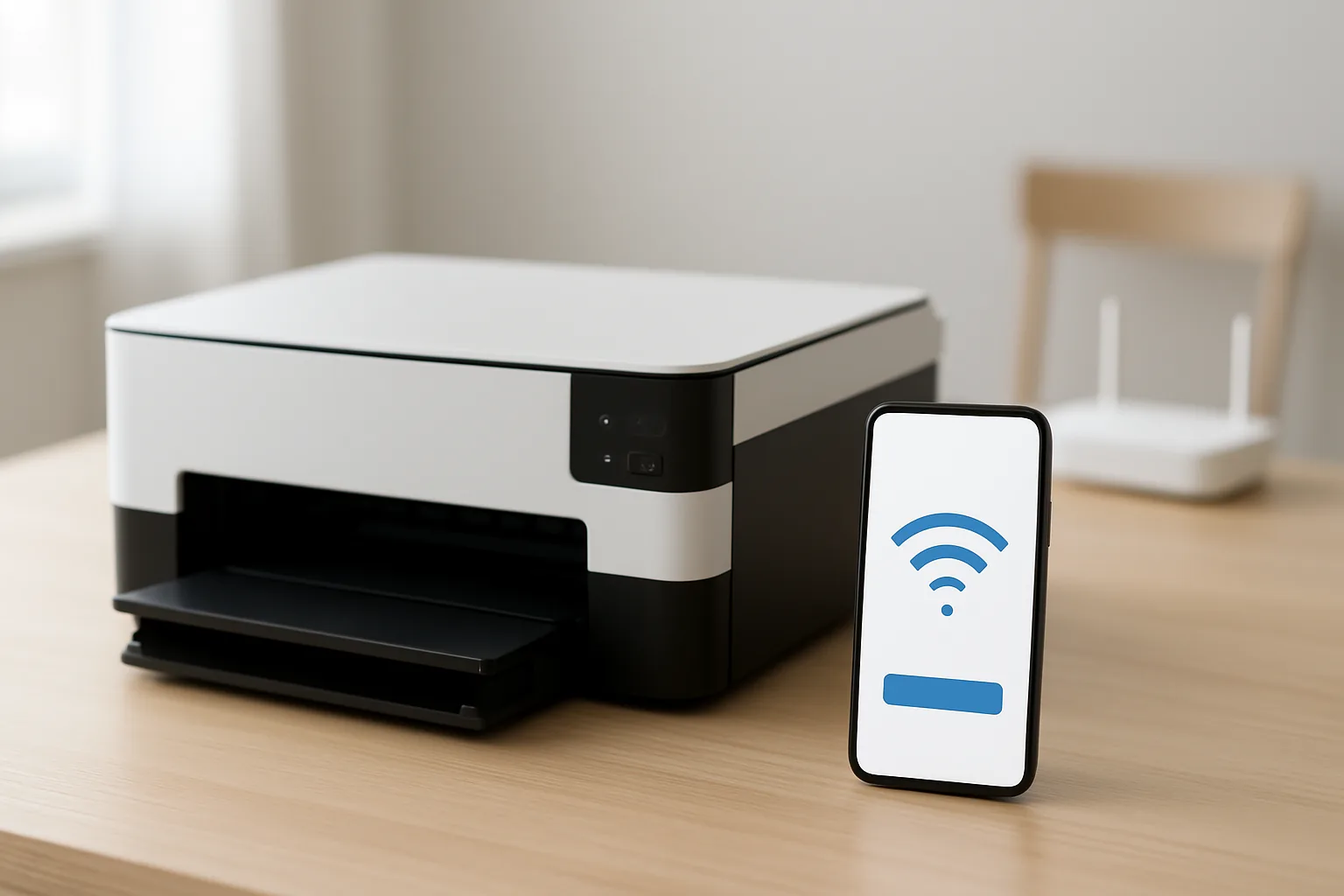
Une EcoTank tout juste déballée, ou une XP qui a perdu le réseau après un changement de box, et un voyant WiFi qui clignote sans savoir où aller. Ce guide réunit toutes les méthodes pour connecter une imprimante Epson en WiFi, de la XP-2200 sans écran à la WorkForce à écran tactile, avec le dépannage quand la connexion refuse de s'établir. Pour les autres marques, notre guide pour installer une imprimante en WiFi couvre aussi HP, Canon et Brother.
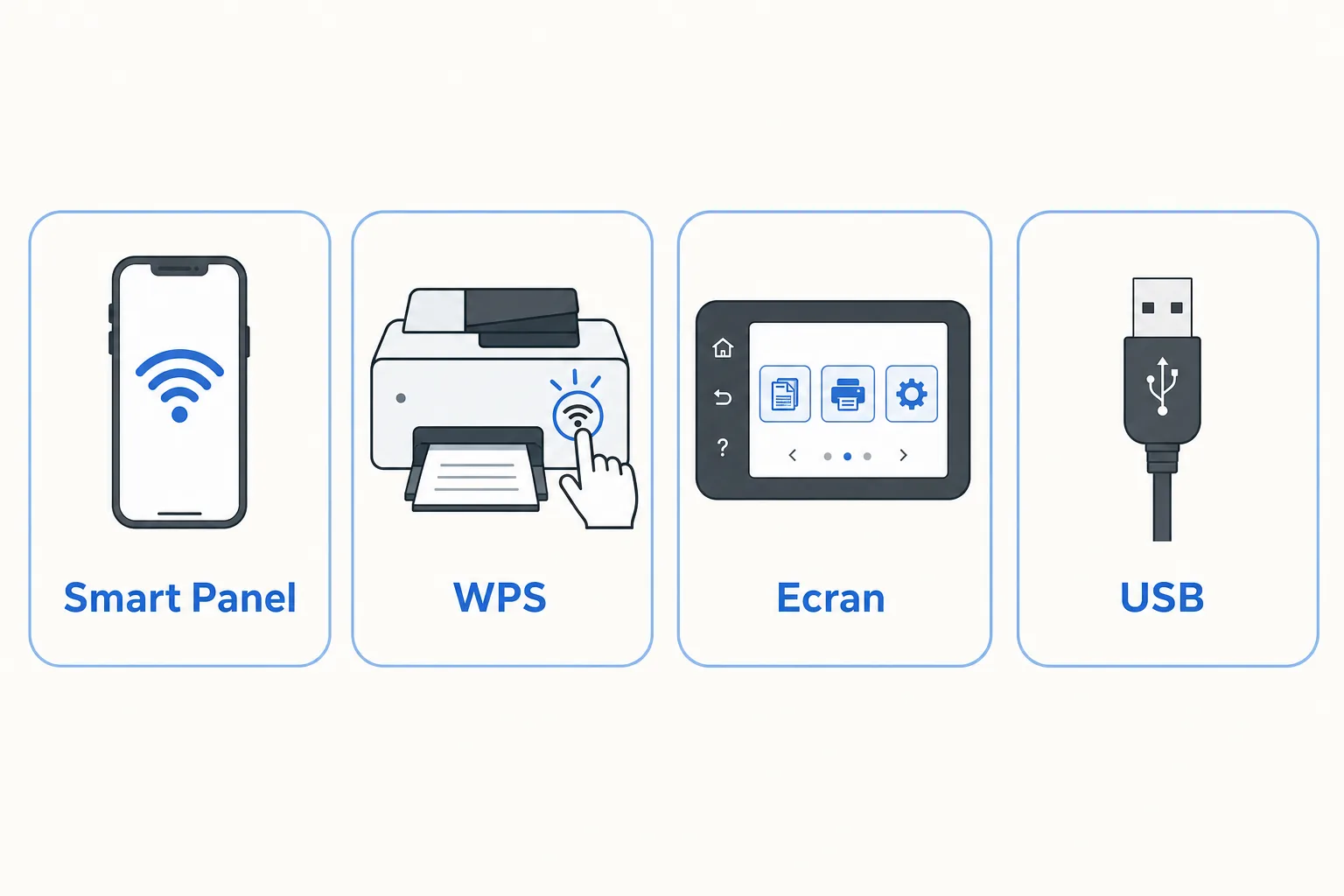
La méthode la plus simple : l'application Epson Smart Panel
Epson Smart Panel est l'application officielle qui a remplacé Epson iPrint. Elle pilote la configuration WiFi des EcoTank, des Expression Home XP et des WorkForce, et c'est la méthode à privilégier sur les modèles sans écran, la XP-2200 et l'ET-2820 en tête. Comptez cinq minutes, tout se passe depuis le téléphone, et rien n'oblige à créer un compte Epson pour la seule connexion au réseau.
- Installez Epson Smart Panel sur votre téléphone (« Epson Smart Panel » sur l'App Store ou le Play Store). Depuis un PC ou un Mac, passez plutôt par epson.sn, le site officiel de configuration : saisissez la référence de votre modèle et téléchargez l'outil proposé.
- Préparez l'imprimante. Sur un modèle à écran (ET-2850, ET-4850, WorkForce), il n'y a rien à faire, l'application prend la main. Sur la XP-2200, la XP-2205 ou l'ET-2820 à boutons, maintenez la touche WiFi enfoncée jusqu'à ce que le voyant WiFi se mette à clignoter : l'imprimante attend alors la configuration.
- Ajoutez l'imprimante dans l'application. Ouvrez Epson Smart Panel : à la première ouverture, elle recherche les imprimantes Epson à proximité. Touchez « Configuration de l'imprimante », ou le nom de votre modèle dès qu'il apparaît, et laissez-vous guider. Aucun compte n'est réclamé à ce stade.
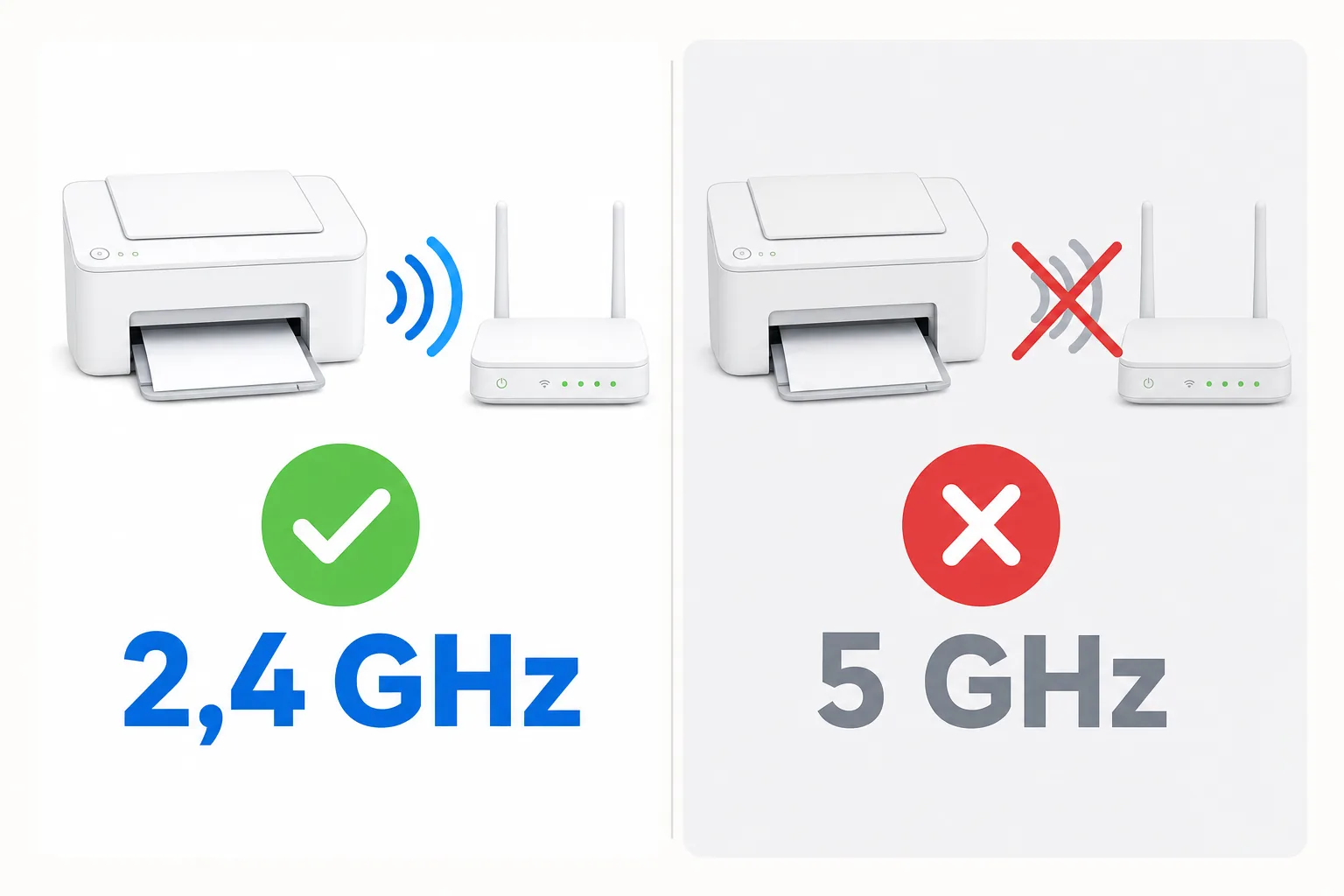
- Choisissez votre réseau WiFi. Sélectionnez votre box en prenant bien le réseau 2,4 GHz, pas celui qui porte un suffixe « 5G » ou « 5GHz » : la plupart des EcoTank et des XP ne voient pas la bande 5 GHz.
- Entrez le mot de passe de la box. S'il n'a jamais été changé, il figure sur l'étiquette collée sous ou derrière la box. L'application transmet les identifiants à l'imprimante.
- Attendez la confirmation. Le voyant WiFi passe de clignotant à fixe et Epson Smart Panel affiche l'imprimante comme connectée, avec une page de test en option.
L'application propose ensuite d'activer Epson Connect pour l'impression à distance et par email. C'est facultatif : la connexion WiFi locale fonctionne sans, et nous y revenons plus bas.
Connecter une Epson sans écran (XP-2200, XP-2205, EcoTank ET-2820)
La XP-2200, la XP-2205 et l'EcoTank ET-2820 n'ont pas de clavier de saisie. Impossible d'y taper un mot de passe WiFi directement. Il reste deux voies : l'application Epson Smart Panel décrite plus haut, ou le bouton WPS de la box.
Sur ces modèles, tout se lit dans les voyants du panneau. Le témoin réseau (souvent vert) et le témoin WiFi (souvent orange) clignotent pendant la recherche, puis le voyant réseau reste allumé une fois la connexion établie. Un appui long sur la touche réseau, ou le combo décrit dans la notice, imprime une feuille d'état réseau : elle donne l'adresse IP obtenue et le nom du réseau rejoint, pratique pour vérifier que l'imprimante est bien sur votre box et pas ailleurs.
En attendant de régler la connexion à la box, le WiFi Direct présenté plus bas permet déjà d'imprimer depuis un téléphone, sans réseau domestique.
La méthode WPS : la touche WiFi, sans mot de passe
Le WPS relie l'imprimante à la box par un appui sur deux boutons, sans mot de passe à saisir. La quasi-totalité des box françaises le gèrent (Livebox, SFR Box, Bbox). Sur la Freebox, pas de bouton physique : le WPS se lance depuis mafreebox.freebox.fr, rubrique WiFi.
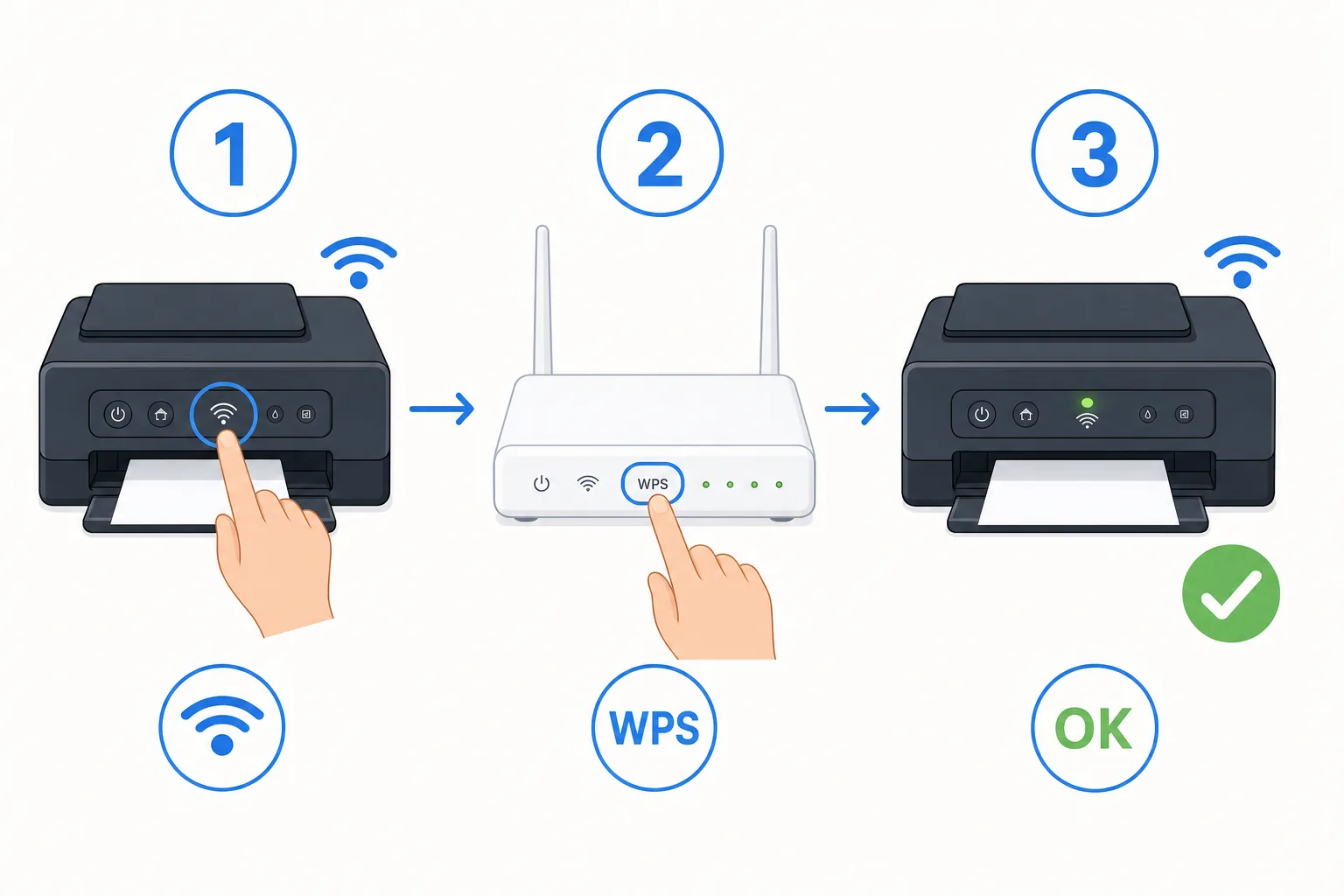
- Mettez l'imprimante en attente WPS. Sur un modèle à boutons, maintenez la touche WiFi enfoncée environ trois secondes, jusqu'à ce que les voyants réseau et WiFi clignotent en alternance. Sur un modèle à écran, passez par Config, Réglages réseau, Configuration Wi-Fi, puis Config. par bouton poussoir (WPS).
- Appuyez sur le bouton WPS de la box dans les deux minutes. Il porte souvent un logo « deux flèches en cercle », sur le dessus ou à l'arrière de la box.
- Patientez 30 secondes à 2 minutes. Le voyant WiFi de l'imprimante passe de clignotant à fixe quand la connexion s'établit.
- En cas d'échec, recommencez. Le délai entre les deux appuis est la première cause de raté : la fenêtre WPS ne reste ouverte que deux minutes.
Le WPS a une limite : il connecte l'imprimante au réseau mais ne prévient pas votre ordinateur qu'elle est là. Si rien ne s'imprime après coup, il reste à ajouter l'imprimante sur le PC ou le Mac, comme expliqué en fin de guide.
Connexion depuis l'écran de l'imprimante (ET-2850, ET-4850, XP-3200, WorkForce)
Les EcoTank à écran, la XP-3200 et au-dessus, et les WorkForce embarquent un afficheur, à touches ou tactile. La connexion se fait alors directement sur l'imprimante, sans passer par l'application.
Appuyez sur la touche Accueil, ouvrez Config (l'icône d'engrenage), puis Réglages réseau, Configuration Wi-Fi, et lancez l'Assistant de configuration Wi-Fi. L'imprimante scanne les réseaux à portée : sélectionnez le vôtre, toujours la version 2,4 GHz, et entrez le mot de passe avec le clavier de l'écran ou les touches fléchées. Attention aux majuscules et aux caractères spéciaux, c'est la première source d'erreur à cette étape. Une fois la connexion validée, l'écran affiche « Connexion établie » et l'icône WiFi reste fixe.
Sur les EcoTank à petit écran deux lignes comme l'ET-2850, la saisie du mot de passe au clavier virtuel est un peu laborieuse : l'application Epson Smart Panel va souvent plus vite pour la première configuration.
Connecter une imprimante Epson en WiFi Direct
Le WiFi Direct crée un réseau émis par l'imprimante elle-même, auquel votre téléphone ou votre PC se connecte directement. Aucune box n'est nécessaire : utile dans un local sans Internet, ou en dépannage tant qu'un blocage de connexion n'est pas résolu.
Activez-le depuis Config, Réglages réseau, Configuration Wi-Fi Direct sur les modèles à écran. Sur les modèles à boutons, imprimez la feuille d'état réseau pour récupérer le nom du réseau Direct (du type DIRECT-xxxxxx) et son mot de passe, puis connectez votre appareil à ce réseau comme à n'importe quel WiFi. Depuis Epson Smart Panel, l'appli sait aussi basculer seule en WiFi Direct quand la box n'est pas disponible.
Gardez en tête la contrepartie : tant que le téléphone est connecté au réseau de l'imprimante, il n'a plus d'accès Internet par le WiFi. Le WiFi Direct dépanne, la connexion à la box reste la solution de fond.
Epson Connect : imprimer à distance et par email
Une fois l'imprimante sur votre box, Epson Connect ajoute l'impression à distance, hors du domicile. Le service donne à l'imprimante une adresse email dédiée : tout document envoyé à cette adresse ressort sur papier, même depuis un autre lieu. L'application Epson Smart Panel et les fonctions Remote Print et Email Print reposent dessus.
Là, un compte Epson est nécessaire, contrairement à la simple connexion WiFi. On l'active depuis l'imprimante (Config, Services Web ou Paramètres Epson Connect) ou depuis epsonconnect.com en enregistrant le numéro de série. Rien d'obligatoire pour imprimer chez soi : Epson Connect n'a d'intérêt que si vous voulez lancer une impression à distance ou depuis le cloud.
Quelle méthode choisir selon votre modèle Epson
L'assistant en haut de page donne les étapes exactes pour votre gamme. En résumé :
| Gamme | Écran | Méthode recommandée |
|---|---|---|
| Expression Home XP-2200, XP-2205 | Aucun, voyants seuls | Epson Smart Panel ou WPS |
| Expression Home XP-3200, XP-4200 | Petit écran couleur | Assistant depuis l'écran |
| EcoTank ET-2820 | Aucun, voyants seuls | Epson Smart Panel ou WPS |
| EcoTank ET-2850, ET-2856, ET-4850 | Écran (LCD ou tactile) | Écran ou Epson Smart Panel |
| WorkForce WF-2810, WF-2840, WF-3820 | Tactile | Assistant depuis l'écran |
Dans le doute, la référence exacte de votre modèle est inscrite en façade ou sur l'étiquette arrière, et Epson Smart Panel fonctionne sur toutes les gammes du tableau.
Changer de box WiFi ou réinitialiser la connexion réseau
Après un changement de box ou de mot de passe WiFi, l'imprimante cherche encore l'ancien réseau. Rien à « supprimer » au préalable : relancez simplement la méthode de votre choix (Epson Smart Panel, WPS ou assistant à l'écran), l'imprimante remplace l'ancienne configuration par la nouvelle. Si la nouvelle box reprend exactement le même nom de réseau et le même mot de passe que l'ancienne, l'imprimante se reconnecte parfois toute seule.
Quand l'imprimante se fige dans un état incohérent, réinitialisez ses réglages réseau. Sur les modèles à écran : Config, Rétablir réglages par défaut, puis Paramètres réseau uniquement (la réinitialisation complète effacerait aussi les autres réglages). Sur les modèles à boutons, la manipulation combine la touche WiFi et la touche réseau, avec un nombre de clignotements qui varie selon la série : vérifiez la procédure exacte de votre modèle dans la notice ou sur epson.sn. Après réinitialisation, reprenez la connexion depuis le début.
L'imprimante Epson ne se connecte pas au WiFi : le dépannage
Le réseau 5 GHz au lieu du 2,4 GHz
La cause numéro un. La plupart des EcoTank et des Expression Home ne se connectent qu'en 2,4 GHz, et les box récentes diffusent souvent un réseau unique qui fusionne les deux bandes. Si l'imprimante ne trouve pas votre réseau ou échoue sans raison apparente, séparez les deux bandes dans l'interface de la box (ou activez un réseau invité 2,4 GHz) et connectez l'imprimante au réseau 2,4 GHz explicite.
Les voyants WiFi clignotent sans arrêt
L'imprimante cherche un réseau sans le trouver. Rapprochez-la de la box le temps de la configuration : un signal faible suffit à faire échouer l'association. Vérifiez aussi que la box n'est pas en cours de redémarrage et que son WiFi n'est pas désactivé. Si le clignotement persiste, réinitialisez les paramètres réseau de l'imprimante et repartez de zéro.
Le mot de passe est refusé
Le mot de passe WiFi de l'étiquette de la box distingue majuscules et minuscules, et certains caractères se ressemblent : O et 0, l et 1, B et 8. Sur les modèles à écran, retapez-le lentement. Via Epson Smart Panel, copiez-collez-le depuis les réglages WiFi du téléphone pour éliminer la faute de frappe. Et si vous avez changé le mot de passe de la box récemment, c'est le nouveau qu'il faut saisir, pas celui de l'étiquette.
L'imprimante est connectée mais le PC ne la trouve pas
Le voyant WiFi est fixe, l'imprimante est bien sur le réseau, mais rien ne s'imprime. Le problème est alors côté ordinateur : vérifiez que le PC est sur le même réseau (pas sur le réseau invité ni en partage de connexion), puis réinstallez le pilote au besoin. Nos guides sur l'imprimante non reconnue sous Windows 11 et l'imprimante hors connexion détaillent les solutions pas à pas.
L'imprimante perd le WiFi régulièrement
Une Epson qui disparaît du réseau toutes les semaines, c'est presque toujours une adresse IP qui change ou une mise en veille trop agressive. Attribuez une IP fixe à l'imprimante dans l'interface de la box (bail DHCP statique), et désactivez la coupure WiFi en veille dans les réglages de l'imprimante quand l'option existe. Un canal WiFi saturé joue aussi : si la box choisit son canal automatiquement, forcez le canal 1, 6 ou 11.
Ajouter l'imprimante Epson sur votre ordinateur et votre téléphone
L'imprimante connectée au réseau, il reste à la déclarer sur chaque appareil qui doit imprimer.
Sur Windows
Ouvrez Paramètres, Bluetooth et appareils, Imprimantes et scanners, puis Ajouter un appareil. Windows détecte l'Epson sur le réseau et installe un pilote de base. Pour le scan et les réglages avancés, installez le pilote complet et Epson Scan 2 depuis epson.sn, comme détaillé dans notre guide pour installer le driver de votre imprimante. Votre multifonction EcoTank ou WorkForce scanne aussi : notre guide pour scanner un document gratuitement montre comment en profiter sans logiciel payant.
Sur Mac
Réglages Système, Imprimantes et scanners, Ajouter une imprimante. Les Epson récentes sont compatibles AirPrint : le Mac les détecte et imprime sans rien installer. Pour le scan et les profils photo, ajoutez les utilitaires Epson depuis epson.sn.
Sur iPhone et Android
Sur iPhone, rien à installer : l'imprimante apparaît dans le menu Partager, Imprimer via AirPrint, du moment que le téléphone est sur le même réseau WiFi. Sur Android, le service d'impression intégré ou Mopria fait la même chose, et Epson Smart Panel ajoute le scan et le suivi des niveaux d'encre. Notre guide pour imprimer depuis un téléphone couvre les deux systèmes en détail.
Questions fréquentes – Connecter une imprimante Epson en WiFi
Dans l'ordre des causes les plus fréquentes : l'imprimante tente de rejoindre un réseau 5 GHz alors qu'elle ne gère que le 2,4 GHz, le mot de passe saisi est erroné, le signal est trop faible pendant l'association, ou l'imprimante garde en mémoire un ancien réseau. Séparez les bandes de la box, rapprochez l'imprimante, réinitialisez ses paramètres réseau et relancez la connexion : ces quatre gestes règlent la grande majorité des cas.
Deux méthodes : l'application Epson Smart Panel ou le bouton WPS. Avec Epson Smart Panel, maintenez la touche WiFi de la XP-2200 enfoncée jusqu'au clignotement des voyants, puis laissez l'application lui transmettre le nom et le mot de passe de votre réseau. Avec le WPS, maintenez la touche WiFi environ trois secondes jusqu'au clignotement en alternance, puis appuyez sur le bouton WPS de la box dans les deux minutes.
Si l'imprimante est déjà sur votre box, connectez simplement le téléphone au même réseau WiFi : l'impression marche via AirPrint sur iPhone et via le service d'impression sur Android, et l'application Epson Smart Panel ajoute le scan et les niveaux d'encre. Sans box, activez le WiFi Direct de l'imprimante et connectez le téléphone au réseau DIRECT-xxxxxx qu'elle émet.
Vérifiez d'abord que l'imprimante est bien connectée au WiFi (voyant fixe) et que l'ordinateur est sur le même réseau. Ajoutez-la ensuite via Paramètres puis Imprimantes et scanners sous Windows, ou Réglages Système puis Imprimantes et scanners sur Mac. Si elle n'apparaît pas, installez le pilote complet depuis epson.sn : il déclare l'imprimante et corrige la plupart des cas où Windows ne la voit pas seul.
Sur le panneau de commandes, en façade. Sur les modèles à boutons comme la XP-2200 ou l'ET-2820, la touche WiFi porte l'icône d'antenne ou la mention Wi-Fi, à côté du voyant réseau. Sur les gammes à écran (ET-2850, XP-3200, WorkForce), il n'y a pas de bouton dédié : le WiFi se gère dans le menu Config, Réglages réseau.
Non. La connexion WiFi locale, via Epson Smart Panel, le WPS ou l'écran, ne demande aucun compte. Un compte Epson Connect ne devient utile que pour les services à distance : impression par email, Remote Print ou depuis le cloud hors du domicile. Pour imprimer chez soi sur le réseau, il est inutile.
À lire aussi
Comment installer une imprimante en WiFi (guide complet par marque et OS)
Installer le driver de son imprimante : le guide tous modèles (HP, Canon, Epson, Brother)
Imprimante non reconnue sous Windows 11 : toutes les solutions
Imprimante hors connexion : comment la remettre en ligne (et éviter que ça revienne)
Vos avis et questions - Connecter une imprimante Epson en WiFi : toutes les méthodes
Soyez le premier à donner votre avis