
Imprimante non reconnue sous Windows 11 : toutes les solutions
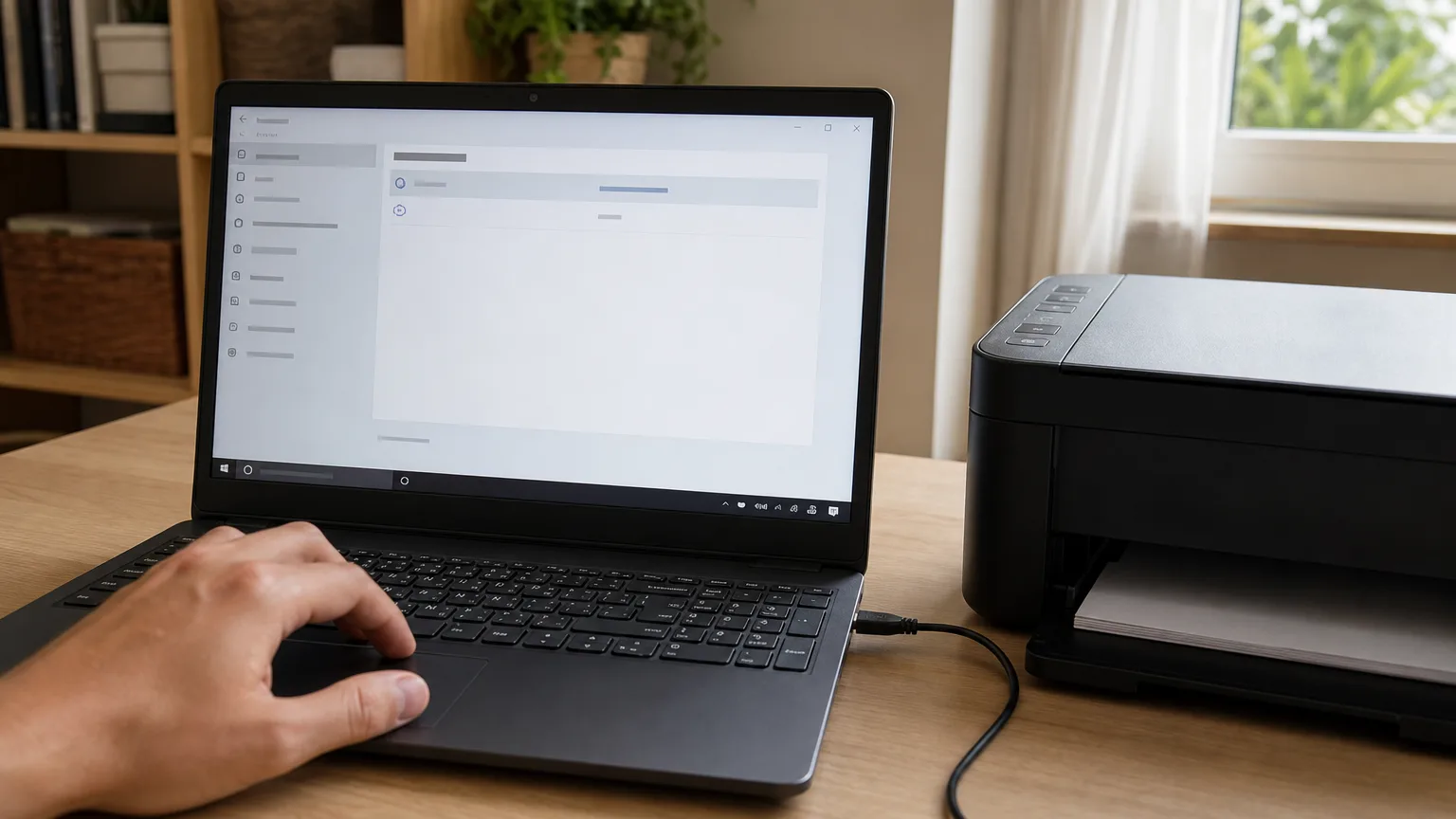
Une imprimante non reconnue sous Windows 11 est le problème d'impression le plus signalé sur les forums Microsoft depuis la sortie du système. Dans neuf cas sur dix, la panne est logicielle : un pilote, un service ou un réglage réseau, jamais l'imprimante elle-même. Voici la méthode complète, du geste le plus simple à la manipulation la plus technique.
La checklist de dépannage à dérouler avant tout
Avant de plonger dans le gestionnaire de périphériques, cinq vérifications règlent la majorité des pannes de détection. Suivez-les dans l'ordre : elles vont de la plus rapide à la plus longue, et chacune élimine une famille de causes.
- Vérifiez la connexion physique ou WiFi. En USB, débranchez puis rebranchez le câble directement sur le PC, sans passer par un hub. En WiFi, le voyant réseau de l'imprimante doit être fixe : s'il clignote, l'imprimante a perdu le réseau et Windows ne peut pas la voir, quel que soit le réglage côté PC.
- Redémarrez l'imprimante et le PC. Éteignez l'imprimante avec son bouton, débranchez sa prise 30 secondes, rallumez-la, puis redémarrez Windows. Ce double cycle purge la mémoire interne de l'imprimante et relance le service d'impression. Comptez deux minutes en tout, pour un geste qui résout à lui seul environ une panne sur trois.
- Lancez l'utilitaire de résolution des problèmes. Ouvrez « Paramètres », puis « Système », « Résolution des problèmes », « Autres utilitaires de résolution des problèmes », et cliquez sur « Exécuter » en face de « Imprimante ». L'outil contrôle le spouleur, les pilotes et la connexion, puis applique ses réparations sans intervention de votre part.
- Supprimez puis réinstallez le périphérique. Dans « Paramètres », « Bluetooth et périphériques », « Imprimantes et scanners », cliquez sur votre imprimante puis sur « Supprimer ». Redémarrez le PC et relancez la détection avec « Ajouter un appareil ». Windows reconstruit la liaison depuis zéro, ce qui efface les configurations corrompues.
- Réinstallez le pilote. Si la détection échoue toujours, téléchargez le pilote Windows 11 sur le site du fabricant (HP, Canon, Epson, Brother) et installez-le avant de rebrancher l'imprimante. Notre guide pour installer le bon driver détaille la procédure marque par marque.
Si l'imprimante réapparaît après ces cinq étapes mais reste marquée hors connexion, le diagnostic change : Windows la connaît, mais n'arrive plus à communiquer avec elle. C'est un problème distinct, avec ses propres solutions.
Après une mise à jour Windows : le cas le plus courant
Le scénario type remonté sur les forums : l'imprimante fonctionnait parfaitement, Windows Update est passé pendant la nuit, et au matin elle a disparu des périphériques. Microsoft a reconnu à plusieurs reprises des mises à jour qui cassaient l'impression, en particulier sur les imprimantes USB un peu anciennes. Trois parades, à tester dans cet ordre.
Restaurer la version précédente du pilote
Clic droit sur le menu Démarrer, « Gestionnaire de périphériques », section « Files d'attente d'impression ». Double-cliquez sur votre imprimante, ouvrez l'onglet « Pilote », puis cliquez sur « Restaurer le pilote » si le bouton est actif. Windows revient à la version qui tournait avant la mise à jour. Redémarrez et testez une impression.
Désinstaller la mise à jour fautive
Si le bouton de restauration est grisé, visez la mise à jour elle-même : « Paramètres », « Windows Update », « Historique des mises à jour », puis « Désinstaller des mises à jour » tout en bas de la page. Repérez la KB installée juste avant la panne (la date d'installation vous guide) et retirez-la. Redémarrez, puis suspendez les mises à jour pendant une à deux semaines depuis « Windows Update » : Microsoft publie en général un correctif sous quelques jours quand le problème est répandu.
Réinstaller le pilote du constructeur
Une mise à jour remplace parfois le pilote complet du fabricant par un pilote générique Microsoft. Résultat : imprimante invisible, ou visible mais amputée de ses fonctions. Retéléchargez le pilote complet sur le site du constructeur (rubrique support, puis la référence exacte du modèle, inscrite sur une étiquette à l'arrière de l'appareil) et réinstallez-le par-dessus. Sur les modèles HP récents, l'application HP Smart réinstalle pilote et imprimante en une seule passe.
En USB : port, câble et gestionnaire de périphériques
Un message « Périphérique USB non reconnu » en bas à droite de l'écran pointe presque toujours vers une cause matérielle. Trois vérifications suffisent à l'isoler.
Le port. Branchez l'imprimante directement sur le PC, jamais sur un hub USB : beaucoup de hubs n'alimentent pas assez leurs ports pour que l'imprimante s'annonce correctement au système. Sur un PC fixe, préférez les ports à l'arrière du boîtier, câblés directement sur la carte mère. Et si l'imprimante refuse un port USB 3.0 (souvent bleu), testez un port USB 2.0 : certains modèles anciens négocient mal la liaison USB 3.0.
Le câble. Le câble USB A vers B des imprimantes est rarement fourni dans le carton et souvent de qualité médiocre. Un conducteur abîmé produit une connexion intermittente que Windows traduit par « non reconnu ». Un câble de remplacement coûte entre 5 et 10 euros ; évitez les longueurs au-delà de 3 mètres, sources de pertes de signal.
Le gestionnaire de périphériques. Clic droit sur Démarrer, « Gestionnaire de périphériques ». Si l'imprimante apparaît sous « Autres périphériques » avec un triangle jaune, Windows la détecte électriquement mais n'a pas de pilote à lui associer. Clic droit, « Désinstaller l'appareil » en cochant « Supprimer le pilote de ce périphérique », débranchez le câble, redémarrez, installez le pilote du fabricant, puis rebranchez seulement quand l'installateur le demande. Cet ordre (pilote d'abord, câble ensuite) est celui que recommandent HP et Canon dans leurs procédures officielles.
En réseau : même WiFi, découverte et pare-feu
En WiFi, la détection repose sur trois conditions : les deux appareils sur le même réseau, la découverte activée côté Windows, et un pare-feu qui laisse passer les protocoles d'impression. Une seule condition manquante et l'imprimante reste invisible.
Le même réseau, vraiment. Les box récentes émettent en 2,4 GHz et en 5 GHz, parfois sous deux noms différents. Beaucoup d'imprimantes ne gèrent que le 2,4 GHz : si votre PC est accroché au réseau 5 GHz, les deux appareils ne se voient pas. Imprimez la page de configuration réseau depuis le panneau de l'imprimante (menu réglages, rapports ou maintenance selon la marque) : elle indique le nom du réseau rejoint et l'adresse IP attribuée.
La découverte de réseau. Dans « Paramètres », « Réseau et Internet », ouvrez les propriétés de votre connexion WiFi et passez le profil sur « Privé ». En profil « Public », Windows bloque la découverte des appareils du réseau local, imprimantes comprises. Ce réglage se dérègle souvent après un changement de box ou une réinstallation.
Le pare-feu. Les suites de sécurité tierces (Norton, Avast, Bitdefender) filtrent parfois les protocoles de découverte. Coupez le pare-feu cinq minutes pour tester : si l'imprimante apparaît, réactivez-le et créez une exception pour le réseau local plutôt que de laisser la protection désactivée.
L'ajout manuel par IP. C'est la méthode qui aboutit quand tout le reste échoue. Relevez l'adresse IP sur la page de configuration réseau (format 192.168.x.x). Dans « Imprimantes et scanners », cliquez sur « Ajouter un appareil », patientez, puis choisissez « Ajouter manuellement » et « Ajouter une imprimante à l'aide d'une adresse IP ou d'un nom d'hôte ». Saisissez l'adresse et laissez Windows récupérer le pilote : vous court-circuitez toute la couche de découverte automatique. Attribuez ensuite une IP fixe à l'imprimante dans l'interface de la box, sinon l'adresse peut changer au prochain redémarrage et la panne reviendra.
Si l'imprimante n'a jamais été configurée sur votre réseau, le problème se situe en amont de Windows : reprenez l'installation WiFi depuis le début, par WPS, depuis le panneau de l'imprimante ou via l'application du fabricant.
Détectée mais impossible d'imprimer : les trois blocages classiques
Autre situation fréquente : l'imprimante apparaît normalement dans les paramètres, mais les documents ne sortent jamais. Trois blocages expliquent la quasi-totalité de ces cas.
La file d'attente est bloquée. Un document en erreur gèle tous ceux qui suivent. Ouvrez la file d'attente depuis « Imprimantes et scanners » et annulez tous les documents. Si un travail refuse de partir, redémarrez le spouleur : tapez « services.msc » dans la recherche Windows, trouvez « Spouleur d'impression », clic droit, « Redémarrer ». En dernier recours, arrêtez le service, videz le dossier C:\Windows\System32\spool\PRINTERS, puis relancez-le.
Les documents partent ailleurs. Windows 11 active par défaut l'option « Laisser Windows gérer mon imprimante par défaut », qui change de cible selon vos habitudes. Vos impressions atterrissent alors dans « Microsoft Print to PDF » ou sur une ancienne imprimante fantôme. Désactivez l'option en bas de la page « Imprimantes et scanners », puis définissez manuellement votre imprimante par défaut.
Le pilote installé est un générique. Une imprimante ajoutée avec le pilote universel de Windows peut être détectée, recevoir les travaux, et ne rien imprimer, en particulier sur les modèles multifonctions. Le nom du pilote se vérifie dans les propriétés de l'imprimante, onglet « Général » ou « Avancé ». S'il ne mentionne pas la marque et le modèle exacts, installez le pilote complet du constructeur.
Pilote Windows 11 : générique Microsoft ou constructeur
Windows 11 pousse un modèle d'impression sans installation : les imprimantes récentes compatibles avec le standard Mopria sont prises en charge par le pilote universel intégré (protocole IPP), sans aucun téléchargement. Microsoft a d'ailleurs annoncé l'abandon progressif des pilotes tiers distribués via Windows Update. Les deux approches n'offrent pas le même service.
| Critère | Pilote générique Microsoft (IPP) | Pilote constructeur complet |
|---|---|---|
| Installation | Automatique, aucun téléchargement | Téléchargement sur le site du fabricant (50 à 300 Mo) |
| Impression de base | Oui, sur la plupart des modèles sortis après 2018 | Oui |
| Scan, recto verso, niveaux d'encre | Limité, voire absent | Complet |
| Imprimantes anciennes (avant 2015) | Rarement compatible | Pilote Windows 10 souvent fonctionnel |
En pratique : pour une imprimante récente, laissez d'abord Windows la détecter seul. Si l'impression de base vous suffit, inutile d'installer quoi que ce soit. Dès que vous avez besoin du scanner, du recto verso automatique ou du suivi d'encre, passez au pilote complet du fabricant. Pour un modèle plus ancien, le pilote constructeur est obligatoire ; s'il n'existe pas en version Windows 11, installez la version Windows 10, compatible dans la grande majorité des cas.
Pour les imprimantes très anciennes sans aucun pilote 64 bits, deux issues restent possibles : le pilote générique choisi à la main (« L'imprimante que je veux n'est pas répertoriée », « Ajouter une imprimante locale », sélection du port puis d'un pilote générique dans la liste), qui assure l'impression de base sans les options, ou le partage réseau depuis un vieux PC sous Windows 10 qui sert de serveur d'impression. Au-delà, le remplacement se discute : une laser monochrome neuve démarre autour de 120 à 150 euros et supprime au passage les soucis de cartouches séchées.
Questions fréquentes – Imprimante non reconnue sous Windows 11
Trois causes dominent : un pilote absent ou incompatible (fréquent après une migration depuis Windows 10), une mise à jour Windows qui a remplacé le pilote du fabricant par un générique, et un défaut de liaison (câble USB fatigué, imprimante connectée à un autre réseau WiFi que le PC). L'utilitaire de résolution des problèmes intégré identifie la cause environ une fois sur trois ; pour le reste, déroulez la checklist en début d'article.
Ouvrez « Paramètres », « Bluetooth et périphériques », « Imprimantes et scanners », cliquez sur votre imprimante puis sur « Définir par défaut ». Si le bouton n'apparaît pas, désactivez d'abord « Laisser Windows gérer mon imprimante par défaut » en bas de la page. Vérifiez ensuite dans la file d'attente, menu « Imprimante », que la ligne « Utiliser l'imprimante hors connexion » n'est pas cochée : ce mode met tous les travaux en pause.
Videz d'abord la file d'attente : un document bloqué gèle tous les suivants. Vérifiez ensuite que vos impressions partent vers la bonne imprimante et non vers « Microsoft Print to PDF », sélectionné par erreur ou imposé par la gestion automatique de Windows. Si tout est correct, réinstallez le pilote complet du constructeur : une imprimante détectée avec un simple pilote générique peut recevoir les travaux sans réussir à les imprimer.
Deux niveaux de retour arrière existent. Le pilote d'abord : gestionnaire de périphériques, « Files d'attente d'impression », votre imprimante, onglet « Pilote », bouton « Restaurer le pilote ». La mise à jour ensuite : « Paramètres », « Windows Update », « Historique des mises à jour », « Désinstaller des mises à jour », puis retirez la plus récente. Redémarrez, testez, et suspendez les mises à jour une à deux semaines, le temps que Microsoft corrige.
À lire aussi

Installer le driver de son imprimante : le guide tous modèles (HP, Canon, Epson, Brother)
Imprimante hors connexion : comment la remettre en ligne (et éviter que ça revienne)
Comment installer une imprimante en WiFi (guide complet par marque et OS)
Mon imprimante n'imprime plus : le diagnostic complet pour la relancer
Vos avis et questions - Imprimante non reconnue sous Windows 11 : toutes les solutions
Soyez le premier à donner votre avis