Comment installer une imprimante en WiFi (guide complet par marque et OS)
Trouvez les instructions pour votre imprimante
Sélectionnez votre configuration, on vous guide.
Quelle est la marque de votre imprimante ?
Vous venez de sortir votre imprimante du carton, ou vous avez changé de box Internet, et maintenant il faut la connecter en WiFi. Le voyant clignote, l'écran affiche des menus incompréhensibles, et vous ne savez pas par où commencer.
Ce guide couvre toutes les situations : première installation, changement de réseau, et les cas où rien ne fonctionne comme prévu. Les instructions sont détaillées pour HP, Canon, Epson et Brother, les quatre marques qui représentent plus de 90 % des imprimantes vendues en France. Pour une imprimante HP en particulier, notre guide dédié détaille comment connecter une imprimante HP en WiFi, et son équivalent Canon explique comment connecter une imprimante Canon en WiFi, et un troisième pour connecter une imprimante Epson en WiFi. (Si vous n'avez pas encore fait votre choix, consultez notre guide quelle imprimante choisir pour la maison.)
Avant de commencer : ce qu'il faut préparer
Ayez sous la main le nom de votre réseau WiFi (le SSID) et le mot de passe. Si vous ne les connaissez pas, ils sont généralement imprimés sur une étiquette collée sous votre box Internet ou derrière.
Placez l'imprimante à moins de 10 mètres de votre box pour la configuration initiale. Vous pourrez la déplacer après, mais un signal fort au moment de l'appairage évite les erreurs de connexion.
Dernière chose : si votre box émet deux réseaux (un en 2,4 GHz et un en 5 GHz, souvent nommés « MaBox » et « MaBox_5G »), sachez que la grande majorité des imprimantes ne se connectent qu'en 2,4 GHz. Utilisez le réseau sans le suffixe « 5G » ou « 5GHz ».
Méthode 1 : le bouton WPS (2 minutes, sans mot de passe)
Le WPS (Wi-Fi Protected Setup) connecte l'imprimante à votre box sans taper de mot de passe. C'est la méthode la plus rapide si votre box le supporte, et la plupart des box françaises le font (Livebox, Freebox, SFR Box, Bbox).
Comment faire
- Sur l'imprimante, activez le mode WPS. L'emplacement varie selon la marque :
- HP : maintenez le bouton WiFi enfoncé 3 secondes jusqu'à ce que le voyant clignote. Sur les modèles avec écran, allez dans Paramètres > Réseau > WiFi > WPS Push.
- Canon : maintenez le bouton WiFi enfoncé jusqu'à ce que le voyant clignote rapidement. Sur les Pixma avec écran : Menu > Paramètres réseau > Réseau sans fil > WPS (méthode bouton).
- Epson : appuyez sur le bouton WiFi pendant 3 secondes. Sur les EcoTank avec écran : Paramètres > Paramètres réseau > Config WiFi > Config bouton (WPS).
- Brother : Menu > Réseau > WLAN > WPS / AOSS. Ou maintenez le bouton WiFi enfoncé 2 secondes sur les modèles sans écran.
- Dans les 2 minutes qui suivent, appuyez sur le bouton WPS de votre box Internet. Il se trouve sur le dessus ou à l'arrière, identifiable par le logo WPS (deux flèches en cercle) :
- Livebox (Orange) : bouton rond sur le dessus, appui bref.
- Freebox : pas de bouton physique. Allez sur mafreebox.freebox.fr > Paramètres de la Freebox > WiFi > WPS, et cliquez « Lancer la connexion WPS ».
- SFR Box : bouton WPS à l'arrière, appui 5 secondes.
- Bbox (Bouygues) : bouton WPS sur le côté, appui 5 secondes.
- Attendez 30 secondes à 2 minutes. Le voyant WiFi de l'imprimante passe de clignotant à fixe quand la connexion est établie.
Si le voyant continue de clignoter après 2 minutes, recommencez. Le timing est la cause d'échec numéro un : il faut que les deux appareils soient en mode WPS en même temps.
Méthode 2 : connexion depuis l'écran de l'imprimante
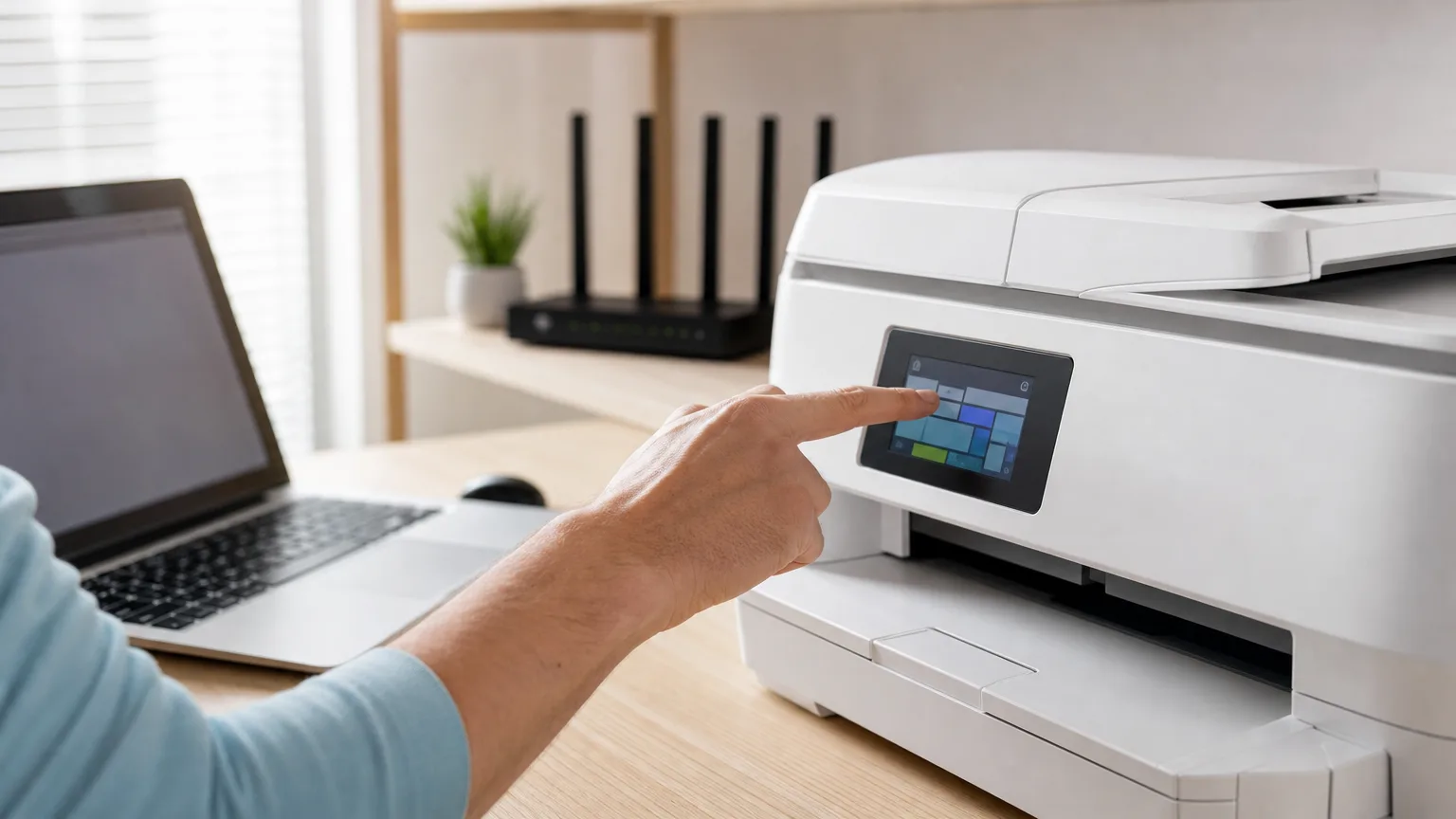
Si votre imprimante a un écran (tactile ou à boutons), vous pouvez sélectionner votre réseau WiFi et entrer le mot de passe directement dessus.
HP (DeskJet, Envy, OfficeJet)
- Appuyez sur l'icône WiFi ou allez dans Paramètres > Réseau > Configuration sans fil > Assistant de configuration sans fil.
- L'imprimante liste les réseaux détectés. Sélectionnez le vôtre.
- Entrez le mot de passe WiFi avec le clavier virtuel. Attention aux majuscules/minuscules : c'est la première source d'erreur.
- Validez. L'imprimante tente la connexion et affiche « Connecté » si tout va bien.
Canon (Pixma, MAXIFY)
- Appuyez sur le bouton Menu ou l'icône réseau.
- Allez dans Paramètres réseau > Réseau sans fil > Configuration du réseau sans fil > Recherche de point d'accès.
- Sélectionnez votre réseau, entrez le mot de passe.
- L'imprimante affiche les paramètres de connexion et confirme.
Pour les PIXMA sans écran (TS3350, MG3650S) et le détail méthode par méthode, notre guide pour connecter une imprimante Canon en WiFi couvre toutes les gammes.
Epson (EcoTank, Expression, WorkForce)
- Appuyez sur le bouton Accueil (maison), puis allez dans Paramètres > Paramètres réseau > Configuration Wi-Fi > Assistant de configuration Wi-Fi.
- Sélectionnez votre réseau dans la liste.
- Entrez le mot de passe. Sur les petits écrans EcoTank, naviguez avec les flèches pour sélectionner chaque caractère.
- Confirmez. L'imprimante affiche un résumé avec l'adresse IP obtenue : notez-la, elle peut servir plus tard.
Brother (DCP, MFC, HL)
- Appuyez sur Menu > Réseau > WLAN > Assis. config. (ou « Setup Wizard » en anglais).
- Quand l'imprimante demande « Activer le WLAN ? », confirmez avec Oui.
- Sélectionnez votre réseau, entrez le mot de passe.
- L'imprimante affiche « Connecté » et le voyant WiFi reste fixe.
Le clavier virtuel de certaines imprimantes d'entrée de gamme est pénible à utiliser, surtout quand le mot de passe fait 20 caractères. C'est un mauvais moment à passer, mais vous ne le ferez qu'une fois.
Méthode 3 : via l'application smartphone du fabricant
Cette méthode fonctionne même si l'imprimante n'a pas d'écran. L'application mobile guide la connexion étape par étape et détecte automatiquement les problèmes.
Les applications par marque
- HP : HP Smart (iOS / Android). Pendant la configuration, l'app vous demande de connecter temporairement votre téléphone au réseau WiFi de l'imprimante (nommé « HP-Setup-xxx » ou « DIRECT-xxx »), puis elle transfère les identifiants de votre réseau domestique.
- Canon : Canon PRINT Inkjet/SELPHY (iOS / Android). Même principe : connexion temporaire au réseau de l'imprimante, puis transfert des paramètres WiFi.
- Epson : Epson Smart Panel (iOS / Android, remplace l'ancien Epson iPrint). L'app détecte l'imprimante automatiquement si vous êtes sur le même réseau, ou vous guide pour la configuration initiale.
- Brother : Brother Mobile Connect (iOS / Android). Recherche automatique de l'imprimante, puis configuration WiFi guidée.
La procédure (identique pour toutes les marques)
- Téléchargez l'application correspondant à votre marque.
- Ouvrez l'app et sélectionnez « Configurer une nouvelle imprimante » ou « Ajouter une imprimante ».
- L'app vous demande d'activer le Bluetooth ou le WiFi sur votre téléphone. Acceptez, c'est nécessaire pour détecter l'imprimante.
- Suivez les instructions à l'écran. L'app transfère automatiquement les identifiants WiFi de votre téléphone à l'imprimante.
- L'imprimante se connecte à votre réseau. L'app confirme et vous propose d'imprimer une page de test.
Sur les imprimantes HP récentes (gamme « e »), l'application HP Smart est quasi obligatoire pour la première configuration. HP a rendu le processus dépendant de l'app et de la création d'un compte HP. C'est agaçant, mais c'est comme ça. C'est aussi ce qui permet les fonctions d'impression cloud et HP Instant Ink.
Méthode 4 : câble USB temporaire + logiciel PC
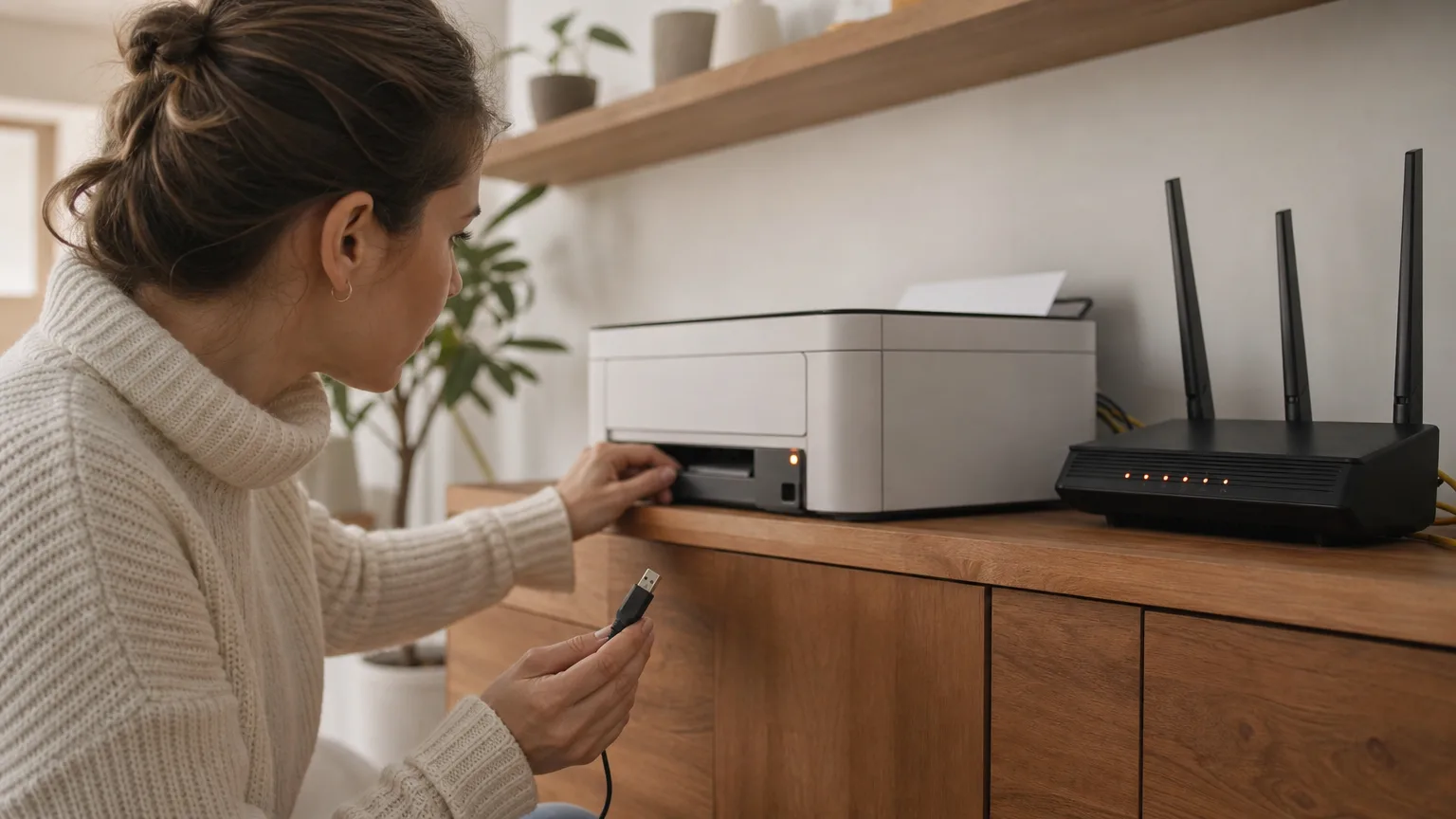
Si le WPS ne fonctionne pas, que l'imprimante n'a pas d'écran, et que l'app plante, il reste le câble USB. Cette méthode fonctionne dans 100 % des cas.
- Branchez l'imprimante à votre ordinateur avec un câble USB (souvent non fourni avec l'imprimante).
- Téléchargez et installez le logiciel complet du fabricant depuis le site officiel (pas juste le driver : le logiciel complet inclut l'utilitaire de configuration réseau).
- Lancez le logiciel. Pendant l'installation, il détecte l'imprimante en USB et propose de la configurer en WiFi.
- Sélectionnez votre réseau WiFi, entrez le mot de passe, validez.
- L'imprimante se connecte au WiFi. Débranchez le câble USB.
Le logiciel installe aussi le driver réseau, ce qui permet à votre PC de trouver l'imprimante en WiFi immédiatement après.
Ajouter l'imprimante sur votre ordinateur
L'imprimante est connectée au WiFi, parfait. Maintenant il faut que votre ordinateur la trouve et l'utilise.
Windows 11
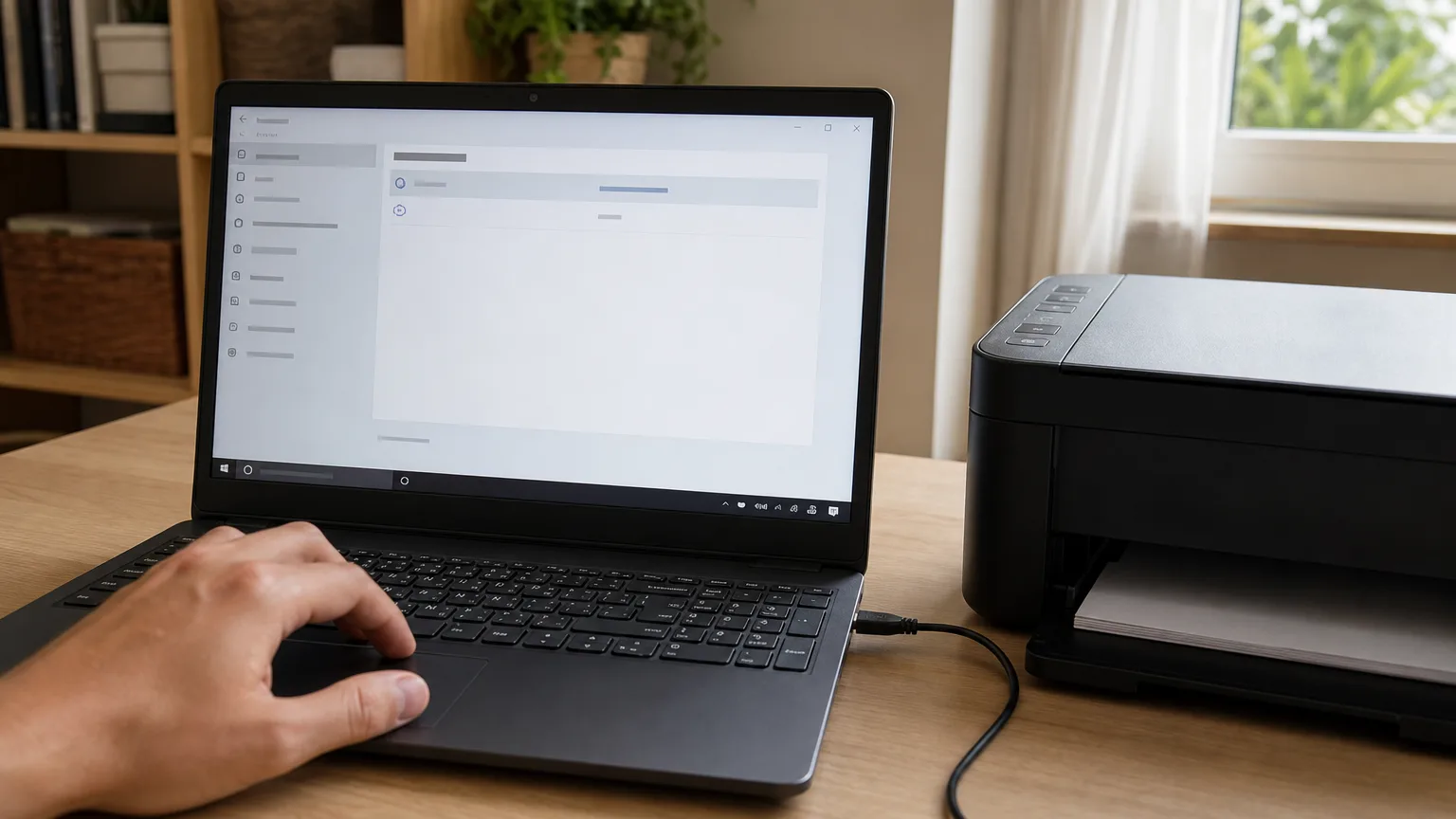
- Allez dans Paramètres > Bluetooth et appareils > Imprimantes et scanners.
- Cliquez sur Ajouter un appareil. Windows scanne le réseau pendant quelques secondes.
- Votre imprimante apparaît dans la liste. Cliquez dessus, Windows installe le driver automatiquement.
- Si l'imprimante n'apparaît pas après 30 secondes, cliquez sur « Ajouter manuellement », puis « Ajouter une imprimante à l'aide d'une adresse TCP/IP ». Entrez l'adresse IP de l'imprimante (visible dans le menu réseau de l'imprimante, ou en imprimant un rapport de configuration réseau).
Windows 10
- Allez dans Paramètres > Périphériques > Imprimantes et scanners.
- Cliquez sur Ajouter une imprimante ou un scanner.
- Si l'imprimante apparaît, cliquez dessus. Sinon, cliquez sur « L'imprimante que je veux n'est pas répertoriée » et entrez l'adresse IP.
macOS
macOS détecte généralement les imprimantes réseau tout seul grâce à AirPrint (supporté par quasiment toutes les imprimantes vendues depuis 2018).
- Allez dans Réglages Système > Imprimantes et scanners.
- Cliquez sur Ajouter une imprimante (+). Votre imprimante devrait apparaître dans la liste en quelques secondes.
- Si elle n'apparaît pas, cliquez sur l'onglet « IP » et entrez l'adresse IP de l'imprimante. Sélectionnez le protocole « AirPrint » ou « IPP ».
Chromebook
- Allez dans Paramètres > Avancés > Impression > Imprimantes.
- Cliquez sur Ajouter une imprimante. ChromeOS détecte les imprimantes réseau compatibles IPP.
- Si votre imprimante n'est pas détectée, ajoutez-la manuellement avec son adresse IP.
Imprimer depuis un téléphone ou une tablette
Une fois l'imprimante sur votre réseau WiFi, l'impression depuis mobile est directe.
iPhone / iPad : ouvrez n'importe quel document ou photo, appuyez sur le bouton Partager (carré avec flèche), puis Imprimer. L'imprimante apparaît via AirPrint. Aucune app à installer.
Android : ouvrez le document, appuyez sur les trois points > Imprimer. Android utilise Mopria Print Service (préinstallé sur les téléphones récents) pour détecter l'imprimante. Si ça ne marche pas, installez l'app Mopria depuis le Play Store.
Pour des cas plus avancés (impression à distance, impression depuis le cloud), consultez notre guide complet pour imprimer depuis un téléphone.
WiFi Direct : imprimer sans box Internet
Le WiFi Direct crée une connexion directe entre votre appareil et l'imprimante, sans passer par votre box. C'est utile quand votre réseau est en panne, quand vous êtes chez quelqu'un, ou dans un local sans WiFi.
L'imprimante émet son propre réseau WiFi (nommé « DIRECT-xx-NomModèle »). Vous vous y connectez comme à n'importe quel réseau WiFi depuis votre téléphone ou PC, puis vous lancez l'impression.
Activer le WiFi Direct
- HP : Paramètres > Réseau > WiFi Direct > Activé. Le mot de passe s'affiche à l'écran ou s'imprime via « Rapport d'informations ».
- Canon : Menu > Paramètres réseau > Connexion directe > Activé.
- Epson : Paramètres > Paramètres réseau > WiFi Direct > Commencer la configuration.
- Brother : Menu > Réseau > WiFi Direct > Activé.
Attention : quand votre téléphone est connecté au WiFi Direct de l'imprimante, il perd l'accès à Internet (il est connecté au réseau de l'imprimante, pas à votre box). Certains smartphones récents gèrent les deux connexions en parallèle, mais ce n'est pas garanti. Le WiFi Direct fonctionne aussi pour scanner des documents depuis votre téléphone.
L'imprimante est connectée au WiFi mais l'ordinateur ne la trouve pas
C'est le problème le plus fréquent. L'imprimante affiche une connexion WiFi OK, le voyant est fixe, mais votre PC refuse de la voir. Voici les causes par ordre de fréquence.
1. L'ordinateur et l'imprimante ne sont pas sur le même réseau
Si votre box émet un réseau 2,4 GHz et un 5 GHz, l'imprimante est probablement sur le 2,4 GHz et votre PC sur le 5 GHz. Certaines box les isolent l'un de l'autre.
Pour vérifier : connectez temporairement votre PC au même réseau 2,4 GHz que l'imprimante. Si elle apparaît, c'est bien ça. La solution durable : activez l'option « passerelle entre les bandes » dans les paramètres WiFi de votre box (sur l'interface d'administration, généralement accessible via 192.168.1.1 ou 192.168.0.1).
2. La découverte réseau est désactivée sous Windows
Windows bloque parfois la détection des appareils réseau, surtout si votre profil réseau est réglé sur « Public ».
- Allez dans Paramètres > Réseau et Internet > Paramètres réseau avancés > Paramètres de partage avancés.
- Sous « Réseaux privés », activez Découverte du réseau.
- Vérifiez aussi que votre réseau WiFi est classé comme « Privé » (pas « Public ») dans les propriétés de la connexion WiFi.
3. Le pare-feu bloque la détection
Windows Defender ou un antivirus tiers peut bloquer les protocoles de découverte d'imprimante (mDNS, WSD, SNMP). Désactivez temporairement le pare-feu pour tester. Si l'imprimante apparaît, ajoutez une exception pour le port 631 (IPP) et le port 5353 (mDNS) dans les paramètres du pare-feu.
4. Le driver n'est pas installé
Windows peut détecter l'imprimante sur le réseau mais ne pas savoir la piloter sans le bon driver. Téléchargez le driver complet depuis le site du fabricant. Si vous êtes sous Windows 11 et que le driver pose problème, notre article sur les imprimantes non reconnues sous Windows 11 détaille les solutions. Évitez les « drivers universels » de sites tiers : ils causent plus de problèmes qu'ils n'en résolvent.
5. Ajout manuel par adresse IP
Si rien ne marche en automatique, l'ajout par IP fonctionne toujours. Trouvez l'adresse IP de l'imprimante :
- Sur l'écran de l'imprimante : Menu > Réseau > État du réseau (ou « Rapport réseau »).
- Sur les imprimantes sans écran : maintenez le bouton « i » ou « Rapport » enfoncé 5 secondes pour imprimer une page d'informations réseau.
- Depuis votre box : dans l'interface d'administration (192.168.1.1), section « Appareils connectés ». L'imprimante apparaît dans la liste avec son IP.
Utilisez cette IP pour ajouter l'imprimante manuellement (voir les instructions par OS ci-dessus).
L'imprimante se déconnecte du WiFi régulièrement
Votre imprimante fonctionnait, et du jour au lendemain elle apparaît « hors connexion ». Trois causes reviennent tout le temps.
Le mode veille coupe le WiFi
Beaucoup d'imprimantes désactivent le WiFi en veille pour économiser l'énergie. Cherchez dans les paramètres réseau une option « Garder le WiFi actif en veille » ou « Mode économie d'énergie WiFi » et désactivez-la. Chez HP, c'est dans HP Smart > Paramètres avancés > Réseau. Chez Epson, c'est dans Paramètres > Paramètres réseau > Avancé > WiFi en veille.
L'adresse IP change
Votre box attribue une adresse IP temporaire à l'imprimante (via DHCP). Quand cette adresse change, votre PC cherche l'imprimante à l'ancienne adresse et ne la trouve plus.
La solution : attribuez une adresse IP fixe à l'imprimante. Allez dans l'interface de votre box (192.168.1.1) > section « DHCP » ou « Appareils connectés » > trouvez l'imprimante > activez « Bail statique » ou « Réservation d'adresse ». L'imprimante gardera la même IP indéfiniment.
Le signal WiFi est trop faible
Si l'imprimante est à l'autre bout de l'appartement ou séparée de la box par plusieurs murs, le signal peut être instable. Solutions : rapprochez l'imprimante de la box, installez un répéteur WiFi à mi-chemin, ou passez en Ethernet si votre imprimante a un port RJ45 (courant sur les imprimantes laser et les modèles professionnels comme les HP OfficeJet ou Brother MFC).
Après un changement de box Internet
Vous avez changé de fournisseur ou reçu une nouvelle box ? L'imprimante est toujours configurée avec l'ancien réseau WiFi. Il faut lui faire oublier l'ancienne connexion et en créer une nouvelle.
- Sur l'imprimante, allez dans Paramètres > Réseau > Restaurer les paramètres réseau (ou « Réinitialiser réseau »). Cela efface la configuration WiFi actuelle.
- Recommencez la configuration avec la méthode de votre choix (WPS, écran, app ou câble USB) en utilisant les identifiants de votre nouvelle box.
- Côté PC, supprimez l'ancienne imprimante dans les paramètres et ajoutez-la à nouveau : Windows garde souvent l'ancienne configuration en mémoire et tente de communiquer sur les anciens paramètres.
Résumé : quelle méthode choisir
Si votre box a un bouton WPS et que vous êtes pressé, commencez par le WPS. En deux minutes c'est réglé.
Si votre imprimante a un écran, la connexion via l'écran est fiable et ne dépend d'aucun autre appareil.
Si l'imprimante n'a pas d'écran, passez par l'application smartphone. C'est la méthode que les fabricants poussent le plus et elle fonctionne bien.
En dernier recours, le câble USB temporaire résout tous les cas, y compris ceux où le WiFi fait des caprices pendant la configuration.
Si vous avez une imprimante multifonction, le WiFi est aussi nécessaire pour le scan réseau, la configuration est identique. Et si malgré tout l'imprimante refuse de coopérer après la connexion WiFi, consultez notre guide sur les imprimantes qui n'impriment plus : le problème vient peut-être d'ailleurs.
À lire aussi


Vos avis et questions - Comment installer une imprimante en WiFi (guide complet par marque et OS)
Soyez le premier à donner votre avis