Comment scanner un document gratuitement (téléphone, imprimante, PDF)
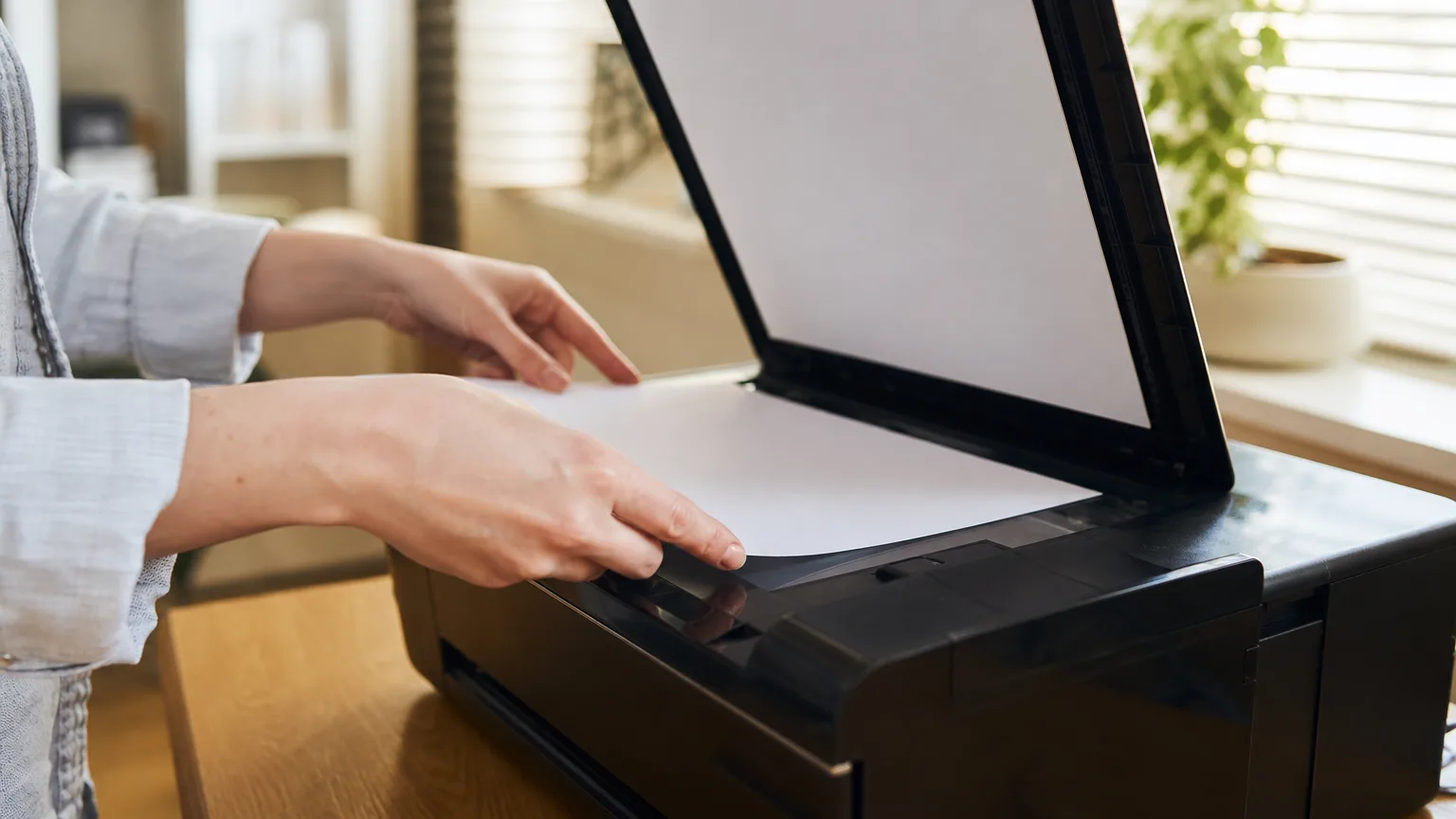
Scanner un document ne demande plus ni scanner à plat ni logiciel payant : le téléphone que vous avez en poche produit un PDF propre en moins d'une minute. Ce guide détaille toutes les méthodes gratuites : le scan intégré à l'iPhone et à Android, les applis qui valent le détour, la numérisation depuis une imprimante multifonction et l'envoi du fichier par mail.
Avec votre téléphone : la méthode la plus rapide
Inutile d'installer quoi que ce soit. iOS et Android embarquent déjà un scanner de documents : la caméra capture la page, le logiciel détecte les bords, redresse la perspective et nettoie l'image. Pour une attestation, un contrat signé ou une carte d'identité, le résultat est accepté par les banques comme par les administrations.
- Ouvrez l'outil de scan intégré. Sur iPhone, lancez l'app Notes, créez une note, touchez l'icône appareil photo puis « Scanner des documents ». L'app Fichiers fait la même chose via le menu trois points, « Scanner des documents ». Sur Android, ouvrez Google Drive et touchez le bouton « + » puis « Numériser », ou directement le bouton « Scanner » avec l'icône appareil photo affiché en bas à droite de l'écran sur les versions récentes de l'app.
- Cadrez le document. Posez la feuille bien à plat sur une surface sombre et unie (table en bois foncé, sous-main), sous une lumière uniforme, sans ombre portée de votre main. Tenez le téléphone parallèle à la page, à 25-30 cm. Évitez le flash : il crée un reflet blanc au centre du papier. La lumière du jour près d'une fenêtre donne le meilleur résultat.
- Laissez le recadrage automatique travailler. L'app repère les quatre coins, déclenche la capture toute seule et redresse la perspective. Si la détection déborde sur la table ou coupe une marge, ajustez les coins à la main en faisant glisser les poignées, puis validez. Un filtre « Document » ou « Noir et blanc » renforce le contraste du texte si le papier ressort grisâtre.
- Ajoutez les pages suivantes. Après la première capture, l'app reste en mode scan : posez la page 2, elle est photographiée à son tour. Toutes les pages s'empilent dans le même document, dans l'ordre de prise de vue. Vous pouvez réordonner, refaire ou supprimer une page avant l'export.
- Exportez en PDF. Sur iPhone, touchez « Enregistrer » puis le bouton de partage pour envoyer le PDF par mail, l'enregistrer dans Fichiers ou le déposer sur un cloud. Sur Android, Drive enregistre directement le scan en PDF dans votre espace : touchez les trois points à côté du fichier pour le partager, l'envoyer ou le télécharger sur le téléphone.
Certains téléphones Samsung vont encore plus vite : l'appareil photo repère le document dans le viseur et affiche un bouton « Scanner » jaune, sans même ouvrir Drive. Le fichier atterrit dans la galerie, exportable en PDF depuis le menu de partage.
Comptez 30 secondes pour une page, une minute pour un document de quatre ou cinq pages. À ce rythme, le scanner à plat ne se justifie plus que pour des besoins précis, détaillés plus bas.
Les applis qui font mieux que l'appareil photo
Les outils intégrés couvrent l'usage occasionnel. Pour scanner régulièrement, deux applis gratuites apportent un vrai plus, et une famille d'applis est à fuir.
Adobe Scan (gratuit, iOS et Android) : la meilleure détection de bords du marché et surtout une reconnaissance de texte (OCR) appliquée automatiquement. Le PDF produit contient du texte sélectionnable : vous pouvez rechercher un mot dans le document ou copier un paragraphe entier. L'app corrige aussi les ombres et supprime les traces de doigts. Seule contrainte : la création d'un compte Adobe gratuit à la première ouverture.
Microsoft Lens (gratuit, iOS et Android) : pensé pour l'écosystème Microsoft. Il exporte vers Word, OneNote, OneDrive ou en PDF classique, sans abonnement. Son mode « Tableau blanc » redresse et nettoie les photos de paperboard, pratique en réunion. C'est aussi l'app la plus légère et la plus sobre des deux, sans aucune sollicitation commerciale.
Méfiez-vous des applis à abonnement piège. Plusieurs scanners très bien classés sur les stores, CamScanner en tête, poussent un « essai gratuit » qui bascule sur un abonnement de 5 à 10 € par semaine si vous ne l'annulez pas à temps. D'autres ajoutent un filigrane sur vos scans ou noient l'écran de publicités. Avant d'installer, lisez les avis récents et refusez tout écran qui réclame une carte bancaire : pour scanner un document, vous n'avez jamais besoin de payer.
Avec une imprimante multifonction
Le scanner à plat d'une multifonction reste supérieur au téléphone pour les photos, les documents fragiles, les pages de livre ou tout ce qui exige une qualité constante : éclairage maîtrisé et résolution optique réelle de 300 à 1200 DPI, sans déformation.
Les menus changent selon la marque. Si vous êtes équipé HP, la marche à suivre exacte est dans notre guide pour scanner un document avec une imprimante HP.
Avec les outils intégrés de Windows et macOS
Sur Windows 10 et 11, tapez « scanner » dans la barre de recherche et ouvrez l'application « Scanner Windows » (ou « Télécopie et numérisation Windows » sur les installations plus anciennes). Choisissez votre appareil, le mode couleur, le format de sortie et la résolution : 200 à 300 DPI suffisent pour un document texte, 300 DPI minimum pour une pièce d'identité ou une photo, et 600 DPI si vous comptez agrandir ensuite. Cliquez sur « Numériser » : le fichier arrive dans le dossier Documents numérisés.
Sur Mac, ouvrez Aperçu puis le menu Fichier, « Importer depuis [nom du scanner] ». L'utilitaire Transfert d'images (dossier Applications, Utilitaires) offre les mêmes réglages avec un aperçu avant capture.
Si l'ordinateur imprime mais ne voit pas le scanner, le coupable est presque toujours le driver : seul le module d'impression est installé. Téléchargez le pilote complet sur le site du fabricant, il inclut la partie numérisation.
Depuis la vitre, page par page ou en pile
Posez le document face contre la vitre, calé sur la flèche gravée dans l'angle, et refermez le capot pour bloquer la lumière parasite. Les logiciels des fabricants (HP Smart, Epson ScanSmart, Canon IJ Scan Utility, Brother iPrint&Scan) ajoutent des options que l'outil Windows n'a pas : envoi direct vers un dossier ou un mail, recto verso, et surtout le mode multipage.
Pour un document de plusieurs feuilles, lancez la numérisation avec l'option « Ajouter des pages » : le logiciel scanne la page 1, vous changez la feuille sur la vitre, il ajoute la page 2 au même PDF, et ainsi de suite jusqu'à l'enregistrement. Les modèles équipés d'un chargeur automatique (ADF) avalent une pile de 20 à 50 feuilles en une seule commande, un gain de temps net dès que vous dépassez cinq pages.
Envoyer le scan par mail ou en PDF
Un scan ne sert à rien s'il reste bloqué sur le téléphone ou dans un dossier. Trois points règlent 99 % des cas : le format, le poids et la fusion des pages.
Le PDF d'abord. Banques, assurances et administrations attendent des PDF. Réservez le JPEG aux images que vous devez insérer dans un document Word ou une présentation. Les scanners intégrés d'iPhone et d'Android sortent du PDF par défaut, vous n'avez donc rien à convertir.
Surveillez le poids. Les portails administratifs plafonnent souvent les pièces jointes à 5 ou 10 Mo, certains formulaires descendent à 2 Mo. Si votre PDF dépasse, réduisez la résolution à 200 DPI ou compressez-le : PDF24 sur Windows (gratuit et hors ligne), Aperçu sur Mac (menu Exporter, filtre Quartz « Réduire la taille du fichier »), ou iLovePDF en ligne. Pour une pièce d'identité, préférez un outil hors ligne : évitez d'envoyer vos papiers sur un service web dont vous ignorez ce qu'il conserve.
Fusionnez les pages en un seul fichier. Un recto verso de carte d'identité envoyé en deux fichiers séparés est régulièrement refusé par les plateformes. Scannez les deux faces dans la même session pour obtenir un PDF unique, ou fusionnez des fichiers existants avec PDF24, Aperçu (glisser les vignettes d'un PDF dans l'autre) ou iLovePDF.
Pour l'envoi, le plus simple part du téléphone ou de l'ordinateur : bouton de partage puis Mail ou Gmail, le scan part en pièce jointe. La fonction « scan vers e-mail » affichée sur l'écran de certaines imprimantes exige une configuration de serveur SMTP rarement simple : scanner vers l'ordinateur puis joindre le fichier prend dix secondes de plus et fonctionne à tous les coups. La logique inverse marche aussi bien : une fois le PDF reçu, vous pouvez l'imprimer depuis un téléphone sans passer par un ordinateur.
Scanner vers du texte modifiable
Un scan classique est une image : le texte qu'il contient ne peut être ni copié, ni corrigé, ni indexé. Pour le rendre exploitable, il faut une passe d'OCR (reconnaissance optique de caractères), et là encore le gratuit suffit.
Adobe Scan applique l'OCR automatiquement : le PDF produit garde l'apparence du document d'origine, mais le texte devient sélectionnable et cherchable. Microsoft Lens va plus loin en exportant directement vers un fichier Word modifiable, pratique pour reprendre un courrier ou un formulaire à retaper.
Autre méthode sans rien installer : déposez l'image ou le PDF dans Google Drive, puis clic droit et « Ouvrir avec Google Docs ». Le texte reconnu apparaît sous l'image, prêt à être copié. La mise en page saute, mais pour récupérer le contenu brut d'une lettre ou d'une facture, c'est imbattable.
La fiabilité de la reconnaissance dépend surtout du scan de départ : un texte net, capturé à 300 DPI, bien contrasté et sans ombre passe sans erreur ou presque. Un scan flou ou une écriture manuscrite feront trébucher tous les moteurs. Pour traiter des volumes importants, des PDF entiers ou des langues multiples, un logiciel OCR dédié dédié fait le travail par lots, avec de meilleurs réglages.
Un scanner rapide pour les dossiers de plusieurs pages
Ces multifonctions numérisent une pile de feuilles d'un coup grâce à leur chargeur automatique.
 Brother DCP-L3560CDW8/10
Laser couleur : pas d'encre liquide qui sèche, donc plus de buses bouchées. 26 pages/min et chargeur 50 feuilles.
 Canon Maxify MB21507,7/10
Encre pigmentée qui résiste au surligneur, chargeur 50 feuilles et recto verso automatique.
 Canon Maxify MB51507,9/10
24 pages/min en noir et un chargeur qui numérise le recto verso en un seul passage.

Liens affiliés Amazon : nous touchons une commission si vous achetez, sans surcoût pour vous. Prix indicatifs relevés sur Amazon.fr au cours des dernières 24 heures, susceptibles de changer.
Questions fréquentes – Comment scanner un document gratuitement (téléphone, imprimante, PDF)
Sur iPhone, ouvrez Notes, créez une note, touchez l'icône appareil photo puis « Scanner des documents » : l'app cadre et redresse la page automatiquement. Sur Android, ouvrez Google Drive et touchez « + » puis « Numériser ». Dans les deux cas, vous obtenez un PDF partageable par mail en moins d'une minute, sans installer d'application et sans payer quoi que ce soit.
Numérisez d'abord vers l'ordinateur : application « Scanner Windows », Aperçu sur Mac, ou logiciel du fabricant (HP Smart, Epson ScanSmart, Canon IJ Scan Utility). Enregistrez en PDF à 200 ou 300 DPI, puis joignez le fichier à votre message comme n'importe quelle pièce jointe. La fonction « scan vers e-mail » du panneau de l'imprimante existe, mais sa configuration SMTP est plus pénible que ce détour de dix secondes.
Tout le nécessaire est déjà gratuit : Notes et Fichiers sur iPhone, Google Drive sur Android, « Scanner Windows » sur PC, Aperçu sur Mac. Adobe Scan et Microsoft Lens ajoutent l'OCR sans frais. Refusez simplement les applis qui réclament une carte bancaire pour un « essai gratuit » : elles facturent ensuite 5 à 10 € par semaine pour un service que votre téléphone rend nativement.
Les scanners intégrés enchaînent les captures : sur iPhone (Notes) comme sur Android (Drive), posez la page suivante après chaque prise, tout s'empile dans le même document, puis exportez un PDF unique. Sur imprimante, utilisez le mode « Ajouter des pages » du logiciel du fabricant ou le chargeur automatique (ADF). Pour réunir des fichiers déjà séparés, fusionnez-les avec PDF24, Aperçu ou iLovePDF.
À lire aussi
Comment scanner un document avec une imprimante Canon

Logiciel OCR : le comparatif des 10 meilleurs outils (gratuits et payants)
Comment imprimer depuis son téléphone (iPhone et Android)
Installer le driver de son imprimante : le guide tous modèles (HP, Canon, Epson, Brother)
Télécharger HP Smart (Windows, Mac, iOS, Android) : le guide
Vos avis et questions - Comment scanner un document gratuitement (téléphone, imprimante, PDF)
Soyez le premier à donner votre avis