Logiciel OCR : le comparatif des 10 meilleurs outils (gratuits et payants)
Quel logiciel OCR pour votre document ?
Trois réponses, et vous savez lequel des dix outils de cette page ouvrir.
1. Le texte se trouve dans
2. Vous travaillez sur
3. Confidentialité
Il glisse une couche de texte invisible sous le scan. Le PDF garde son apparence exacte, mais devient sélectionnable et cherchable au Ctrl + F.
- Prix
- Gratuit, Windows
- Traitement
- 100 % local en version bureau
Vous déposez l'image ou le PDF dans Drive, vous l'ouvrez avec Google Docs, le texte reconnu arrive sous l'original. Les accents français sortent propres.
- Prix
- Gratuit, compte Google
- Traitement
- Serveurs Google
Un logiciel OCR, pour reconnaissance optique de caractères, transforme une image, une photo ou un PDF scanné en texte que vous pouvez sélectionner, corriger et rechercher. On l'appelle aussi lecteur OCR ou logiciel de reconnaissance de texte : c'est la même chose. Dix outils couvrent aujourd'hui la quasi-totalité des besoins, six gratuits et quatre payants, et le bon choix dépend surtout de trois paramètres : d'où vient le texte, sur quelle machine vous travaillez, et si le document doit rester chez vous.
Le comparatif des 10 logiciels OCR
Les six premiers outils sont gratuits, sans carte bancaire ni période d'essai. Les quatre derniers sont payants et se justifient dans un seul cas de figure : quand la mise en page du document compte autant que son texte.
| Logiciel | Plateforme | Prix | Précision sur texte imprimé | Langues | Ce qu'il fait de mieux |
|---|---|---|---|---|---|
| Google Docs (via Drive) | Navigateur, tous systèmes | Gratuit | Très bonne | Plus de 60 | Convertir une image ou un PDF en document modifiable sans rien installer |
| Google Lens | Android, iOS | Gratuit | Très bonne | Plus de 100 | Lire un texte à la volée, y compris une écriture manuscrite appliquée |
| PowerToys Extracteur de texte | Windows 10 et 11 | Gratuit | Bonne | Celles installées dans Windows | Copier n'importe quel texte affiché à l'écran en trois secondes |
| Texte en direct (macOS, iOS) | Mac, iPhone, iPad | Gratuit, intégré | Bonne | Une quinzaine | Sélectionner le texte d'une image comme dans un document, sans logiciel tiers |
| PDF24 Creator | Windows, version web | Gratuit | Bonne | Plus de 100 | Rendre un PDF scanné cherchable sans changer son apparence |
| Tesseract et OCRmyPDF | Windows, Mac, Linux | Gratuit, open source | Très bonne sur scan net | Plus de 100 | Traiter des centaines de pages en une commande, sans limite |
| Adobe Scan | Android, iOS | Gratuit, compte requis | Très bonne | Une vingtaine | Numériser au smartphone et reconnaître le texte dans la foulée |
| ABBYY FineReader PDF | Windows, Mac | À partir de 199 € | Excellente | Plus de 190 | Conserver colonnes, tableaux et mise en page à l'identique |
| Adobe Acrobat Pro | Windows, Mac, web | Environ 25 € par mois | Excellente | Plus de 20 | Enchaîner OCR, édition du PDF et signature dans un seul outil |
| Readiris PDF | Windows, Mac | À partir de 99 € | Très bonne | Plus de 130 | Convertir en lot vers Word, Excel ou un PDF cherchable |
Google Docs pour un fichier de temps en temps, PowerToys ou Texte en direct pour ce qui est affiché à l'écran, PDF24 pour un PDF scanné, Tesseract pour du volume, Adobe Scan pour du papier, et un logiciel payant uniquement si vous devez récupérer des tableaux intacts.
Comment scanner un document et lancer la reconnaissance de texte
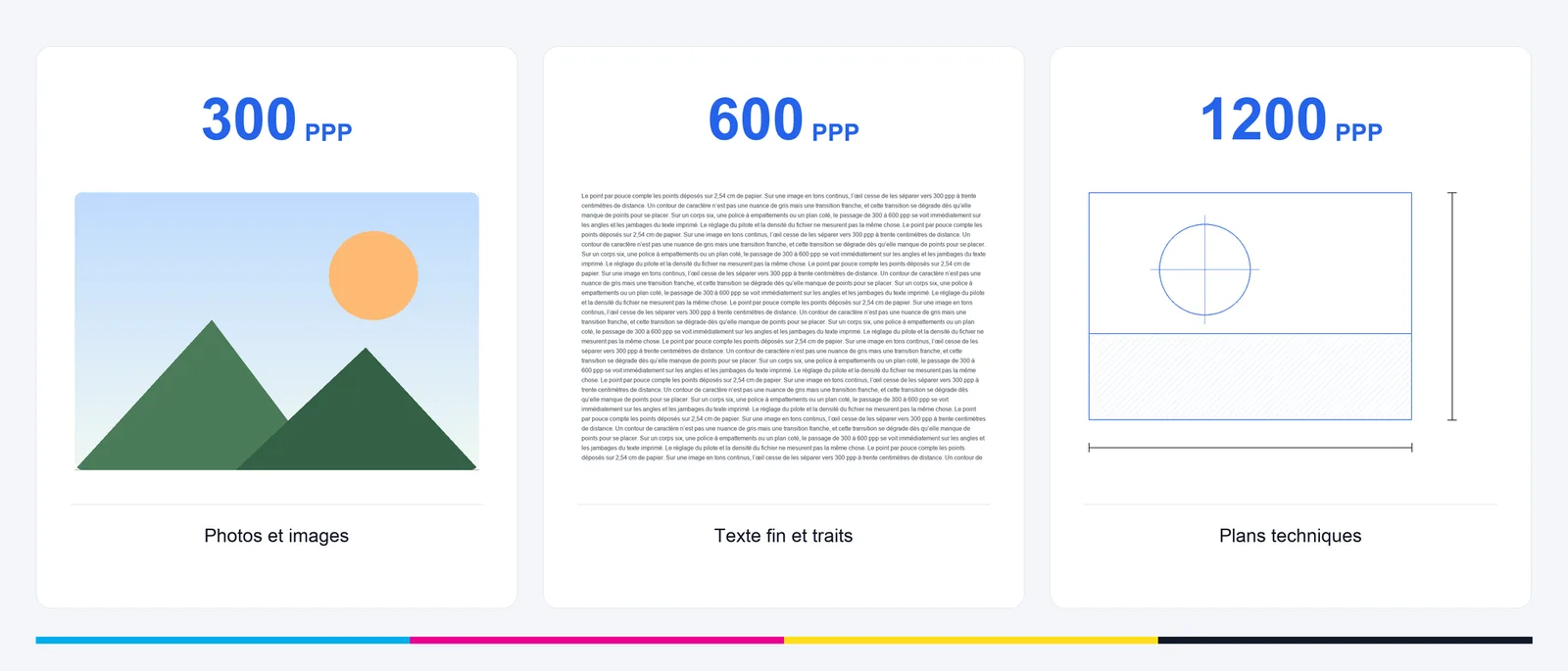
La qualité du fichier de départ pèse plus lourd que le choix du logiciel. Un scan à 300 ppp bien droit passe sans erreur chez tout le monde, un scan à 150 ppp fait échouer même une licence à 200 €.
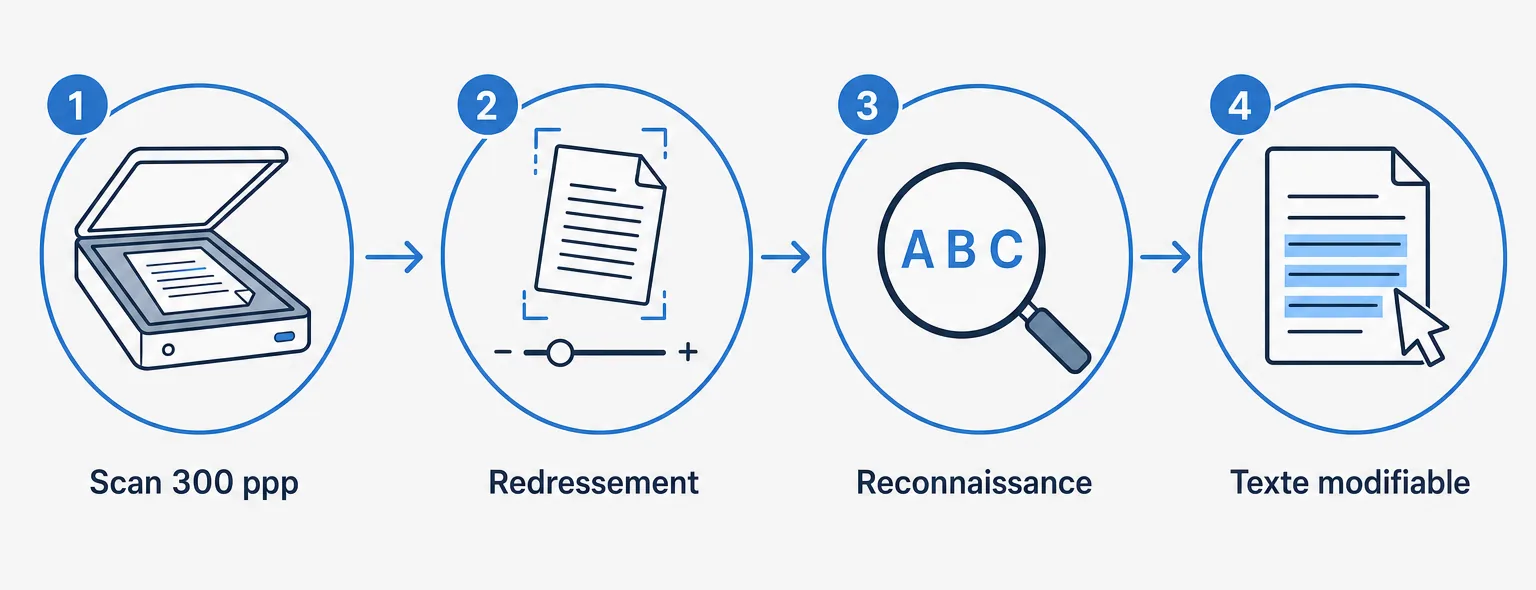
- Numérisez à 300 ppp minimum. C'est le seuil en dessous duquel tous les moteurs OCR commencent à confondre les caractères proches, comme le e et le c ou le 1 et le l. Réglez la résolution dans le logiciel de scan de votre imprimante, en noir et blanc ou en niveaux de gris pour du texte simple. Monter à 600 ppp n'apporte rien sur un document imprimé standard et quadruple le poids du fichier.
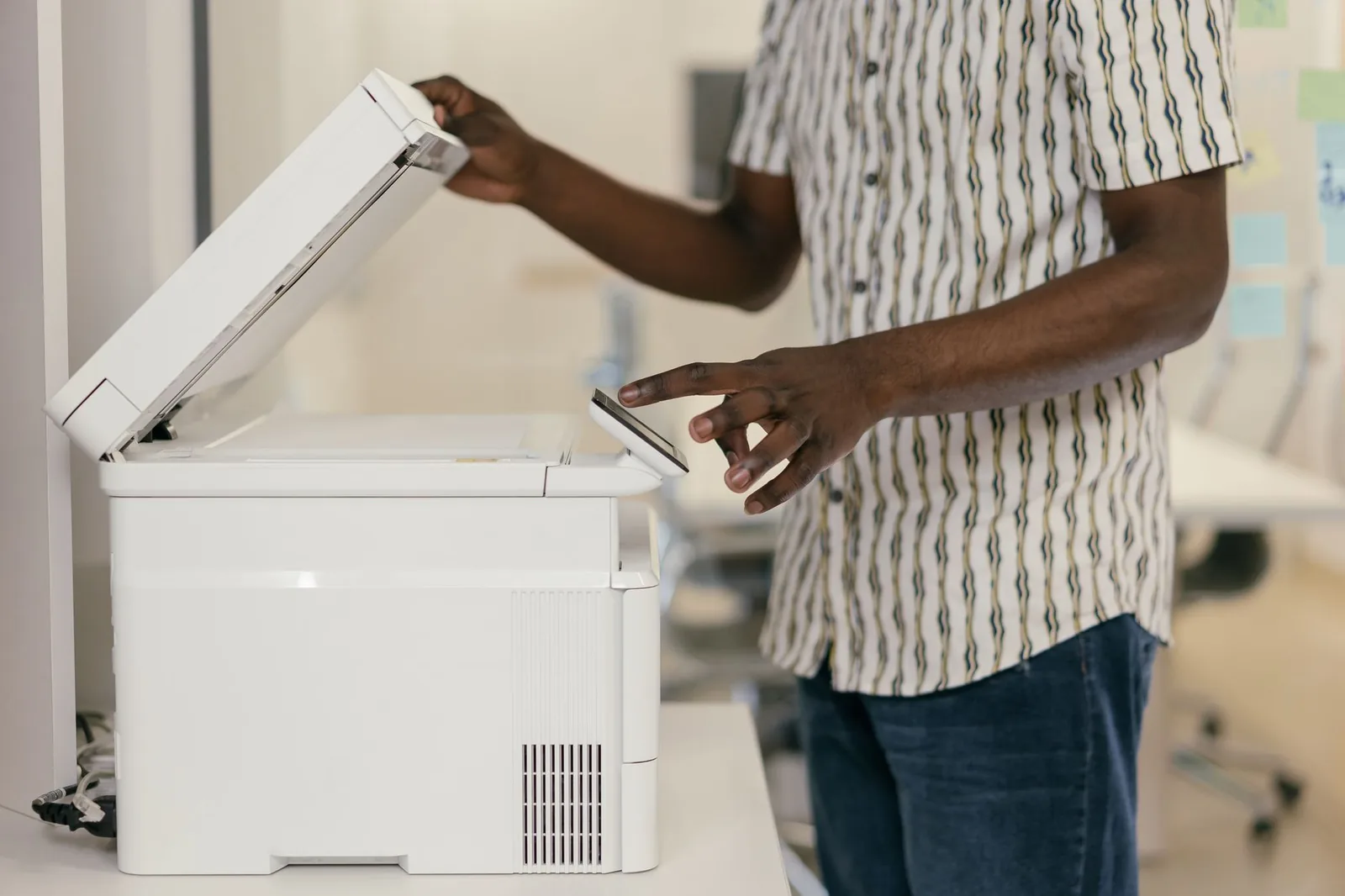
- Posez la page bien à plat et bien droite. Un document de travers oblige le logiciel à redresser l'image avant de lire, et chaque degré d'inclinaison coûte des points de précision. Fermez le capot du scanner pour éviter les zones grises sur les bords. Si vous photographiez au téléphone, cadrez perpendiculairement à la feuille et évitez l'ombre portée de votre propre main.
- Enregistrez au bon format. Le PDF convient pour un document de plusieurs pages, le PNG pour une page unique que vous voulez garder nette. Fuyez le JPEG très compressé : les artefacts de compression bavent sur les contours des lettres et font grimper le taux d'erreur. Si vous passez par Google Drive, restez sous 2 Mo par fichier, c'est la limite de conversion.
- Indiquez la langue du document avant de lancer l'OCR. Presque tous les outils proposent ce réglage, et il change tout sur un texte français : sans lui, les moteurs raisonnent en anglais et massacrent les accents, les cédilles et les apostrophes. Dans Tesseract, cela donne l'option
-l fra. Dans PDF24 et Readiris, c'est un menu déroulant avant traitement. - Relisez les chiffres, les noms propres et les dates. Ce sont les trois catégories où l'OCR se trompe le plus, parce qu'aucun dictionnaire ne peut corriger un montant ou un patronyme. Sur un devis, une facture ou un relevé, vérifiez ligne par ligne avant d'exploiter le texte extrait. Le reste du document, lui, peut se contenter d'une relecture rapide.
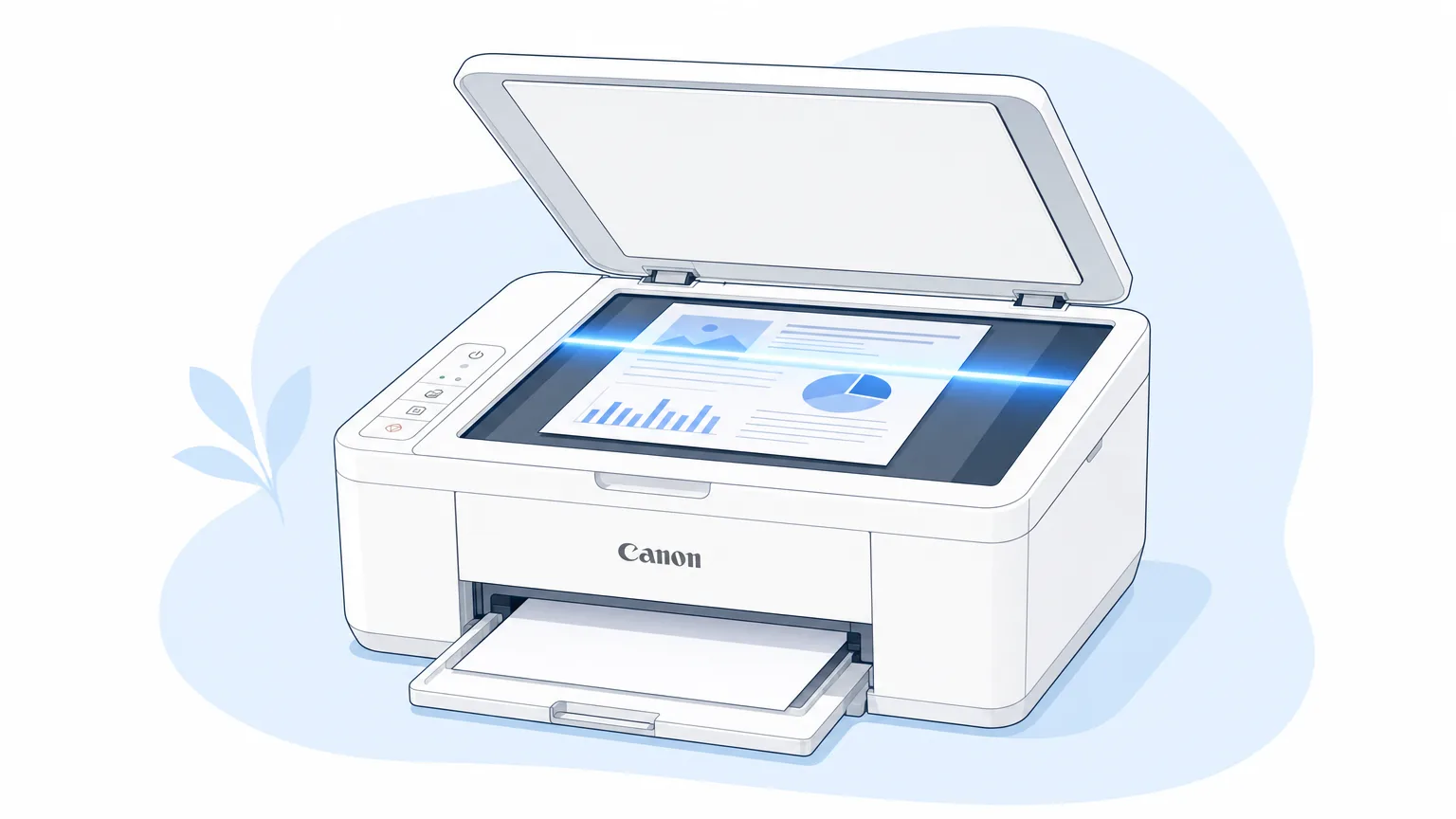
Si vous n'avez pas encore numérisé le document, notre guide dédié compare toutes les méthodes pour scanner un document gratuitement, avec ou sans scanner. Les possesseurs d'un multifonction trouveront la marche à suivre exacte pour scanner avec une imprimante Canon ou pour scanner avec une imprimante HP.
Google Docs et Google Lens : le plus simple sans rien installer
Si vous avez un compte Google, vous disposez déjà d'un moteur OCR complet et gratuit, sur ordinateur comme sur mobile. Sur ordinateur, tout passe par Google Drive : déposez votre image ou votre PDF dans la fenêtre de drive.google.com, faites un clic droit sur le fichier, choisissez « Ouvrir avec » puis « Google Docs ». Quelques secondes plus tard, un nouveau document s'ouvre avec l'image d'origine en haut et le texte reconnu juste en dessous, entièrement modifiable.
La reconnaissance du français y est excellente, accents compris. Deux limites cependant : la conversion plafonne à 2 Mo par fichier, et la mise en page d'origine disparaît. Colonnes, encadrés et tableaux reviennent sous forme de texte au fil de l'eau, dans un ordre parfois surprenant. Pour une page de courrier, un extrait de livre ou un vieux document administratif, cela ne pose aucun problème.
Sur mobile, Google Lens va plus vite encore. Ouvrez l'application Google ou l'appli Lens, pointez la caméra vers la page, touchez « Sélectionner le texte » puis « Copier le texte ». La reconnaissance se fait en direct, sans photo à prendre ni fichier à enregistrer. Lens reste par ailleurs le seul outil gratuit à obtenir des résultats exploitables sur une écriture manuscrite régulière, là où les autres rendent du charabia. L'option « Copier sur l'ordinateur » envoie même le texte vers Chrome si vous êtes connecté au même compte.
Le point à garder en tête : vos fichiers transitent par les serveurs de Google. Pour un document anodin, c'est sans conséquence. Pour un contrat ou une pièce d'identité, voyez plus bas la section sur la confidentialité.
PowerToys : l'OCR de l'écran sous Windows
PowerToys est une suite d'utilitaires gratuits et open source publiée par Microsoft pour Windows 10 et 11. Son module « Extracteur de texte » fait exactement ce que son nom annonce : il copie le texte de n'importe quelle zone affichée à l'écran. L'installation se fait depuis le Microsoft Store en cherchant « PowerToys », ou depuis le dépôt GitHub officiel de Microsoft.
Une fois le module activé, le raccourci Win + Maj + T fige l'écran. Vous tracez un rectangle autour du texte voulu, et le contenu reconnu atterrit directement dans le presse-papiers. Un Ctrl + V, et c'est collé où vous voulez.
Ce fonctionnement débloque des situations où aucun autre logiciel OCR ne passe : un message d'erreur enfermé dans une boîte de dialogue, un texte inséré dans une image sur un site qui bloque la copie, un sous-titre sur une vidéo en pause, une page d'un PDF protégé contre la sélection. Vous capturez ce que vous voyez, quelle que soit l'application.
L'outil s'appuie sur le moteur OCR intégré à Windows, donc le module linguistique français doit être présent. Il l'est par défaut sur un Windows en français, sinon ajoutez-le dans Paramètres, « Heure et langue », « Langue et région ». Ensuite, la précision suit directement la taille du texte à l'écran : zoomez avant de capturer si les caractères sont petits, le taux d'erreur chute nettement.
La limite est structurelle. L'Extracteur de texte ne lit pas de fichiers : ni PDF de 40 pages, ni dossier d'images à traiter en série. C'est un outil d'appoint, mais un outil d'appoint que vous utiliserez plusieurs fois par semaine une fois le raccourci en mémoire.
L'OCR intégré de macOS et d'iOS
Les utilisateurs de Mac n'ont souvent rien à installer. Depuis macOS Monterey, la fonction « Texte en direct » reconnaît automatiquement le texte présent dans les images, et elle est active par défaut dans Aperçu, dans Photos, dans Safari et dans le Finder en mode Coup d'œil. Ouvrez une photo de document, passez le curseur sur les lettres : elles se sélectionnent comme dans un traitement de texte. Vous copiez, vous collez, c'est terminé.
Le même mécanisme fonctionne sur iPhone et iPad depuis iOS 15. Dans l'application Appareil photo, une petite icône de texte apparaît en bas à droite dès qu'un document entre dans le cadre : touchez-la pour figer le texte et le sélectionner. Dans l'app Photos, la sélection fonctionne directement sur toutes les images de la bibliothèque, sans manipulation préalable.
La reconnaissance se fait entièrement sur l'appareil, donc rien ne part sur un serveur, ce qui en fait une option correcte pour un document sensible. Et sur un Mac, la combinaison Cmd + Maj + 4 pour capturer une zone d'écran, suivie de l'ouverture de la capture dans Aperçu, reproduit exactement ce que fait PowerToys sous Windows.
Le revers : Texte en direct gère environ quinze langues, contre plus de cent pour Tesseract, et il ne traite pas les PDF multipages en lot. Pour rendre cherchable une archive complète sur Mac, il faut passer par Aperçu en export manuel, ou par OCRmyPDF.
PDF24 : rendre un PDF scanné cherchable
PDF24 est une boîte à outils PDF gratuite éditée par l'allemand Geek Software. Sa fonction « Reconnaissance de texte (OCR) » traite le cas de loin le plus fréquent : un PDF scanné dont le texte ne se sélectionne pas. Le logiciel ajoute une couche de texte invisible par-dessus l'image, sans toucher à l'apparence du document. Le PDF conserve son aspect exact, mais devient sélectionnable et cherchable au Ctrl + F.
PDF24 existe en deux versions, et la différence n'est pas cosmétique. La version en ligne, sur pdf24.org, fonctionne depuis n'importe quel navigateur, mais vos fichiers partent sur les serveurs de l'éditeur le temps du traitement. La version de bureau, PDF24 Creator, s'installe sous Windows et travaille en local : rien ne quitte votre machine. Pour un document anodin, la version web suffit. Pour tout le reste, installez Creator, c'est le même outil et il est aussi gratuit.
D'autres services web font de l'OCR sans inscription. OnlineOCR limite à 15 pages par heure en usage gratuit, i2OCR annonce plus de 100 langues derrière une interface datée mais fonctionnelle, et NewOCR accepte les PDF multipages. Le principe reste le même, la réserve aussi.
Tesseract : le moteur open source de référence
Tesseract est le moteur OCR open source qui sert de socle à une bonne partie de l'écosystème. Né chez HP dans les années 1980, développé par Google de 2006 à 2018, il est aujourd'hui maintenu par une communauté active. C'est lui qui tourne sous le capot de nombreux outils gratuits, dont l'OCR de PDF24.
Ses arguments : plus de 100 langues, aucune limite de pages, aucun compte, aucune connexion réseau. Tout reste sur votre machine. Son défaut : c'est un outil en ligne de commande, sans interface graphique officielle. Une fois installé, via l'installateur Windows de l'université de Mannheim, Homebrew sur Mac ou les dépôts officiels sur Linux, la conversion d'une image tient en une ligne. La commande tesseract facture.png resultat -l fra produit un fichier resultat.txt contenant le texte reconnu en français.
Deux compagnons rendent Tesseract utilisable sans passer par le terminal :
- gImageReader (Windows, Linux) : une interface graphique gratuite qui pilote Tesseract. Vous ouvrez une image ou un PDF, vous délimitez les zones à reconnaître, vous exportez en texte ou en PDF cherchable.
- OCRmyPDF (Windows, Mac, Linux) : il ajoute une couche OCR à un PDF existant sans modifier son apparence, et traite un dossier entier en une seule commande. C'est l'outil qui rend cherchables des années d'archives scannées pendant que vous faites autre chose.
Sur un scan net à 300 ppp, la précision de Tesseract sur du texte imprimé standard rivalise avec les solutions payantes. Il décroche en revanche sur les mises en page complexes et sur le manuscrit. C'est l'outil du volume : numériser 200 factures ou une armoire de dossiers ne lui pose aucun problème, là où les services en ligne vous rationnent à quelques pages par heure.
Adobe Scan et Microsoft Lens : numériser et reconnaître d'un coup
Quand le document est encore sur papier et que vous n'avez pas de scanner sous la main, le plus efficace consiste à combiner numérisation et OCR en une seule opération, directement au smartphone. Deux applications gratuites dominent ce créneau.
Adobe Scan, sur Android et iOS, détecte les bords de la page, redresse la perspective, remonte le contraste puis lance l'OCR automatiquement. Le PDF produit est immédiatement sélectionnable et cherchable. La version gratuite traite jusqu'à 25 pages par document, ce qui couvre l'immense majorité des usages domestiques. Deux contreparties : un compte Adobe est obligatoire, et les fichiers passent par le cloud Adobe pour le traitement.
Microsoft Lens joue dans la même catégorie avec un avantage précis : l'export direct vers Word, qui livre un fichier au texte entièrement modifiable, pratique pour retravailler un courrier ou un compte rendu. Il excelle aussi sur les tableaux blancs photographiés de biais, qu'il redresse mieux que son concurrent. La reconnaissance est solide sur l'imprimé, plus fragile sur le manuscrit.
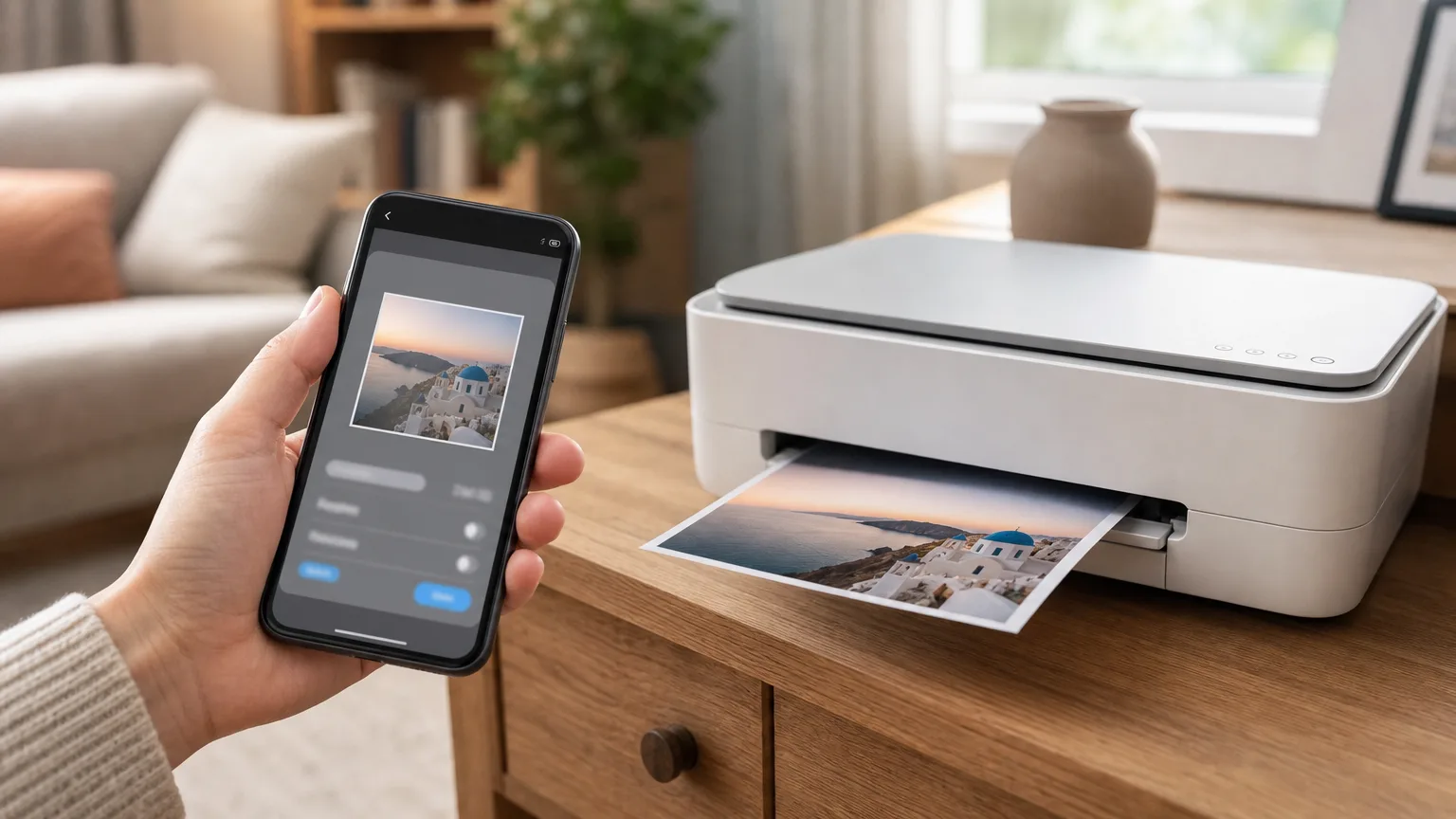
Ces applications remplacent honorablement un scanner de bureau pour les documents du quotidien. Une fois le texte extrait et corrigé, le document peut d'ailleurs repartir vers le papier directement depuis le téléphone, sans repasser par un ordinateur.
Les OCR en ligne et la question de la confidentialité
Les services d'OCR en ligne ont un vrai mérite : ils fonctionnent partout, sans installation, sur n'importe quel système. Ils ont aussi un défaut que les pages d'accueil mentionnent rarement en clair. Votre fichier est téléversé sur un serveur tiers, traité là-bas, puis censé être supprimé. Le mot important est « censé » : les durées de conservation varient d'un éditeur à l'autre, et les conditions d'utilisation restent souvent vagues sur ce point.
La règle pratique est simple. Ne passez jamais par un OCR en ligne un contrat, une pièce d'identité, un bulletin de paie, un relevé bancaire, un dossier médical ou un document professionnel couvert par une clause de confidentialité. Ces fichiers concentrent exactement les données que le RGPD qualifie de personnelles, et vous en perdez le contrôle dès l'envoi.
Pour ces documents, restez sur du traitement local. Quatre options ne font sortir aucun octet de votre machine : PowerToys sous Windows, Texte en direct sur Mac, PDF24 Creator en version installée, et Tesseract ou OCRmyPDF sur les trois systèmes. Toutes sont gratuites, et aucune ne demande de compte.
Un mot sur Google Drive, qui occupe une position intermédiaire. Le fichier part bien chez Google, mais il atterrit dans votre espace de stockage personnel, soumis aux conditions du compte que vous utilisez déjà pour vos mails. Ce n'est pas un serveur anonyme, ce n'est pas non plus votre disque dur. À vous de placer le curseur.
Les logiciels OCR payants : quand le gratuit ne suffit plus
Le basculement vers un logiciel OCR payant se joue sur un seul critère : la fidélité de la mise en page. Sur du texte au fil de l'eau, un outil gratuit bien utilisé fait jeu égal avec une licence à 200 €. Sur un rapport en deux colonnes avec encadrés, ou sur un tableau de chiffres à récupérer dans Excel, l'écart devient flagrant.
ABBYY FineReader PDF reste la référence du secteur. Il reconstruit colonnes, tableaux et hiérarchie de titres avec une fidélité qu'aucun outil gratuit n'approche, gère plus de 190 langues, et sait comparer deux versions d'un même document pour en extraire les différences. La licence perpétuelle démarre autour de 199 € pour la version Standard.
Adobe Acrobat Pro intègre un OCR performant dans une suite PDF complète : après reconnaissance, vous éditez le texte directement dans le PDF, vous signez, vous exportez vers Word. L'abonnement tourne autour de 25 € par mois. C'est le choix logique si vous manipulez déjà des PDF toute la journée.
Readiris PDF, édité par le belge IRIS, se positionne entre les deux : environ 99 € en licence, plus de 130 langues, et un mode de conversion par lot vers Word, Excel ou PDF cherchable qui fait gagner beaucoup de temps sur du volume hétérogène.
Ces trois licences se trouvent en boîte ou en téléchargement sur ABBYY FineReader PDF et Readiris PDF, souvent à un tarif inférieur au site de l'éditeur. Ces liens sont affiliés : ils ne changent rien à votre prix et nous permettent de continuer à tester des outils.
Avant de sortir la carte bleue, un test coûte cinq minutes : passez votre document le plus difficile dans Google Docs. Si le résultat vous convient, le gratuit vous suffira. Si les tableaux ressortent en bouillie et que vous en avez cinquante à traiter, la licence sera vite rentabilisée.
Précision : ce qui change vraiment le résultat
Les taux annoncés par les éditeurs, souvent au-dessus de 99 %, valent pour un cas idéal : une page de texte imprimé, propre, droite, scannée à bonne résolution. Dans la vraie vie, la précision d'un logiciel OCR dépend de facteurs qui tiennent tous à l'image de départ, pas au logiciel.
La résolution d'abord. En dessous de 200 ppp, tous les moteurs décrochent, quel que soit leur prix. À 300 ppp, un texte de taille normale est reconnu quasi sans erreur. Monter à 600 ppp n'apporte de gain que sur des caractères très petits, en dessous de 8 points, ou sur un original abîmé. Le sujet est détaillé dans notre guide sur les DPI et la résolution.
Le contraste ensuite. Un texte noir sur fond blanc donne le meilleur résultat. Un fond coloré, un papier jauni, un tampon qui chevauche les lettres ou un surlignage fluo font grimper le taux d'erreur. Passer le scan en noir et blanc pur, plutôt qu'en couleur, aide souvent plus qu'augmenter la résolution.
La géométrie enfin. Une page inclinée de quelques degrés, une reliure qui creuse une ombre au centre, une photo prise en biais : chacun de ces défauts oblige le moteur à corriger l'image avant de lire, et chaque correction laisse des traces. Les applications mobiles comme Adobe Scan compensent bien, les outils de bureau beaucoup moins.
Un dernier point, contre-intuitif : la police compte. Les caractères sans empattement de taille moyenne se reconnaissent mieux que les polices décoratives, les italiques longues ou les typographies anciennes. Un document imprimé avant les années 1950 pose plus de problèmes qu'un scan de mauvaise qualité d'un document récent.
Langues, accents et écriture manuscrite
La question linguistique se règle en un réglage, et c'est le plus souvent celui qu'on oublie. Un moteur OCR ne devine pas la langue du document : il applique un modèle. Si le modèle est anglais et le document français, les accents disparaissent, les cédilles deviennent des c, les apostrophes se transforment en guillemets. Indiquez toujours la langue avant de lancer le traitement.
Les documents multilingues restent le point faible du gratuit. Un texte qui alterne français et anglais dans le même paragraphe force le moteur à choisir, et il choisit mal. Tesseract accepte plusieurs modèles simultanés avec l'option -l fra+eng, ce qui améliore nettement le résultat. Les outils grand public ne proposent pas cet équivalent, à l'exception des logiciels payants qui détectent la langue par bloc.
Pour les alphabets non latins, l'offre gratuite est plus étroite qu'il n'y paraît. Tesseract couvre le cyrillique, le grec, l'arabe, l'hébreu, le chinois, le japonais et le coréen avec des modèles dédiés à télécharger. Google Lens s'en sort bien sur ces mêmes alphabets et traduit dans la foulée. PowerToys, lui, dépend strictement des packs linguistiques installés dans Windows.
L'écriture manuscrite reste le domaine où l'écart entre la promesse et la réalité est le plus grand. Google Lens obtient des résultats exploitables sur une écriture appliquée, régulière, écrite au stylo noir sur papier blanc. Tout le reste, notes rapides, cursive liée, annotations en marge, ratures, produit un texte inutilisable avec les outils grand public. Ne comptez pas sur un OCR gratuit pour transcrire des carnets ou des archives manuscrites : les moteurs capables de le faire relèvent de la recherche ou de services spécialisés facturés à la page.
Quel logiciel OCR choisir selon votre usage
Le récapitulatif par profil, cas particuliers écartés :
- Usage occasionnel, quelques pages par mois : Google Docs sur ordinateur, Google Lens sur mobile. Rien à installer, résultat immédiat, excellent français.
- Sous Windows, du texte affiché à l'écran : PowerToys et son raccourci Win + Maj + T. Trois secondes contre cinq minutes de recopie.
- Sur Mac : Texte en direct, déjà présent dans Aperçu et Photos, sans installation ni compte, et sans envoi sur un serveur.
- En ligne, depuis n'importe quel navigateur : Google Drive si vous avez un compte, PDF24 en version web sinon, en gardant à l'esprit que le fichier voyage.
- Sur mobile, à partir de papier : Adobe Scan pour un PDF cherchable, Microsoft Lens si vous voulez un fichier Word modifiable.
- PDF scannés à rendre cherchables : PDF24 Creator pour quelques fichiers, OCRmyPDF pour des archives entières. Dans les deux cas, l'apparence du document ne bouge pas.
- Gros volumes ou automatisation : Tesseract, seul outil gratuit sans plafond de pages et scriptable à volonté.
- Documents confidentiels : uniquement du traitement local, donc PowerToys, Texte en direct, PDF24 Creator, gImageReader ou Tesseract. Jamais d'OCR en ligne.
- Mises en page complexes et tableaux à conserver : ABBYY FineReader, Acrobat Pro ou Readiris. C'est le seul cas où le payant se justifie vraiment.
Questions fréquentes – Logiciel OCR
OCR est l'abréviation d'Optical Character Recognition, soit reconnaissance optique de caractères en français. Un logiciel OCR analyse une image contenant du texte, isole chaque caractère, le compare à des modèles typographiques et à un dictionnaire de la langue, puis restitue le tout sous forme de texte numérique. Concrètement, il transforme une photo, un scan ou un PDF figé en contenu que vous pouvez sélectionner, corriger, copier et rechercher. Les termes lecteur OCR, logiciel de reconnaissance de texte et logiciel de reconnaissance de caractères désignent exactement la même technologie.
Google Docs, via Google Drive, offre le meilleur rapport simplicité-précision pour un usage courant : gratuit, très bon en français, accessible depuis n'importe quel navigateur, sans installation. Pour du texte affiché à l'écran sous Windows, PowerToys est plus rapide que tout le reste. Pour des volumes importants ou des documents confidentiels, Tesseract reste imbattable puisqu'il travaille en local sans aucune limite de pages. Il n'y a pas de vainqueur unique, mais un vainqueur par situation.
Toutes catégories confondues, ABBYY FineReader PDF garde une avance nette sur la fidélité de la mise en page : c'est le seul à reconstruire colonnes, tableaux et hiérarchie de titres de façon fiable, avec plus de 190 langues reconnues. Adobe Acrobat Pro le talonne et l'emporte si vous avez besoin d'éditer et de signer les PDF dans la foulée. Mais pour la majorité des usages personnels, l'écart avec un outil gratuit bien utilisé ne justifie pas la dépense.
Google Drive combiné à Google Docs reste la solution en ligne la plus fiable et la plus précise en français, à condition de rester sous 2 Mo par fichier. PDF24 en version web arrive juste derrière, avec l'avantage de préserver l'apparence du PDF traité. OnlineOCR et i2OCR dépannent sans inscription, avec des quotas horaires. Dans tous les cas, un OCR en ligne implique d'envoyer votre fichier sur un serveur tiers : réservez-le aux documents non sensibles.
Partiellement, et seulement dans de bonnes conditions. Google Lens produit des résultats exploitables sur une écriture appliquée et régulière, écrite lisiblement. Dès que l'écriture devient cursive, rapide ou irrégulière, les outils grand public, gratuits comme payants, rendent un texte inutilisable. La reconnaissance de manuscrit relève d'une technologie différente de l'OCR classique, et les moteurs performants dans ce domaine sont des services spécialisés facturés à la page.
Sur un document imprimé, net et scanné à 300 ppp, la précision des outils gratuits est très élevée et proche de celle des solutions payantes. Aucun OCR n'atteint pour autant le zéro faute garanti. Pour un contrat, une facture ou tout document à valeur juridique ou comptable, relisez systématiquement le texte extrait : les chiffres, les montants, les noms propres et les dates concentrent la majorité des erreurs. L'OCR fait gagner du temps de saisie, il ne remplace pas la relecture.
À lire aussi
Vos avis et questions - Logiciel OCR : le comparatif des 10 meilleurs outils (gratuits et payants)
Soyez le premier à donner votre avis