
Comment annuler une impression en cours (et vider la file d'attente quand elle bloque)
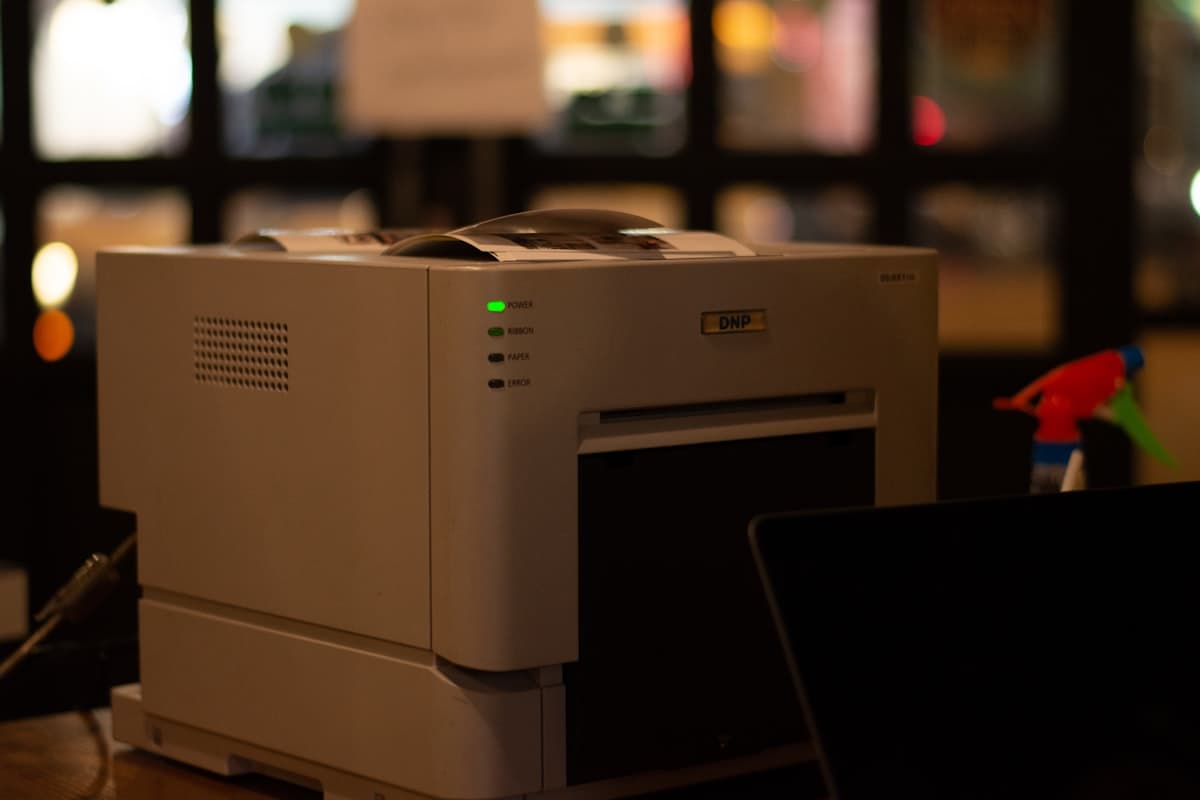
Vous avez cliqué sur Imprimer trois fois parce que rien ne sortait. Maintenant l'imprimante crachote 48 pages d'un PDF que vous ne vouliez même plus. Appuyer sur le bouton Annuler ne sert à rien. Le bouton physique de l'imprimante non plus. Et Windows vous affiche en boucle ce sympathique message "Suppression en cours" qui ne se termine jamais.
Bienvenue dans le scénario le plus pénible de la bureautique. J'ai dépanné ce genre de problème une bonne centaine de fois chez des particuliers et dans deux PME, et la bonne nouvelle, c'est que dans 90 % des cas la solution prend moins de deux minutes. Encore faut-il appliquer la bonne méthode dans le bon ordre. Si vous tombez sur la mauvaise piste, vous risquez de redémarrer toute votre session pour rien.
Voici exactement ce que je fais, étape par étape, quand une impression refuse de s'arrêter.
Pourquoi votre impression refuse de s'annuler ?
Quand vous demandez une impression, votre PC envoie le fichier à un service appelé Spooler d'impression. Ce spooler met le document en file d'attente, le découpe en instructions, puis l'envoie à l'imprimante au fur et à mesure. C'est lui le chef de gare entre votre logiciel et votre matériel.
Le souci, c'est que ce service est connu pour planter. Une mise à jour Windows ratée, un driver capricieux, un fichier corrompu envoyé en boucle, et le spooler reste figé. Résultat, vous voyez bien le document en attente mais impossible de le retirer. L'imprimante reçoit des bouts de données décalés, ce qui explique pourquoi elle continue à recracher du papier alors que vous avez cliqué dix fois sur Annuler.
D'après mon expérience, trois causes reviennent tout le temps. Un document trop lourd (souvent un PDF avec des images haute résolution) qui sature le spooler. Une imprimante hors ligne qui reçoit les ordres en différé. Ou un pilote pas à jour qui plante au premier obstacle.
Avant de toucher à quoi que ce soit, arrachez le câble USB de l'imprimante ou coupez sa connexion Wi-Fi si vous voulez stopper l'écoulement de papier immédiatement. Ça gagne du temps pendant que vous fouillez les paramètres.
Quelle est la méthode rapide pour annuler une impression sur Windows 11 ?
La voie classique fonctionne quand le spooler est en bonne santé. Ouvrez les Paramètres avec Win + I, allez dans Bluetooth et appareils, puis Imprimantes et scanners. Cliquez sur votre imprimante. Vous verrez une option Ouvrir la file d'attente d'impression.
Une fenêtre s'affiche avec la liste des documents en attente. Sélectionnez celui qui vous embête, clic droit, Annuler. Si la liste contient plusieurs travaux et que vous voulez tout effacer d'un coup, faites Imprimante en haut à gauche, puis Annuler tous les documents.
Comptez 10 à 30 secondes pour que la file se vide. Si au bout d'une minute le statut affiche toujours "Suppression en cours", vous êtes face à un spooler bloqué. Pas la peine d'attendre, passez à la méthode suivante.
Sur Windows 10, le chemin est quasiment identique mais via le Panneau de configuration ou Paramètres > Périphériques. Le principe reste le même.
Comment vider une file d'attente d'impression bloquée ?
C'est là que beaucoup de gens abandonnent et redémarrent leur PC. Ne faites pas ça. Le redémarrage marche parfois mais souvent le spooler relance le même travail dès qu'il est réveillé. Vous tournez en rond.
La méthode qui marche à tous les coups consiste à arrêter manuellement le service spooler, supprimer les fichiers en attente, puis le relancer. Voici la procédure complète.
Appuyez sur Win + R, tapez services.msc et validez. Dans la fenêtre des services Windows, descendez jusqu'à Spouleur d'impression (parfois écrit "Print Spooler" en anglais). Clic droit, Arrêter. Le service passe en statut Arrêté.
Sans fermer cette fenêtre, ouvrez l'Explorateur de fichiers et naviguez vers :
C:\Windows\System32\spool\PRINTERSVous y verrez des fichiers .SPL et .SHD. Ce sont les travaux d'impression bloqués. Sélectionnez tout avec Ctrl + A et supprimez avec Suppr. Si Windows refuse en disant qu'un fichier est utilisé, c'est que le spooler n'est pas complètement arrêté, retournez en arrière et vérifiez.
Revenez dans la fenêtre des services, clic droit sur Spouleur d'impression, Démarrer. Le service redémarre, la file est vide, l'imprimante respire à nouveau.
Pour ceux qui préfèrent la ligne de commande, ouvrez une invite de commandes en administrateur et tapez ces trois lignes :
net stop spooler
del /Q /F /S %systemroot%\System32\spool\PRINTERS\*
net start spooler
Ça fait exactement la même chose en cinq secondes. Je garde un fichier .bat avec ces commandes sur mon bureau, ça m'a sauvé la mise un nombre incalculable de fois.
Comment annuler une impression sur Mac ?
Sur macOS, la logique est plus simple parce qu'Apple gère mieux la file d'attente. Cliquez sur l'icône de l'imprimante dans le Dock qui apparaît dès qu'un travail démarre. Si elle a déjà disparu, ouvrez Réglages Système > Imprimantes et scanners, sélectionnez l'imprimante, puis File d'attente d'impression.
Vous verrez chaque document avec un bouton X à côté. Cliquez dessus pour annuler un travail précis. Pour tout vider, Maj + clic sur le X pour sélectionner et supprimer en masse.
Si la file d'attente bloque vraiment, ouvrez le Terminal et tapez sudo cupsdisable -c nom_de_votre_imprimante puis sudo cupsenable nom_de_votre_imprimante. CUPS est l'équivalent macOS du spooler Windows. Cette commande vide tout et relance proprement.
Que faire si l'imprimante continue d'imprimer après l'annulation ?
C'est un cas particulier qui me rend dingue à chaque fois. Vous avez vidé la file d'attente côté PC, mais l'imprimante continue à cracher du papier. Pourquoi ?
Parce que les imprimantes ont leur propre mémoire interne. Quand le spooler envoie un document, il le décompose en pages et envoie ces pages au fur et à mesure. Ces pages sont stockées dans la RAM de l'imprimante. Vider la file d'attente côté PC stoppe les nouveaux envois, mais ce qui est déjà dans la mémoire de l'imprimante va sortir.
Trois options dans ce cas. Annulez via le panneau de l'imprimante s'il y a un bouton Stop ou Cancel. Sur les modèles récents avec écran tactile, cherchez Menu > Travaux d'impression > Annuler tout. Éteignez l'imprimante brutalement, attendez 30 secondes, rallumez. Ça vide la RAM. Retirez le bac à papier pendant 10 secondes, l'imprimante passe en erreur et arrête tout. Je préfère cette dernière méthode parce qu'elle ne risque pas d'abîmer la mécanique.
Au passage, si votre imprimante refuse de répondre aux commandes même éteinte, c'est peut-être un problème de connexion plus sérieux. Jetez un œil à mon article sur l'imprimante hors connexion qui couvre les cas où le PC ne parle plus avec la machine.
Comment annuler depuis un téléphone qui envoie à l'imprimante ?
Avec AirPrint ou Mopria, l'annulation se fait directement depuis le panneau de notifications. Sur iPhone, ouvrez le sélecteur d'applications, cherchez Imprimante (l'icône apparaît seulement pendant l'impression), tapez sur le travail et Annuler l'impression.
Sur Android avec le service d'impression Mopria, ouvrez les notifications, vous voyez une notification persistante pendant l'impression. Glissez à gauche ou tapez dessus, puis Annuler. Si vous imprimez via l'app constructeur (HP Smart, Canon Print, Epson iPrint), l'annulation passe par l'app, pas par les notifications système.
Pour les détails sur l'envoi depuis smartphone, j'ai détaillé tout ça dans comment imprimer depuis un téléphone.
Pourquoi le statut "Suppression en cours" reste affiché indéfiniment ?
C'est le bug classique du spooler. Il a reçu votre demande d'annulation mais n'arrive pas à libérer le fichier parce qu'un autre processus le tient verrouillé. Souvent c'est l'imprimante elle-même qui maintient une connexion ouverte.
La méthode contre-intuitive qui marche le mieux : débranchez physiquement l'imprimante (USB ou alimentation), attendez que Windows détecte la déconnexion, le statut va passer à Erreur ou Hors ligne. À ce moment seulement, vous pouvez annuler le travail. Rebranchez, tout repart propre.
Si même ça ne suffit pas, vous devez tuer le spouleur en force. Ouvrez le Gestionnaire des tâches (Ctrl + Maj + Échap), onglet Détails, cherchez spoolsv.exe. Clic droit, Fin de tâche. Windows va automatiquement le redémarrer dans la seconde, mais la file d'attente sera vide.
Comment éviter que ça se reproduise ?
Quelques habitudes m'ont fait gagner pas mal de temps. Ne cliquez jamais sur Imprimer plusieurs fois si rien ne se passe. C'est le piège numéro un. Vous accumulez 12 travaux qui vont tous sortir en même temps. Vérifiez d'abord que l'imprimante est allumée et connectée.
Mettez à jour vos pilotes une fois par trimestre. Un pilote daté est responsable d'environ la moitié des spoolers plantés que je vois. Les fabricants publient régulièrement des correctifs. Si vous galérez avec ça, j'ai un guide complet sur comment installer le driver de votre imprimante.
Imprimez des documents légers. Un PDF de 200 Mo avec des photos en haute définition va saturer le spooler sur un PC modeste. Réduisez la résolution du document ou exportez-le en moins lourd avant d'imprimer.
Évitez les pilotes universels. Les drivers génériques "Generic / Text Only" plantent plus souvent que les pilotes spécifiques. Toujours installer le pilote fourni par le fabricant (HP, Canon, Epson, Brother) avec le modèle exact.
Pour les pros qui gèrent un parc d'imprimantes, je conseille même d'installer un outil de monitoring qui détecte les jobs bloqués avant que l'utilisateur appelle. Voir mon article sur le monitoring réseau d'imprimantes pour les solutions disponibles.
FAQ : les questions que je reçois le plus souvent
Est-ce que vider la file d'attente supprime les documents originaux ? Non. Le spooler ne touche pas aux fichiers source. Il supprime uniquement la copie temporaire en cours de traitement. Votre PDF, votre photo, votre document Word reste intact sur le disque.
Pourquoi mon imprimante imprime des caractères bizarres après une annulation ? Parce qu'elle a reçu des données partielles. La mémoire interne contient un demi-document. Éteignez l'imprimante 30 secondes pour vider sa RAM, ça résout 99 % des cas.
Faut-il être administrateur pour vider le spooler ? Oui. Arrêter et redémarrer un service Windows demande des droits administrateur. Si vous êtes sur un PC pro, votre IT vous fournira soit les droits, soit un script automatisé.
Combien de temps Windows garde-t-il un travail dans la file ? Par défaut, indéfiniment tant que vous n'éteignez pas la machine. Si l'imprimante est offline, le job reste là en attente de connexion. C'est pour ça qu'au retour de vacances vous voyez parfois sortir un truc imprimé deux semaines plus tôt.
L'annulation marche-t-elle sur les imprimantes réseau partagées ? Oui, mais seulement pour vos propres travaux. Sur une imprimante partagée d'un bureau, vous ne pouvez pas annuler les jobs des autres utilisateurs sans droits admin sur le serveur d'impression.
Voilà mes méthodes testées et approuvées. La prochaine fois que votre imprimante se met à recracher du papier sans raison, vous saurez exactement quoi faire dans quel ordre. Et vous, quelle est la situation la plus tordue à laquelle vous avez été confronté avec une file d'attente bloquée ?
À lire aussi
Vos avis et questions - Comment annuler une impression en cours (et vider la file d'attente quand elle bloque)
Soyez le premier à donner votre avis