Comment imprimer une enveloppe sans rater l'alignement (DL, C5, C6)
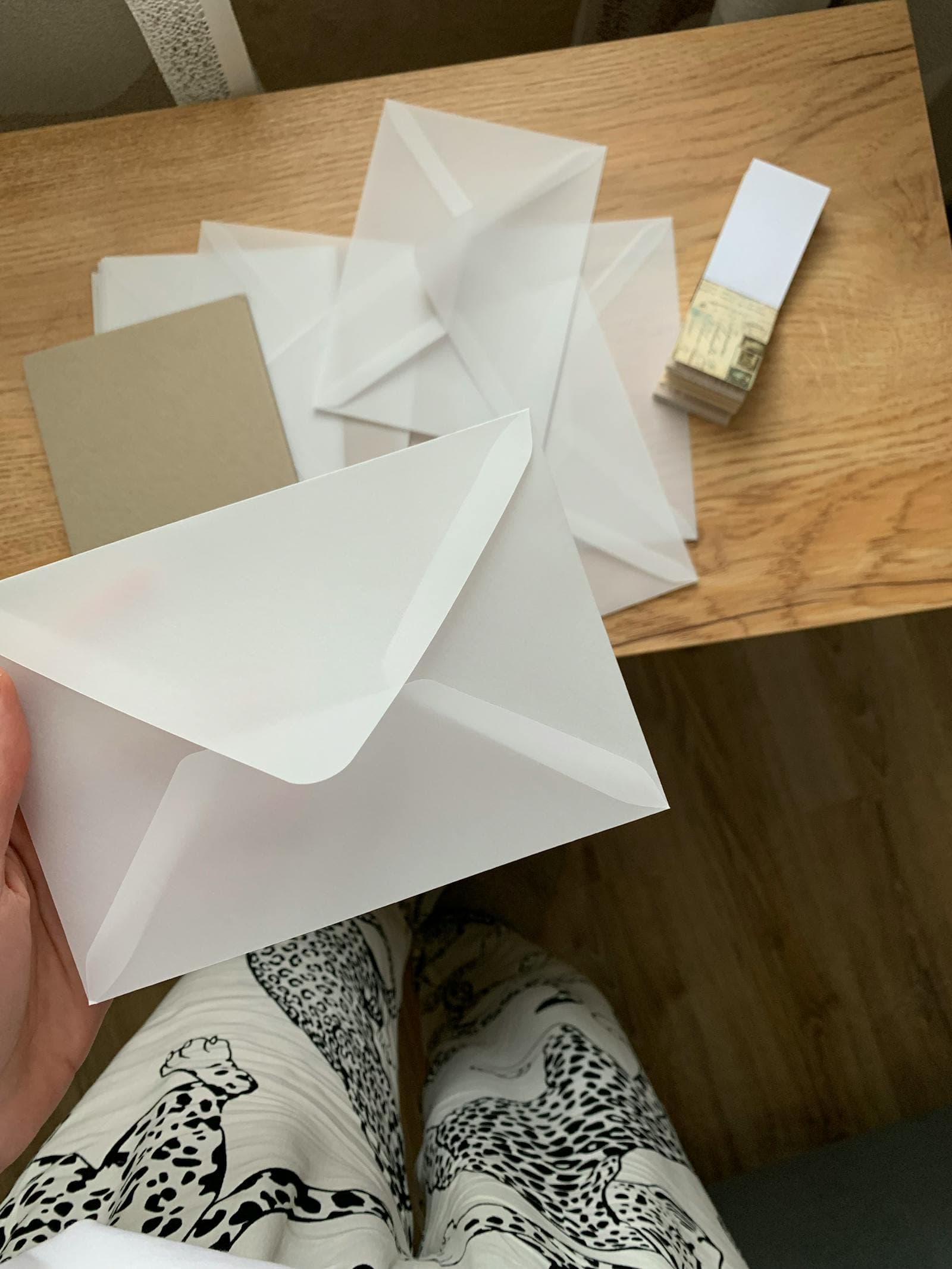
Trois enveloppes DL froissées dans la corbeille, une coincée dans le bac multifonction, et l'adresse imprimée à 4 cm du bord gauche au lieu d'être centrée. Ça vous parle ? Imprimer une enveloppe a l'air bête sur le papier (sans mauvais jeu de mots) et pourtant, c'est une des opérations qui fait perdre le plus de temps quand on s'y prend mal.
J'ai passé des années à voir des collègues et des proches galérer avec ça. Le problème, ce n'est pas le logiciel. Le problème, c'est qu'aucun tutoriel ne dit clairement comment placer l'enveloppe dans le bac, quelles marges utiliser pour quel format, et comment éviter le bourrage classique de la deuxième enveloppe. On va régler tout ça.
Quels sont les vrais formats d'enveloppes utilisés en France ?
Avant de toucher à votre imprimante, il faut savoir quelle enveloppe vous tenez entre les mains. Trois formats couvrent 90 % des usages domestiques et bureautiques.
Le format DL mesure 220 × 110 mm. C'est l'enveloppe longue qu'on utilise pour glisser une feuille A4 pliée en trois. Factures, courriers administratifs, relances, lettres officielles : c'est le standard absolu en France.
Le format C5 fait 162 × 229 mm. Vous y rentrez une feuille A4 pliée seulement en deux, ou carrément un A5 sans la plier. Pratique pour des documents qu'on ne veut pas froisser : photos, contrats, cartes de vœux un peu épaisses.
Le format C6 mesure 114 × 162 mm. Il accueille une feuille A4 pliée en quatre, ou un A5 plié en deux. Cartes de vœux, faire-part, petites correspondances personnelles.
Il existe d'autres formats (C4 pour A4 non plié, C3 pour A3, et la série E moins courante), mais en pratique vous croisez surtout les trois ci-dessus. Si vous avez un doute, mesurez avec une règle. Vraiment. Je l'ai vu trop souvent : les gens font confiance à la mention sur le paquet alors qu'ils ont mélangé deux lots dans le tiroir.
Imprimante laser ou jet d'encre : ça change quoi pour les enveloppes ?
Beaucoup. La différence entre les deux technologies impacte directement votre méthode et votre choix d'enveloppes.
Sur jet d'encre, l'encre est liquide. Si vous prenez une enveloppe trop fine ou avec une finition trop lisse, l'encre bave. La solution : un grammage entre 90 et 120 g/m². Évitez les enveloppes brillantes ou plastifiées, l'encre y reste humide pendant plusieurs minutes et s'étale au moindre contact.
Sur laser, c'est de la poudre fixée par chaleur. Le tambour chauffe à environ 180 °C. Une enveloppe trop fine se gondole, et certaines colles supportent mal la chaleur (vous récupérez alors une enveloppe à moitié décollée). Visez du 100 à 160 g/m² et bannissez les enveloppes auto-adhésives bas de gamme.
Pour le sens d'insertion, voici la règle de base que personne n'explique clairement : sur jet d'encre, face à imprimer vers le bas. Sur laser, face à imprimer vers le haut. Mais cette règle a des exceptions selon les marques. Brother sur certaines multifonctions impose le contraire. Canon sur les Pixma à bac avant inverse aussi parfois. Le pictogramme à côté du bac, ou l'écran tactile de l'imprimante, est plus fiable que n'importe quel tuto.
Si vous hésitez sur votre type d'imprimante, jetez un œil à notre comparatif imprimante laser ou jet d'encre. Pour bien régler vos pilotes avant ce genre d'opération, lisez aussi comment installer le driver de votre imprimante.
Comment configurer Word pour imprimer une enveloppe ?
C'est la voie royale, et de loin la plus utilisée. Word a un module dédié qui fait 80 % du boulot à votre place.
Ouvrez un nouveau document. Cliquez sur l'onglet Publipostage dans le ruban (Mailings en anglais). Dans le groupe Créer, cliquez sur Enveloppes. Une fenêtre s'ouvre.
Tapez l'adresse du destinataire dans le grand cadre du haut. Tapez votre adresse d'expéditeur dans le cadre du bas. Cliquez ensuite sur Options... en bas à gauche : c'est là que vous choisissez le format réel de votre enveloppe (DL, C5, C6, etc.) et où vous pouvez ajuster les polices.
Cliquez sur l'onglet Options d'impression dans la même fenêtre. Là, Word affiche un schéma avec plusieurs orientations possibles. C'est l'étape la plus importante. Choisissez celle qui correspond à la position physique de votre enveloppe dans le bac. Si vous insérez l'enveloppe par le côté court, sélectionnez le schéma "alimentation par le côté court". Si c'est le côté long, l'autre option.
Validez avec OK. Vous pouvez maintenant cliquer sur Imprimer directement, ou sur Ajouter au document pour vérifier la mise en page avant.
Une astuce que j'utilise : avant d'imprimer pour de vrai, je passe une feuille A4 blanche dans le bac, à la place de l'enveloppe, en marquant au crayon où je veux que l'adresse apparaisse. J'imprime. Je compare. J'ajuste. Ça évite de gaspiller des enveloppes à 0,15 € pièce pendant qu'on cherche le bon réglage.
Comment imprimer une enveloppe sans Word ?
LibreOffice Writer fait exactement la même chose. Menu Insertion > Enveloppe. Trois onglets : Enveloppe (les adresses), Format (les dimensions), Imprimante (le sens d'insertion). C'est moins joli que Word mais aussi efficace, et c'est gratuit.
Pour Mac, Pages est moins pratique : pas de module enveloppe natif. Vous devez créer un document personnalisé en passant par Fichier > Nouveau > Vide, puis Format du document pour entrer les dimensions exactes (220 × 110 mm pour une DL). Pas idéal.
Sur Google Docs, c'est encore plus pénible. Pas de fonction enveloppe. Il faut créer un document avec les dimensions personnalisées dans Configuration de la page, puis placer manuellement les zones de texte. Honnêtement, si vous imprimez régulièrement des enveloppes, gardez Word ou LibreOffice ouvert.
Une alternative que peu de gens connaissent : les sites web spécialisés comme Avery ou les générateurs en ligne d'étiquettes. Vous remplissez les champs, ils génèrent un PDF prêt à imprimer aux bonnes dimensions. Pratique pour 2-3 enveloppes ponctuelles.
Pourquoi votre adresse est mal centrée sur l'enveloppe ?
Le problème numéro un quand on imprime des enveloppes. Vous lancez l'impression, et l'adresse atterrit en plein milieu, ou trop à gauche, ou décalée vers le haut. Trois causes possibles.
La première : le mauvais sens d'insertion. Vous avez configuré Word pour une alimentation côté long, mais vous avez glissé l'enveloppe par le côté court. Résultat : tout est tourné de 90 degrés et l'adresse est dans le mauvais sens. Vérifiez le pictogramme du bac, refaites le test.
La deuxième : les marges par défaut. Word part souvent du principe que vous avez une imprimante américaine. En Europe, sur une enveloppe DL, une marge gauche d'environ 15 mm fonctionne bien pour le destinataire. Sur une C5, montez à 18 mm. Si l'adresse est trop centrée, augmentez la marge gauche dans Options > Position du destinataire.
La troisième : un guide papier mal ajusté. Le bac multi-usage de votre imprimante a généralement deux glissières latérales. Si elles ne serrent pas l'enveloppe, celle-ci dérive pendant l'impression. Mais si elles serrent trop, l'enveloppe se froisse. Le bon réglage : un contact léger des deux côtés, pas de pression visible.
Sandra, que je connais via un forum d'utilisateurs Brother, a galéré pendant six mois avec ce souci sur sa MFC-J5330DW avant de comprendre que le problème venait du bac avant qu'elle utilisait au lieu du bac multi-usage à l'arrière. Sur la majorité des multifonctions, le bac arrière (manual feed) est obligatoire pour les enveloppes. Le bac avant fait plier le papier dans un trajet en S qui marche pour du 80 g/m² mais bloque tout ce qui dépasse 100 g/m².
Quelles sont les erreurs qui causent un bourrage papier avec une enveloppe ?
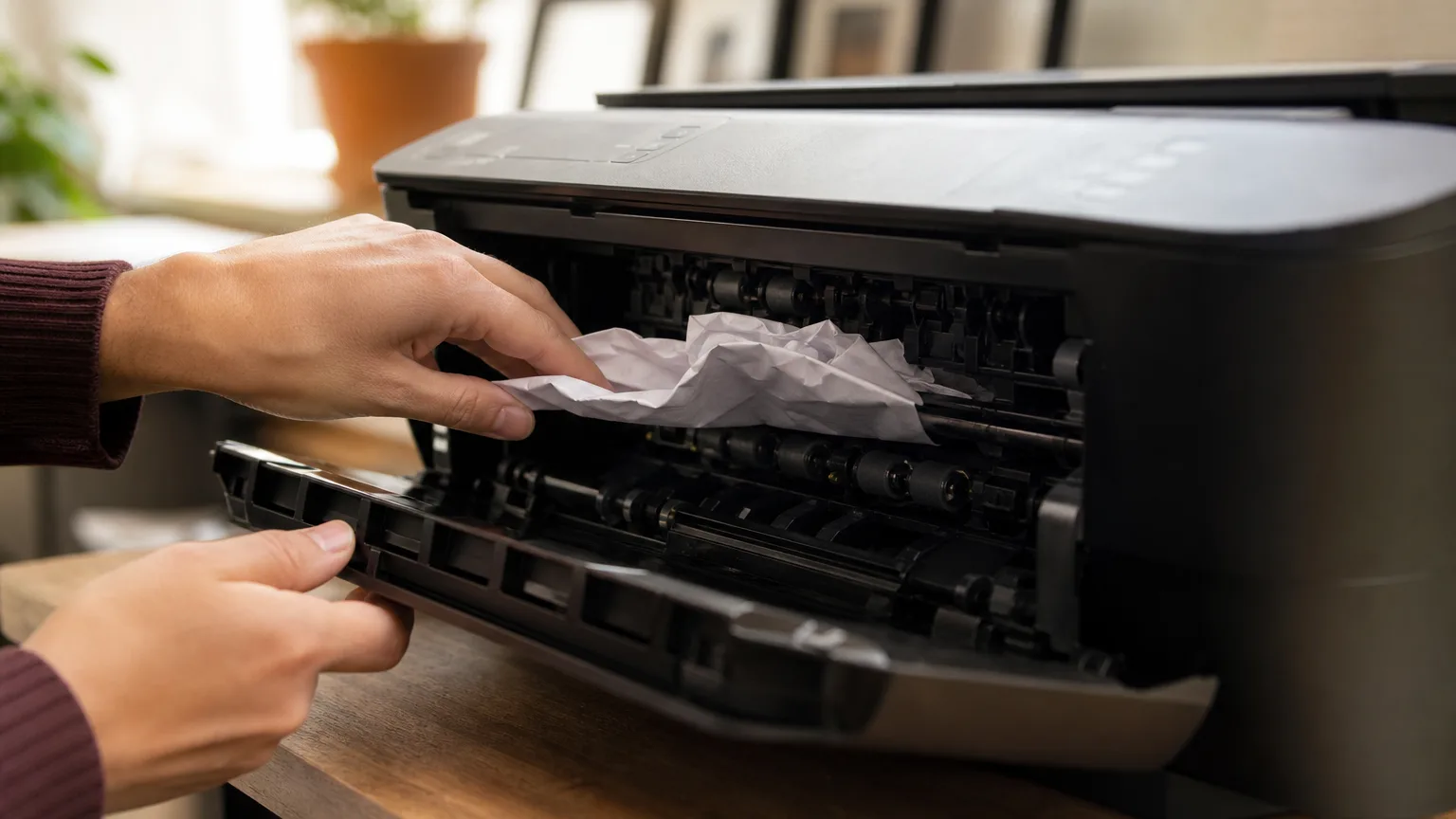
Les bourrages d'enveloppes sont les pires. La colle peut se décoller à l'intérieur de l'imprimante, et là, vous êtes parti pour 30 minutes de démontage. Cinq erreurs classiques.
Empiler dix enveloppes dans le bac. Mauvaise idée. Les enveloppes sont rigides et plus épaisses qu'une feuille standard. Insérez-les une par une, ou maximum trois si votre imprimante le tolère et que le mode d'emploi le précise.
Ne pas aplatir les enveloppes avant l'insertion. Une enveloppe légèrement bombée s'engage mal entre les rouleaux. Posez-la sur la table, lissez-la avec la main du centre vers les bords. Si le rabat est gondolé, il va frotter contre le tambour ou la tête.
Utiliser des enveloppes fenêtre standard sur une laser. Le plastique de la fenêtre fond à la chaleur de fusion. C'est une expérience qu'on ne refait pas deux fois. Existe-t-il des enveloppes fenêtre compatibles laser ? Oui, mais elles sont étiquetées comme telles et coûtent plus cher.
Imprimer sur une enveloppe encore fermée. Ça arrive. Le rabat fermé fait double épaisseur, l'imprimante refuse l'engagement ou le coince. Soit vous achetez des enveloppes à rabat ouvert, soit vous laissez le rabat collé sur l'arrière (jamais replié sous l'enveloppe, qui ferait triple épaisseur).
Lancer une série de 50 enveloppes d'un coup sur une imprimante d'entrée de gamme. Les bacs de ces machines surchauffent. Faites des séries de 10 maximum, avec une pause de 30 secondes entre chaque série. Si vous avez un volume important, lisez notre guide pour débloquer un bourrage papier sans abîmer votre imprimante.
Où placer le timbre et l'adresse de l'expéditeur ?
La Poste a des règles précises, et si vous voulez que votre courrier passe en machine de tri sans être manuellement redirigé (donc plus rapidement), il faut les respecter.
L'adresse du destinataire se place sur la moitié droite de l'enveloppe, à environ 40 mm du bord inférieur, alignée à gauche. Pas centrée. Pas en haut. La Poste a besoin de ce coin précis pour la lecture optique. Trois à quatre lignes maximum : nom et prénom, complément (entreprise, étage), numéro et nom de la voie, code postal et ville.
L'expéditeur va au dos de l'enveloppe, idéalement sur le rabat, ou sinon en haut à gauche. Mettre l'expéditeur à l'avant en haut à gauche fonctionne aussi mais embête les machines de tri. Honnêtement, sur du courrier perso, je m'en fiche un peu. Sur du pro, je respecte la règle.
Le timbre se colle en haut à droite. Pas à 1 cm du bord. Pas dans le coin extrême. Une marge propre de 5 mm tout autour est ce que les facteurs préfèrent.
Si vous imprimez l'expéditeur directement (plutôt que d'utiliser une étiquette), Word vous laisse le faire dans le même module Enveloppe. Cochez "Inclure" dans la zone Adresse de retour. Word l'imprime en haut à gauche par défaut. Pour le mettre au dos, il faut l'imprimer séparément après avoir retourné l'enveloppe, et là c'est moins automatique.
Faut-il acheter des enveloppes spécifiques pour l'impression ?
Pas forcément. Les enveloppes blanches standard de bureau, vendues par 100 ou 500 chez n'importe quel papetier, fonctionnent dans 95 % des cas. Le prix tourne autour de 4 à 8 € la centaine pour de la DL 80 g/m².
Si vous imprimez régulièrement des enveloppes (plus de 50 par mois), achetez en lot de 500 ou 1000. Le prix unitaire chute à 0,03-0,05 € pièce. Marques fiables : GPV, La Couronne, Clairefontaine, Oxford. Évitez les premiers prix sans marque, le grammage annoncé est rarement respecté et la colle décolle en six mois.
Pour les enveloppes laser, prenez la mention "qualité laser" sur l'emballage. Le grammage est plus élevé (100-120 g/m²) et la colle résiste à la chaleur de fusion. Quelques euros de plus, beaucoup moins de bourrages.
Pour les enveloppes à fenêtre, idem : la mention "laser compatible" est obligatoire si vous utilisez une laser. Le film plastique a un point de fusion élevé. Sinon, vous transformez votre imprimante en sculpture moderne.
Pour le papier en général, on a un guide complet sur le papier blanc standard universel et efficace en qualité si vous voulez creuser le sujet. Et pour les usages plus créatifs, regardez du côté du papier bristol carton rigide à robustesse excellente.
Comment imprimer plusieurs enveloppes en série avec des adresses différentes ?
C'est le publipostage. Si vous envoyez 30 cartes de vœux ou 80 invitations, taper chaque adresse à la main est une perte de temps absurde.
Préparez un fichier Excel avec une ligne par destinataire. Colonnes minimum : Civilité, Prénom, Nom, Adresse, Code postal, Ville. Sauvegardez en .xlsx.
Dans Word, onglet Publipostage > Démarrer la fusion et le publipostage > Enveloppes. Choisissez le format. Cliquez ensuite sur Sélection des destinataires > Utiliser une liste existante et pointez votre fichier Excel.
Cliquez sur Bloc d'adresse dans le ruban : Word insère un placeholder qui prendra à tour de rôle chaque ligne de votre fichier. Vérifiez l'aperçu avec Aperçu des résultats.
Lancez l'impression avec Terminer & fusionner > Imprimer les documents. Word imprime une enveloppe par ligne du fichier. Si votre liste fait 200 entrées, faites des séries de 20-25 maximum, en surveillant l'imprimante. Et prévoyez un peu plus d'enveloppes que de destinataires : sur 200, j'en sacrifie en moyenne 4 ou 5 à des bourrages ou des décalages d'alignement.
Petite digression : si vos destinataires sont des entreprises, prenez le temps de bien formater vos adresses. Le tri postal mécanique préfère "75001 Paris" que "75 001 PARIS". Mettez la ville en majuscules et le code postal sans espace. Ça fait gagner 24 à 48 heures sur certains envois.
Que faire quand l'imprimante refuse complètement les enveloppes ?
Symptôme classique : vous lancez l'impression, l'imprimante prend l'enveloppe, la fait avancer de 2 cm, et la rejette en affichant "Bourrage papier" alors qu'il n'y en a pas.
Premier réflexe : vérifier dans les paramètres du pilote que le type de support est bien réglé sur "Enveloppe" et pas sur "Papier ordinaire". Sur HP, c'est dans les Préférences d'impression > Onglet Papier/Qualité. Sur Canon, onglet Configuration de la page > Type de support. Sur Brother, onglet Élémentaire > Type de support. Si le pilote pense que vous imprimez sur du A4 ordinaire, il essaie d'engager le mauvais bac et applique la mauvaise tension de rouleau.
Deuxième réflexe : nettoyer les rouleaux d'entraînement. La poussière et les résidus de papier rendent les rouleaux glissants. Un chiffon en microfibre légèrement humidifié à l'eau distillée, passé sur les rouleaux accessibles, change radicalement la donne. Sur la plupart des imprimantes, vous accédez aux rouleaux principaux en ouvrant le capot avant ou arrière.
Troisième réflexe : vérifier que votre imprimante n'est pas tout simplement incompatible avec les enveloppes. Certains modèles très bas de gamme (sous 60 €) refusent tout ce qui dépasse 90 g/m². Le manuel le précise dans la section "Spécifications techniques > Types de papier acceptés > Grammage maximum". Si votre imprimante plafonne à 90 g/m², vous serez condamné aux enveloppes très fines, qui se froissent facilement.
Si rien ne marche et que votre imprimante est un peu ancienne, lisez aussi imprimante non reconnue sous Windows 11. Parfois le souci vient du driver et pas du matériel.
Et si je veux juste imprimer une seule enveloppe sans m'embêter ?
La méthode du fainéant éclairé. Et franchement, je l'utilise plus souvent que la méthode propre.
Ouvrez un document Word vierge. Mise en page > Taille > Plus de tailles. Entrez les dimensions exactes de votre enveloppe (220 × 110 mm pour DL). Dans Marges > Marges personnalisées, mettez 15 mm partout.
Tapez l'adresse en bas à droite, ou créez une zone de texte que vous positionnez là où vous voulez. Imprimez sur du papier A4 d'abord, posez le résultat sur l'enveloppe, vérifiez l'alignement à la lumière. Ajustez. Recommencez si besoin. Imprimez sur l'enveloppe.
C'est moins automatique que le module Enveloppes, mais ça marche pour une enveloppe ponctuelle quand on est pressé. Et ça fonctionne sur n'importe quel logiciel qui sait imprimer.
Mon retour après des années à imprimer des enveloppes
J'ai testé beaucoup d'imprimantes pour les enveloppes. Ma préférée reste les Brother MFC-L2710DW (laser) et les Canon Pixma TS6350 (jet d'encre). Toutes les deux ont un bac arrière manuel correct et un trajet papier court qui évite les bourrages.
Ce que je déconseille fortement : les imprimantes 3-en-1 ultra-compactes vendues à 49 € en grande surface. Le trajet papier en U est incompatible avec n'importe quoi de plus rigide qu'une feuille 80 g/m². Vous pouvez forcer une enveloppe une ou deux fois, et puis un jour le rouleau d'entraînement lâche.
Pour le format, le DL est ce que vous utiliserez 80 % du temps. Achetez 500 enveloppes DL blanches 100 g/m² qualité laser ou universelle. Ça vous coûtera entre 18 et 25 €. Stockez-les à plat dans une boîte fermée, pas debout dans un tiroir où elles se gondolent.
Et si vous comptez envoyer du courrier régulièrement, jetez aussi un œil à comment imprimer en recto verso pour économiser sur le contenu, et au choix de votre imprimante avec quelle imprimante choisir pour la maison en 2026.
Et vous, c'est quel format vous galère le plus à imprimer ? Les fenêtres, les rabats trop épais, ou le bon vieux décalage d'alignement qui revient à chaque mise à jour de Windows ?
Dernière mise à jour : mai 2026.
À lire aussi
Vos avis et questions - Comment imprimer une enveloppe sans rater l'alignement (DL, C5, C6)
Soyez le premier à donner votre avis