Imprimer un poster sur plusieurs feuilles A4 : la méthode complète, du pilote à l'assemblage
Calculateur : quelle taille de poster avec vos feuilles A4 ?
Choisissez une grille, on vous donne la taille finale et le nombre de feuilles.
Grille d'assemblage
Orientation des feuilles
Dimensions hors marges : comptez 1 à 2 cm de moins par côté une fois les bords blancs découpés ou recouverts.
Imprimer un poster sur plusieurs feuilles A4 ne demande ni traceur ni commande chez un imprimeur : votre imprimante de bureau sait déjà le faire. La fonction s'appelle « Affiche », « Poster » ou « Mosaïque » selon les marques, et elle dort dans les préférences du pilote depuis des années. Ce guide montre où la trouver, quels outils gratuits prennent le relais quand elle manque, et comment assembler les feuilles sans bandes blanches.
La méthode la plus simple : le mode affiche du pilote
Le principe tient en une phrase : le pilote agrandit votre image à la taille demandée, la découpe en cases au format A4 et imprime chaque case sur une feuille séparée. En 2x2, vous obtenez un format A2. En 3x3, un peu plus grand que du A1. Il ne reste ensuite qu'à découper les marges et à raccorder les feuilles. Voici la marche à suivre sur Windows, sans rien installer.
- Ouvrez votre image. Double-cliquez sur le fichier JPG ou PNG pour l'ouvrir dans la visionneuse Windows, ou ouvrez le document dans son application habituelle. Aucune retouche préalable n'est utile : l'agrandissement se fait au moment de l'impression, pas dans le fichier.
- Lancez l'impression. Appuyez sur Ctrl+P, sélectionnez votre imprimante, puis cliquez sur « Préférences » ou « Propriétés de l'imprimante » pour ouvrir les options du pilote. C'est là que la fonction se cache, jamais dans la fenêtre d'impression standard.
- Activez le mode affiche. Chez Canon, l'option est dans « Configuration de la page », menu « Mise en page », valeur « Poster ». Chez Epson, dans « Plus d'options », section « Document à pages multiples ». Chez HP, dans « Mise en page avancée », choix « Affiche ». Chez Brother, onglet « De base », réglage « Mise en page » NxN. Sélectionnez la grille : 2x2 ou 3x3 pour commencer.
- Réglez le chevauchement. Activez les marges de recouvrement ou les repères de coupe si le pilote les propose (chez Epson, cochez « Imprimer les marges de coupe » ; Canon ajoute d'office une bande de 10 mm). Ce recouvrement permet de raccorder les feuilles sans mesurer quoi que ce soit.
- Lancez un test, puis l'impression complète. Imprimez d'abord la page 1 seule pour contrôler l'orientation, le cadrage et les couleurs. Si tout est bon, lancez les feuilles restantes en qualité normale ou supérieure, jamais en mode brouillon : les aplats fades accentuent les raccords.
Pour dimensionner le projet avant de lancer quoi que ce soit, utilisez l'assistant affiché au-dessus de cet article : il calcule le nombre de feuilles A4 nécessaires selon la taille de poster visée. Et si votre pilote ne propose aucun mode affiche (fréquent avec les pilotes génériques que Windows installe tout seul), les outils des sections suivantes font exactement le même travail sans toucher aux réglages de l'imprimante.
Rasterbator : l'outil gratuit pour les grands formats
Rasterbator (rasterbator.net) est un service en ligne gratuit, sans inscription ni installation. Vous chargez votre image, choisissez le format de papier (A4), l'orientation, la marge et le chevauchement, puis la taille finale exprimée en nombre de feuilles de largeur. L'outil génère un PDF multipage où chaque page correspond à une feuille : vous l'imprimez tel quel, à l'échelle 100 % (« Taille réelle » dans la boîte de dialogue), sur n'importe quelle imprimante et n'importe quel système.
Sa spécialité, ce sont les très grands formats. Là où la plupart des pilotes plafonnent à 4x4, Rasterbator découpe sur 10 ou 20 feuilles de large si vous voulez couvrir un pan de mur. Un réglage mérite votre attention : par défaut, l'outil applique un effet de trame qui convertit l'image en gros points, façon pop art. Le rendu fonctionne bien sur un portrait, beaucoup moins sur une carte ou un plan : sélectionnez « No effects » dans les styles pour conserver l'image d'origine.
Plus le poster est grand, plus la qualité du fichier source compte. Avant d'envoyer 16 feuilles, vérifiez la résolution nécessaire : une image de 800 pixels de large donnera un A1 flou, quelle que soit la méthode employée derrière.
Depuis un PDF avec Adobe Acrobat
Pour un document déjà maquetté en PDF (affiche, plan, patron de couture), Adobe Acrobat Reader, gratuit, intègre un mode poster complet. Ouvrez le fichier, faites Ctrl+P, puis cliquez sur le bouton « Affiche » dans la section consacrée à la taille et à la gestion des pages.
Trois réglages font tout le travail. « Échelle de la mosaïque » définit l'agrandissement : 100 % garde la taille du document, 200 % double sa largeur et sa hauteur, ce qui fait sortir un PDF A4 sur 4 feuilles, soit environ un A2. « Chevauchement » ajoute une zone de recouvrement entre les pages : 5 à 10 mm est une bonne valeur. Cochez enfin « Traits de coupe » pour imprimer des repères aux angles de chaque feuille, et « Étiquettes » si vous voulez les coordonnées de chaque page en marge, ce qui aide beaucoup au moment d'assembler un 4x4 où seize feuilles se ressemblent.
L'aperçu à droite de la fenêtre montre la grille de découpe en temps réel : ajustez l'échelle jusqu'à obtenir le nombre de feuilles voulu, puis imprimez. La méthode fonctionne à l'identique sur Windows et sur Mac, ce qui en fait la solution la plus universelle pour les PDF.
Sur Mac : la grille d'impression d'Aperçu
macOS ne montre pas d'option poster dans la fenêtre d'impression standard : les pilotes AirPrint installés automatiquement n'exposent pas la fonction. Aperçu, le visualiseur intégré, offre pourtant un contournement honnête pour les images.
Ouvrez votre photo dans Aperçu, faites Cmd+P, puis dépliez les options complètes de la boîte de dialogue. Au lieu de laisser « Adapter à la taille du papier », passez sur le réglage d'échelle manuel et montez la valeur : à 200 %, l'image déborde du A4 et Aperçu la répartit de lui-même sur plusieurs pages. La vignette de gauche affiche la grille obtenue et le nombre de feuilles ; ajustez le pourcentage jusqu'au format voulu, puis imprimez l'ensemble des pages.
Limite de la méthode : Aperçu ne gère ni chevauchement ni traits de coupe. L'assemblage se fera donc bord à bord, avec une découpe des marges au millimètre. Pour un rendu plus tolérant, passez par Acrobat Reader ou Rasterbator, qui tournent aussi sur Mac, ou installez le pilote complet du constructeur pour récupérer le vrai mode affiche : notre guide pour installer le driver de votre imprimante détaille la marche à suivre, y compris sur les Mac Apple Silicon qui bloquent parfois les pilotes non signés.
Le tableau des tailles selon le nombre de feuilles
Une feuille A4 mesure 21 x 29,7 cm, la base de toute la série A. Assemblées en portrait, les grilles classiques donnent les formats suivants (dimensions théoriques, avant découpe des marges) :
| Disposition | Feuilles A4 | Taille du poster | Format équivalent |
|---|---|---|---|
| 2x2 | 4 | 42 x 59,4 cm | A2 (42 x 59,4 cm) |
| 3x3 | 9 | 63 x 89,1 cm | entre A1 et A0 (A1 = 59,4 x 84,1 cm) |
| 4x4 | 16 | 84 x 118,8 cm | A0 (84,1 x 118,9 cm) |
| 5x5 | 25 | 105 x 148,5 cm | plus grand que A0 |
Comptez 1 à 2 cm de moins par rangée une fois les marges coupées et les chevauchements superposés. Si votre image n'est pas au ratio 3:4 du papier (une photo panoramique par exemple), préférez une grille libre du type 3x2 ou 4x2, que Rasterbator et Acrobat gèrent sans problème là où certains pilotes imposent des grilles carrées.
Côté budget, l'écart avec un imprimeur en ligne est net : un A2 facturé 13 à 18 euros livré revient à moins d'un euro à la maison (4 feuilles de papier et un peu d'encre). Le tirage maison sert aussi de brouillon grandeur nature : imprimez la version en mosaïque, scotchez-la au mur deux jours, et ne commandez le tirage professionnel que si le visuel fonctionne vraiment à cet endroit.
Assembler proprement les feuilles
L'assemblage fait la différence entre un poster net et un patchwork visible à trois mètres. Le matériel utile : un cutter à lame neuve, une règle métallique, un support de coupe (un carton épais suffit) et de la colle en bâton ou de l'adhésif double face fin. Oubliez les ciseaux, les coupes ne sont jamais assez droites. Sur une impression jet d'encre, laissez sécher les feuilles une dizaine de minutes avant de les manipuler.
Le collage par recouvrement
C'est la méthode la plus tolérante, à privilégier si vous avez imprimé avec un chevauchement de 10 mm. Gardez la première feuille intacte. Sur chaque feuille suivante, coupez la marge blanche du seul bord qui vient recouvrir la feuille précédente. Posez ce bord coupé sur la zone de chevauchement, faites glisser jusqu'à ce que le motif se raccorde exactement, puis collez. Le raccord devient invisible parce que le motif est imprimé en double sur la bande de recouvrement.
Le collage bord à bord
Sans chevauchement (impression depuis Aperçu par exemple), coupez toutes les marges blanches au cutter et à la règle, en suivant le bord exact de l'image. Retournez ensuite les feuilles face contre une table propre, alignez-les en vous guidant sur le motif visible par transparence, et solidarisez l'arrière avec de l'adhésif. La coupe doit être précise : un écart d'un millimètre se voit sur un fond uni, beaucoup moins sur une image chargée.
Côté papier, le 80 g standard suffit pour une carte ou un plan. Pour un poster décoratif, du 120 ou 160 g tient mieux au mur et gondole moins (comptez 8 à 12 euros la ramette de 250 feuilles). Pour une photo, un papier photo mat évite les reflets en plein jour. Les réglages de notre guide pour imprimer ses photos à la maison s'appliquent d'ailleurs tels quels aux tirages en mosaïque. Enfin, pour un résultat rigide et durable, collez le poster assemblé sur une plaque de carton plume : la surface reste plane et les raccords ne bougent plus.
Questions fréquentes – Imprimer un poster sur plusieurs feuilles A4
Ouvrez le fichier, lancez l'impression et activez le mode « Affiche » ou « Poster » dans les préférences du pilote : Canon, Epson, HP et Brother le proposent tous. Choisissez la grille (2x2 pour un A2, 4x4 pour un A0), ajoutez un chevauchement de 10 mm, imprimez, puis découpez les marges et assemblez. Si votre pilote n'a pas cette option, générez un PDF découpé avec Rasterbator ou utilisez le mode « Affiche » d'Acrobat Reader.
Inutile de retoucher le fichier : l'agrandissement se règle au moment d'imprimer. Dans le pilote, la grille choisie (2x2, 3x3) fixe le facteur d'agrandissement. Dans Acrobat Reader, le champ « Échelle de la mosaïque » joue le même rôle : 200 % double les dimensions du document. Dans Rasterbator, vous indiquez directement la taille finale en nombre de feuilles. Vérifiez simplement que l'image source est assez définie pour la taille visée, sinon le résultat sera flou.
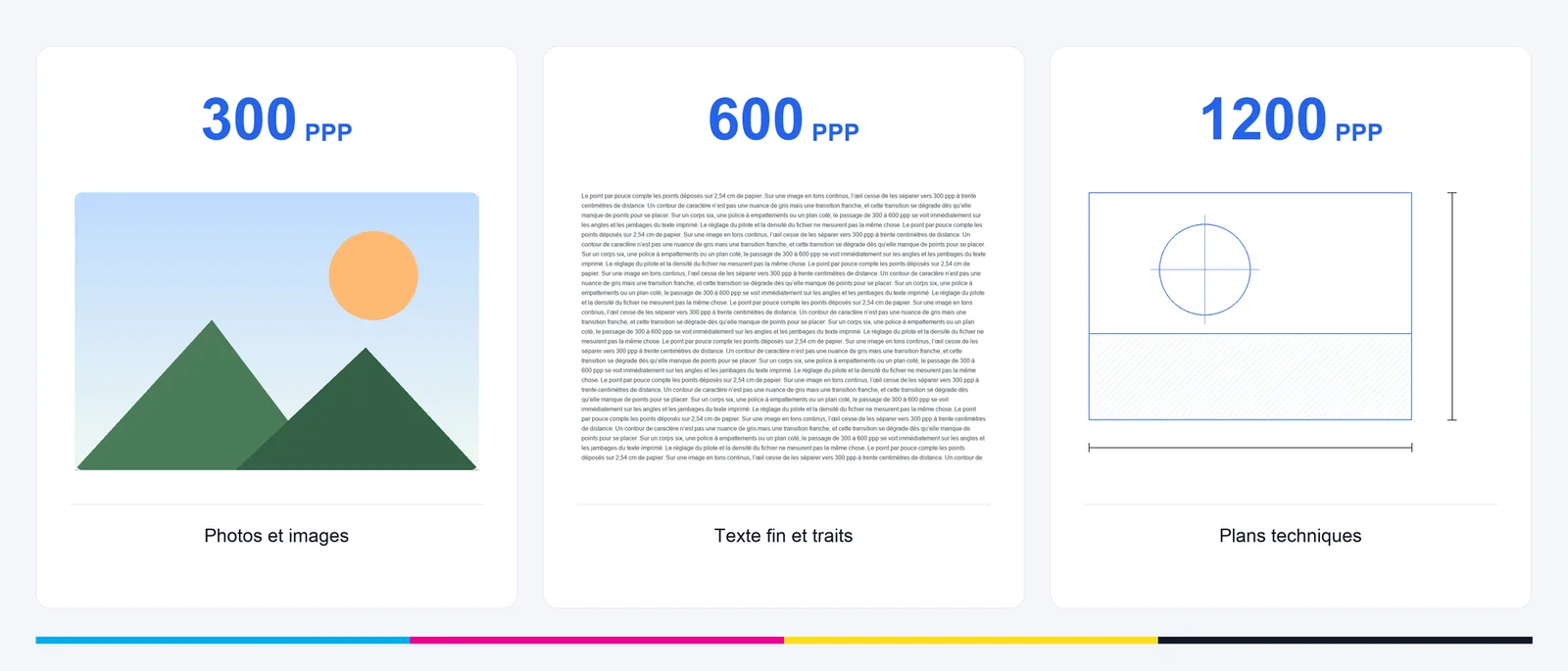
Visez 150 dpi à la taille finale : environ 2500 x 3500 pixels pour un A2, 3500 x 5000 pixels pour un A1. Un poster se regarde à distance, donc 100 dpi restent acceptables sur un très grand format : 3300 x 4700 pixels suffisent pour un A0 vu à deux mètres. En dessous, l'image sort pixellisée et aucun réglage d'impression ne compense. Une photo de smartphone récente (4000 x 3000 pixels) couvre sans souci un A2.
Sur Windows, rien à installer : le mode « Affiche » du pilote fait le découpage depuis n'importe quelle application, via Ctrl+P puis « Préférences ». Sur Mac, Aperçu répartit l'image sur plusieurs pages dès que l'échelle d'impression dépasse 100 %. Et Rasterbator fonctionne entièrement dans le navigateur : vous chargez l'image, vous récupérez un PDF prêt à imprimer, sans inscription ni téléchargement de programme.
À lire aussi
Vos avis et questions - Imprimer un poster sur plusieurs feuilles A4 : la méthode complète, du pilote à l'assemblage
Soyez le premier à donner votre avis