Télécharger HP Smart (Windows, Mac, iOS, Android) : le guide
Téléchargez HP Smart pour votre appareil
Choisissez votre système, on vous donne le lien officiel et les étapes d'installation.
HP Smart est l'application officielle des imprimantes HP, celle qui sert à les installer puis à les dépanner quand quelque chose coince, depuis un ordinateur ou un téléphone. Vous trouverez ici les liens officiels pour télécharger HP Smart sur Windows, Mac, iPhone et Android, l'installation pas à pas, puis les solutions qui marchent quand l'application ne détecte pas votre imprimante. Une précision avant de commencer : HP remplace progressivement HP Smart par une nouvelle « application HP », on détaille ce que ça change plus bas.
Les liens officiels pour télécharger HP Smart
L'application est gratuite sur toutes les plateformes. Prenez la version qui correspond à votre appareil :
| Votre appareil | Où télécharger | À savoir |
|---|---|---|
| PC Windows 10 ou 11 | HP Smart sur le Microsoft Store | Éditeur « HP Inc. », environ 250 Mo |
| Mac | HP Smart sur le Mac App Store | macOS récent requis |
| iPhone / iPad | HP Smart sur l'App Store | Aussi utile pour scanner avec l'appareil photo |
| Android | HP sur Google Play | L'application s'appelle désormais « HP » tout court |
| Windows 7 / 8 | Indisponible | Passez par le pilote complet, voir plus bas |
Un raccourci qui marche partout : tapez 123.hp.com dans votre navigateur. Le site détecte votre système et vous renvoie vers le bon store. C'est aussi le moyen le plus sûr d'éviter les faux sites de téléchargement qui repackagent l'application avec des logiciels parasites.
Méfiance en particulier sur Google Play : des applications tierces imitent HP Smart, comme « Imprimante HP Smart Wifi Print » d'un éditeur inconnu, notée 2,7 étoiles et truffée d'abonnements. Avant d'installer, vérifiez que l'éditeur affiché est bien HP Inc., rien d'autre.
Installer HP Smart sur PC et ajouter votre imprimante
La procédure ci-dessous vaut pour Windows 10 et 11, là où se joue l'essentiel des installations. Comptez une dizaine de minutes, imprimante allumée à côté de vous.
- Téléchargez HP Smart depuis le Microsoft Store : cliquez sur le lien du tableau ci-dessus, ou ouvrez le Microsoft Store et cherchez « HP Smart ». Vérifiez que l'éditeur est HP Inc., puis cliquez sur Obtenir. L'installation se lance toute seule.
- Ouvrez l'application et acceptez les conditions : au premier lancement, HP Smart affiche ses conditions d'utilisation et ses réglages de confidentialité. Vous pouvez refuser les données d'analyse sans perdre aucune fonction.
- Connectez-vous à votre compte HP : HP impose désormais un compte pour configurer une imprimante. La création prend deux minutes avec une adresse e-mail, ou en passant par votre compte Google ou Apple.
- Allumez l'imprimante et vérifiez le réseau : l'imprimante doit être sur le même réseau WiFi que le PC. Si elle n'a jamais été connectée à votre box, suivez d'abord notre guide pour connecter une imprimante HP en WiFi, puis revenez ici.
- Ajoutez l'imprimante dans HP Smart : sur l'écran d'accueil, cliquez sur « Ajouter une imprimante ». L'application scanne le réseau et affiche votre modèle en quelques secondes. Sélectionnez-le et laissez l'assistant finir le travail : pilotes, alignement, mises à jour du firmware.
- Imprimez une page de test : HP Smart la propose en fin d'installation. Si elle sort correctement, tout est en place, y compris pour scanner depuis l'application.
HP Smart, à quoi sert l'application au juste
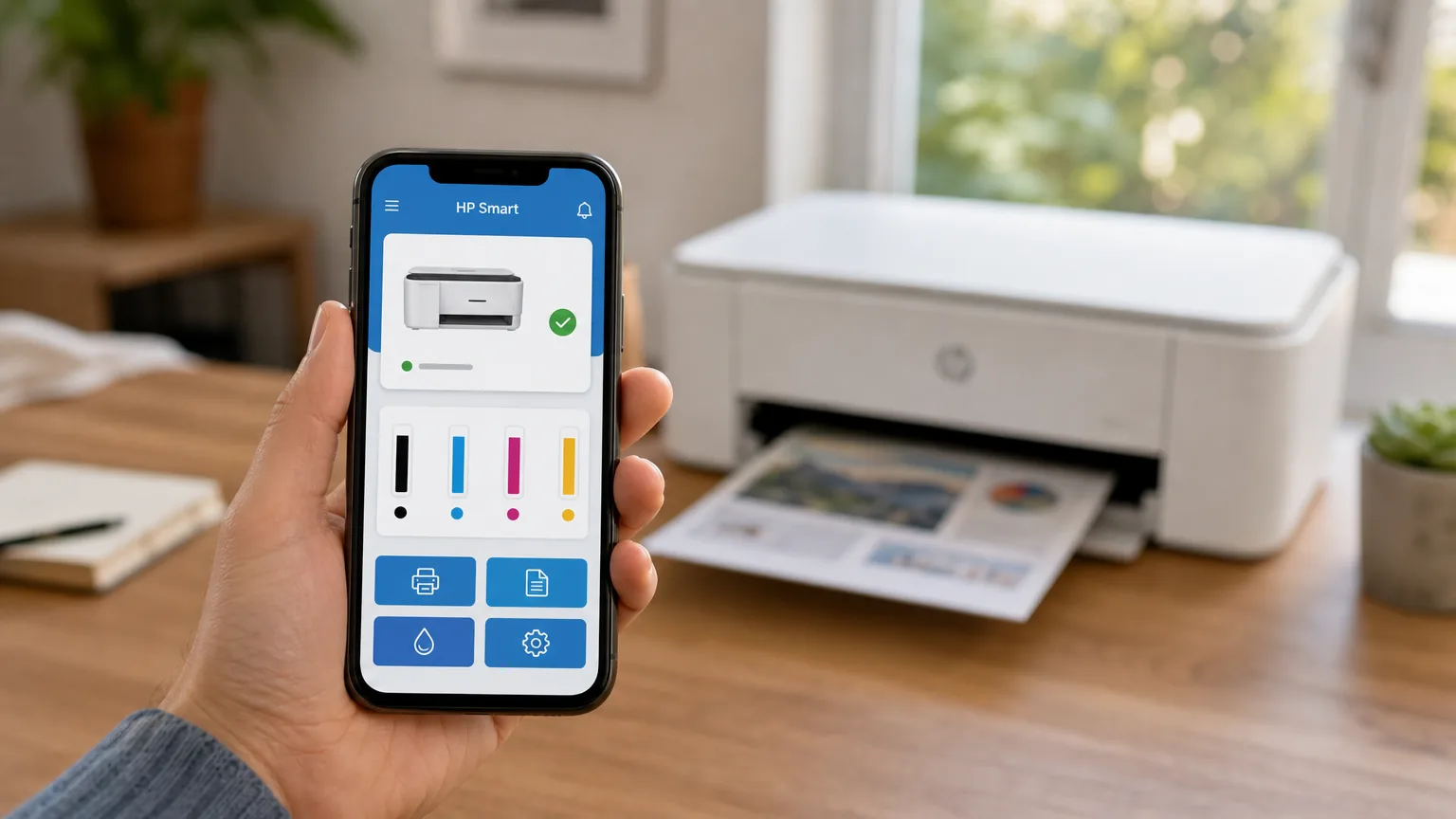
HP Smart regroupe tout ce qui touche à votre imprimante HP dans une seule interface. Concrètement, l'application permet :
- d'imprimer des documents et des photos depuis le PC, le Mac ou le téléphone, y compris à distance ;
- de scanner, soit avec la vitre de l'imprimante, soit avec l'appareil photo du téléphone, avec recadrage automatique ;
- de surveiller les niveaux d'encre et de commander des cartouches ;
- de gérer un abonnement Instant Ink si vous y avez souscrit ;
- de diagnostiquer les pannes courantes, file d'attente bloquée ou imprimante hors ligne.
Pour une imprimante HP récente, l'application n'est pas un gadget : la configuration initiale passe quasi obligatoirement par elle, et certaines fonctions comme le scan vers e-mail n'existent nulle part ailleurs.
Côté numérisation, c'est elle qui donne le multipage et la reconnaissance de texte. Nous détaillons la manip complète dans notre guide pour scanner un document avec une imprimante HP.
HP Smart devient l'application HP : ce qui change
Depuis fin 2025, HP fusionne HP Smart et myHP dans une application unique baptisée sobrement « application HP ». Le Microsoft Store affiche déjà un bandeau de migration, et sur Google Play l'application a été renommée « HP ». La bascule est automatique : vos imprimantes, votre compte et vos réglages sont conservés, seuls le nom et l'icône changent.
Rien à faire de votre côté. Si votre PC affiche encore HP Smart, continuez à l'utiliser, la migration arrivera par une mise à jour classique. Seule exception : les PC sous Windows 10 32 bits, qui gardent HP Smart, la nouvelle application demandant un système 64 bits. Les captures d'écran de ce guide restent valables dans les deux applications, l'organisation des menus étant identique.
L'installation en détail selon votre système
Sur Windows 10 et 11
Le Microsoft Store est la seule source officielle, il n'existe pas d'installeur .exe à télécharger. Si un site vous propose un « HPSmart_setup.exe », fuyez. Après installation, Windows associe automatiquement HP Smart à votre imprimante dès qu'elle est détectée sur le réseau.
Sur Windows 7 et 8
HP Smart demande au minimum Windows 10, aucune version compatible n'existe pour les systèmes plus anciens. La solution : installer le pilote complet depuis support.hp.com, qui inclut l'utilitaire d'impression et de scan classique. Notre guide pour installer le driver de votre imprimante détaille la marche à suivre modèle par modèle.
Sur Mac
HP Smart se télécharge depuis le Mac App Store, sous le nom « HP Smart pour desktop ». Pour imprimer simplement, macOS sait déjà le faire sans rien installer grâce à AirPrint : ajoutez l'imprimante dans Réglages Système puis Imprimantes et scanners. L'application ne devient utile que pour la configuration WiFi initiale, les niveaux d'encre et le scan avancé.
Sur iPhone et iPad
L'application s'installe depuis l'App Store en quelques secondes. Pour une impression occasionnelle, AirPrint suffit là aussi, directement depuis le menu de partage. HP Smart apporte le scan avec l'appareil photo, le suivi d'encre et l'impression à distance quand vous n'êtes pas chez vous.
Sur Android
Cherchez « HP » sur Google Play, en vérifiant l'éditeur HP Inc. Le service d'impression HP est intégré à l'application, plus besoin du plugin séparé d'autrefois. Pour tout ce qui touche à l'impression mobile au sens large, y compris sans application, notre guide pour imprimer depuis un téléphone couvre iPhone et Android.
Configurer votre imprimante au premier lancement
Une fois l'application installée, la configuration suit toujours le même fil : connexion au compte HP, détection de l'imprimante, rattachement au réseau WiFi. Deux points concentrent l'essentiel des blocages.
Le premier, c'est la bande WiFi. Les imprimantes HP grand public ne se connectent qu'en 2,4 GHz. Si votre box diffuse un réseau unique combinant 2,4 et 5 GHz, l'imprimante peut échouer à s'y rattacher, et il faut parfois séparer les deux bandes dans l'interface de la box. Le second, c'est le compte HP : sans lui, l'assistant refuse d'aller au bout, même pour une imprimante achetée d'occasion.
Pendant la configuration, HP Smart vous proposera sans doute Instant Ink, l'abonnement encre de HP. Ce n'est jamais obligatoire, et mieux vaut décider à tête reposée : notre avis sur HP Instant Ink après deux ans d'utilisation détaille dans quels cas l'abonnement vaut le coup.
HP Smart ne trouve pas l'imprimante : les solutions
C'est le problème numéro un avec cette application. Dans l'ordre d'efficacité :
- Vérifiez que tout le monde est sur le même réseau. Le PC ou le téléphone doit être sur le même WiFi que l'imprimante, pas sur le réseau invité de la box ni sur la 4G. Et l'imprimante ne voit que le 2,4 GHz.
- Redémarrez le trio. Imprimante, box, puis application. Ça paraît basique, mais ça résout une bonne partie des détections en panne, notamment après un changement de box.
- Remettez l'imprimante en mode configuration. Sur la plupart des modèles, maintenez le bouton WiFi enfoncé jusqu'à ce que le voyant clignote. Une imprimante neuve reste détectable pendant environ deux heures après le premier allumage, passé ce délai il faut relancer ce mode à la main.
- Coupez le VPN et regardez le pare-feu. Un VPN actif isole votre PC du réseau local, HP Smart ne peut plus rien découvrir. Certains antivirus bloquent aussi la découverte réseau, ajoutez HP Smart à leurs exceptions.
- Passez le réseau en « privé » sous Windows. Sur un réseau classé « public », Windows bloque la découverte des appareils. Paramètres, Réseau et Internet, propriétés du WiFi, cochez Réseau privé.
- Activez le Bluetooth sur mobile. HP Smart s'en sert pour repérer les imprimantes proches pendant la configuration. Sans lui, la détection initiale échoue souvent sur iPhone comme sur Android.
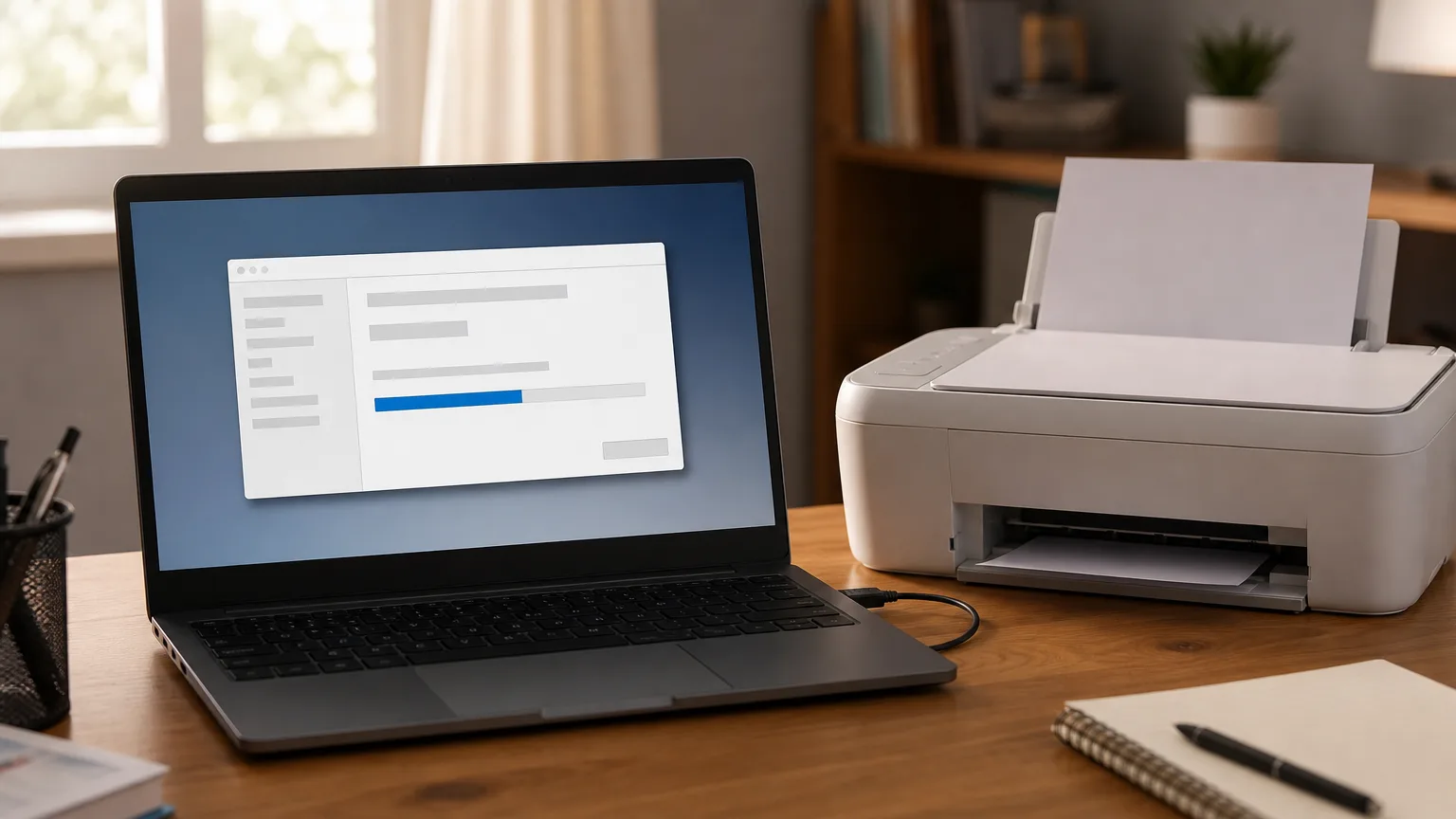
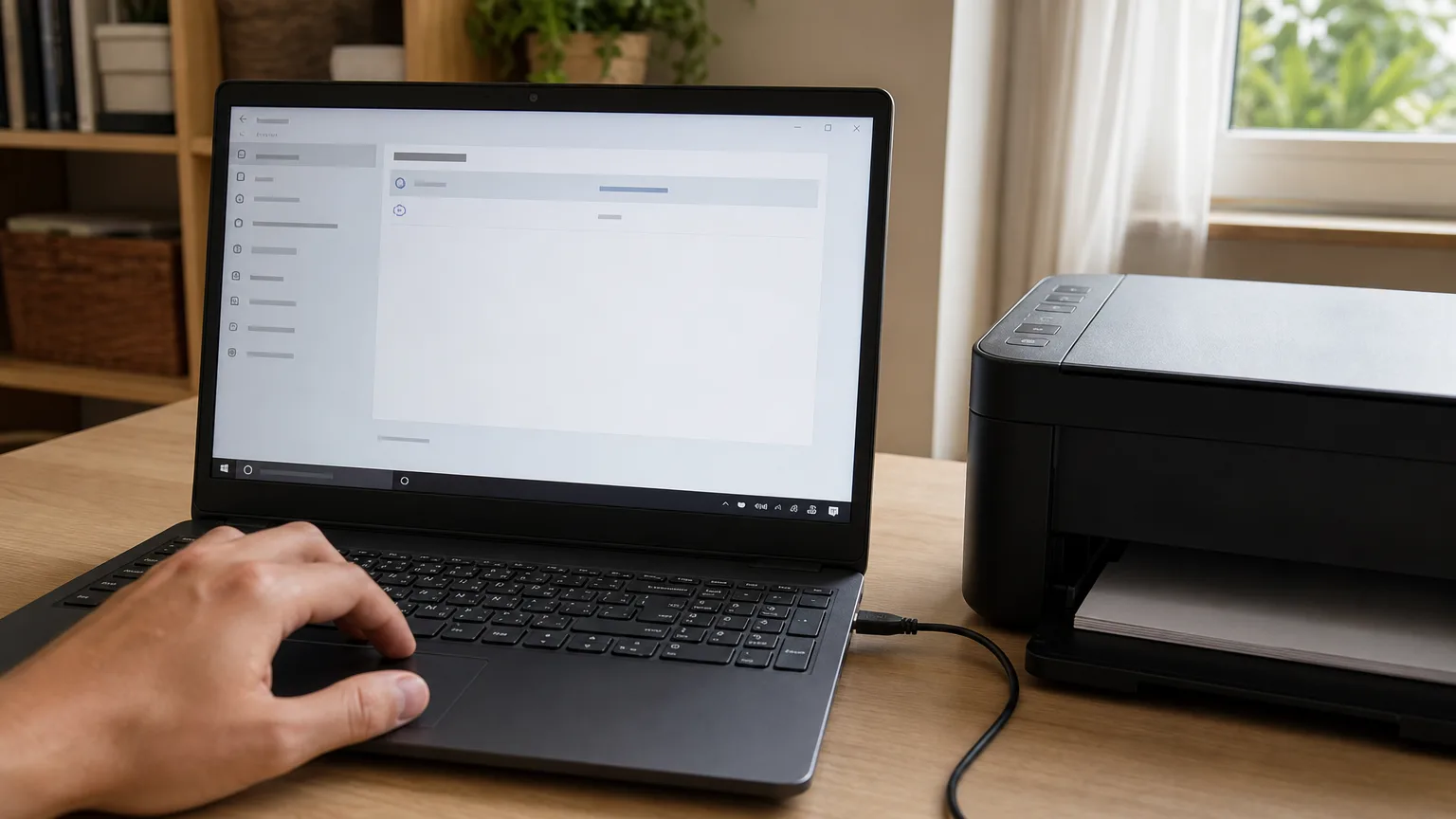
- En dernier recours, le câble USB. Branchez l'imprimante au PC, HP Smart la détecte en filaire et peut ensuite la basculer en WiFi depuis ses réglages.
Si l'imprimante n'apparaît pas non plus dans les paramètres de Windows, le blocage dépasse HP Smart : notre guide sur l'imprimante non reconnue sous Windows 11 passe en revue les causes côté système, pilotes et services d'impression.
Questions fréquentes – Télécharger HP Smart (Windows, Mac, iOS, Android)
Oui, l'application est gratuite sur toutes les plateformes, sans publicité ni version payante. Ce qui peut coûter de l'argent, ce sont les services optionnels proposés à l'intérieur, comme l'abonnement encre Instant Ink. Imprimer, scanner et gérer son imprimante ne demande aucun paiement.
Pour configurer une imprimante, oui, l'assistant exige une connexion à un compte HP, gratuit à créer. La contrainte agace, à juste titre, mais impossible d'y couper : HP l'impose sur toutes ses imprimantes récentes. Une fois l'imprimante installée, l'impression au quotidien fonctionne sans être connecté en permanence.
Non, l'application demande au minimum Windows 10. Sur Windows 7 ou 8, installez le pilote complet depuis support.hp.com : entrez la référence de votre imprimante, ouvrez la section Pilotes et logiciels, puis téléchargez le « logiciel complet » qui inclut l'impression et le scan.
L'application HP est le successeur de HP Smart, fusionné avec myHP. Les fonctions d'impression et de scan sont identiques, l'interface change peu, et la migration se fait automatiquement par mise à jour. Vous n'avez rien à télécharger de nouveau ni à reconfigurer.
Pour imprimer, oui : Windows installe un pilote de base automatiquement, macOS et iPhone passent par AirPrint, Android par le service d'impression intégré. En revanche, la configuration WiFi initiale d'un modèle récent, le suivi des niveaux d'encre et le scan avancé passent difficilement à côté de l'application.
À lire aussi
Vos avis et questions - Télécharger HP Smart (Windows, Mac, iOS, Android) : le guide
Soyez le premier à donner votre avis